
{{item.name}}
Pris: {{currency}}{{item.price| numberThousandsCommas | numberDecimalPoint}}
Kvantitet: {{item.amount}}

Efter Funktion
Home EntertainmentEfter Mest eftersökta ord
4K UHD (3840×2160) Kort Kast 2D, Vertikal/Auto Horisonal Keystone LED Laser Med Android TV Med Low Input LagEfter Funktion
Fotografi Bildskärmar för MacBook BenQ Eye-care Technology | BenQ Europe On Camera MonitorEfter Mest eftersökta ord
4K(3840x2160) Med HDR 21:9 Ultrawide USB-C Thunderbolt P3 Med HöjdjusteringsstativArbete och lärande på distans


Projektor

Bildskärmar
Belysning
Interaktiva Touch Paneler | Signage
Arbete och lärande på distans
I en tidigare artikel har vi pratat om tre steg i arbetsflödet för fotografer och designers, så vi har en grundläggande förståelse av principerna bakom färghantering. Nu kan vi ta en närmare titt på hur du kan använda ICC-profilerna i ett praktiskt arbetsflöde.
Det första steget i arbetsflödet är att skapa innehåll, och för fotografer innebär det att ta bilder med sina älskade kameror. Om målet med arbetet är att återge det ursprungliga motivet, så bör man i detta skede vidta en del extra försiktighetsåtgärder.
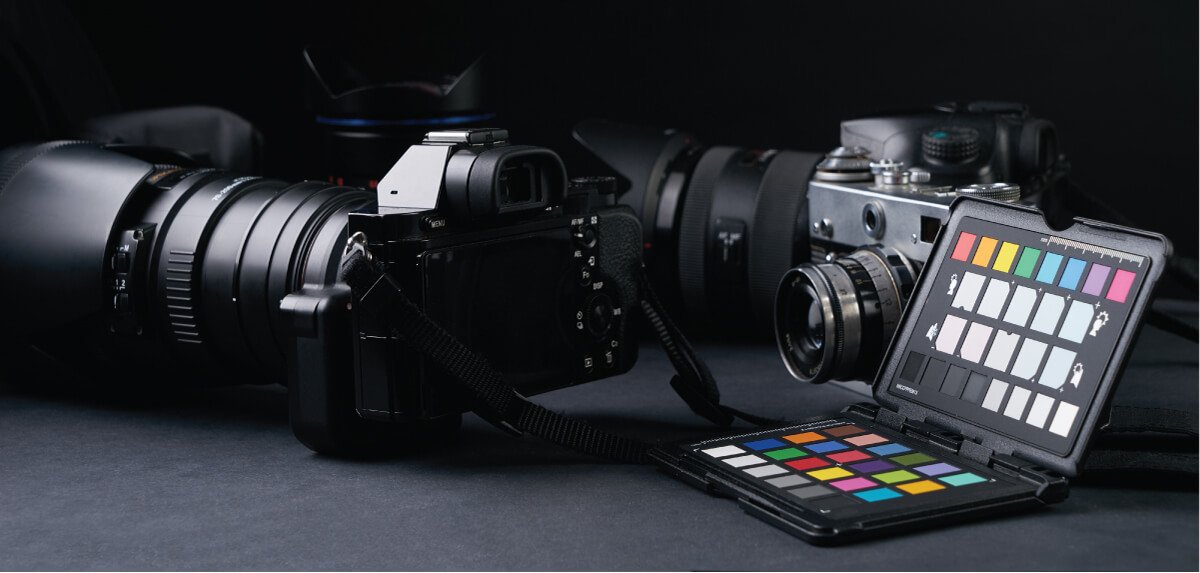
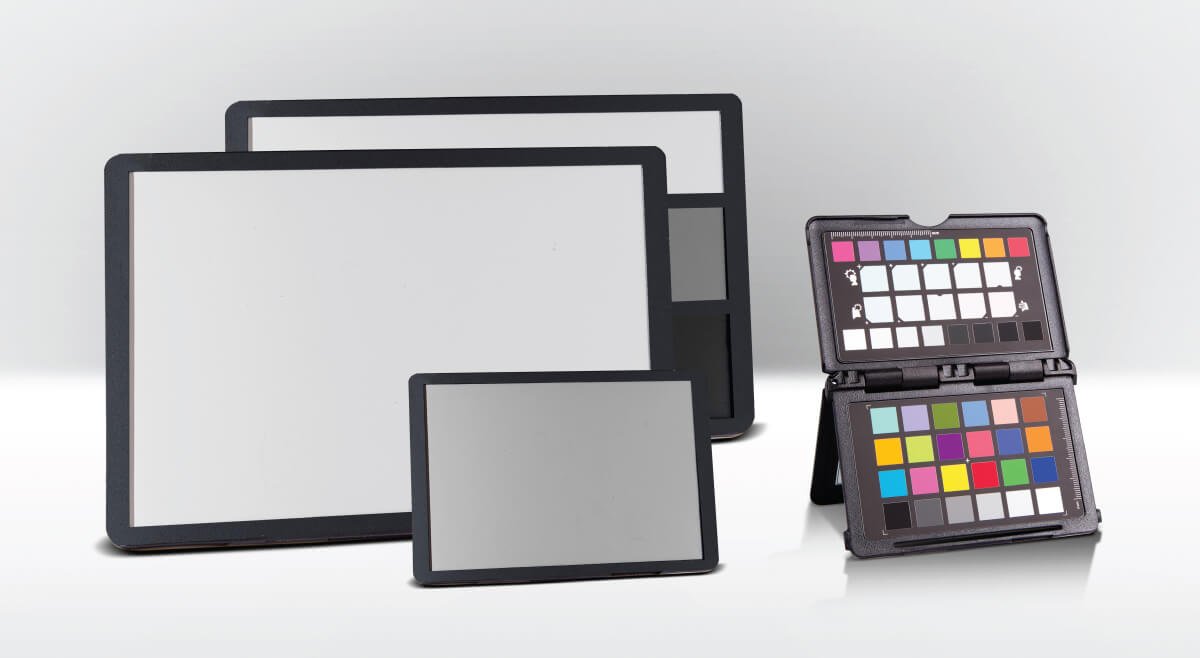
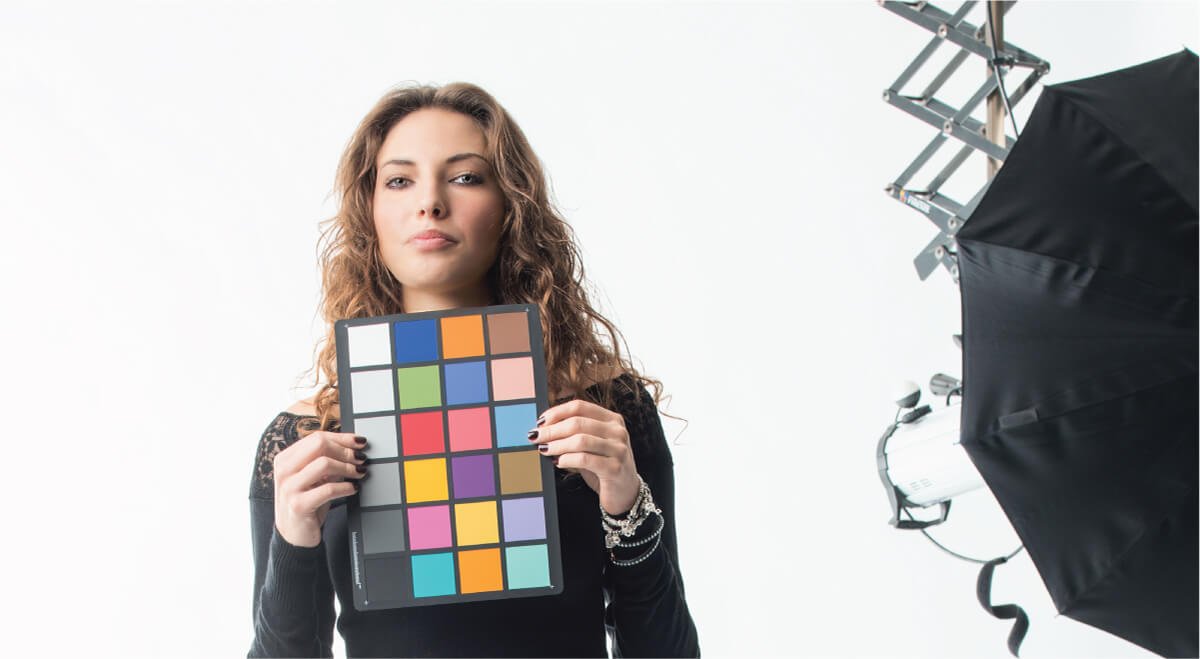
Det är mycket begripligt att omgivningsljuset kan förändra stämningen i fotografierna avsevärt. Därför måste vi först hantera belysningen för att bevara de färger vi sett där bilden togs. Med hjälp av exponeringsmätaren kan fotografer fastställa inställningarna för rätt bländaröppning och slutarhastighet så att inte bilderna över- eller underexponeras. Exponeringsmätare är utformade på ett sätt som ger samma exponeringsnivå vid olika ljusförhållanden. När vi har ställt in exponeringen måste vi ange en ”referens” i motivet för att veta hur vi ska återskapa färgerna vid tidpunkten för fotograferingen. Den mest använda referensen är ett färgdiagram som innehåller 24 färglappar som heter ColorChecker® och som har tagits fram för detta ändamål. Färglapparna finns i olika varianter, och en som är särskilt användbar heter ColorChecker® Passport. Figur 1 visar de olika varianterna av ColorChecker®, och figur 2 visar hur ColorChecker® Passport ska användas när du tar ett foto med
Figur 1.: Olika varianter av ColorChecker®: Vitbalanserande och gråbalanserande ColorCheckers® är till vänster, och 24-färgers ColorCheckers® är till vänster.
Figur 2.: Så användes ColorChecker® Passport vid tidpunkten för fotograferingen.
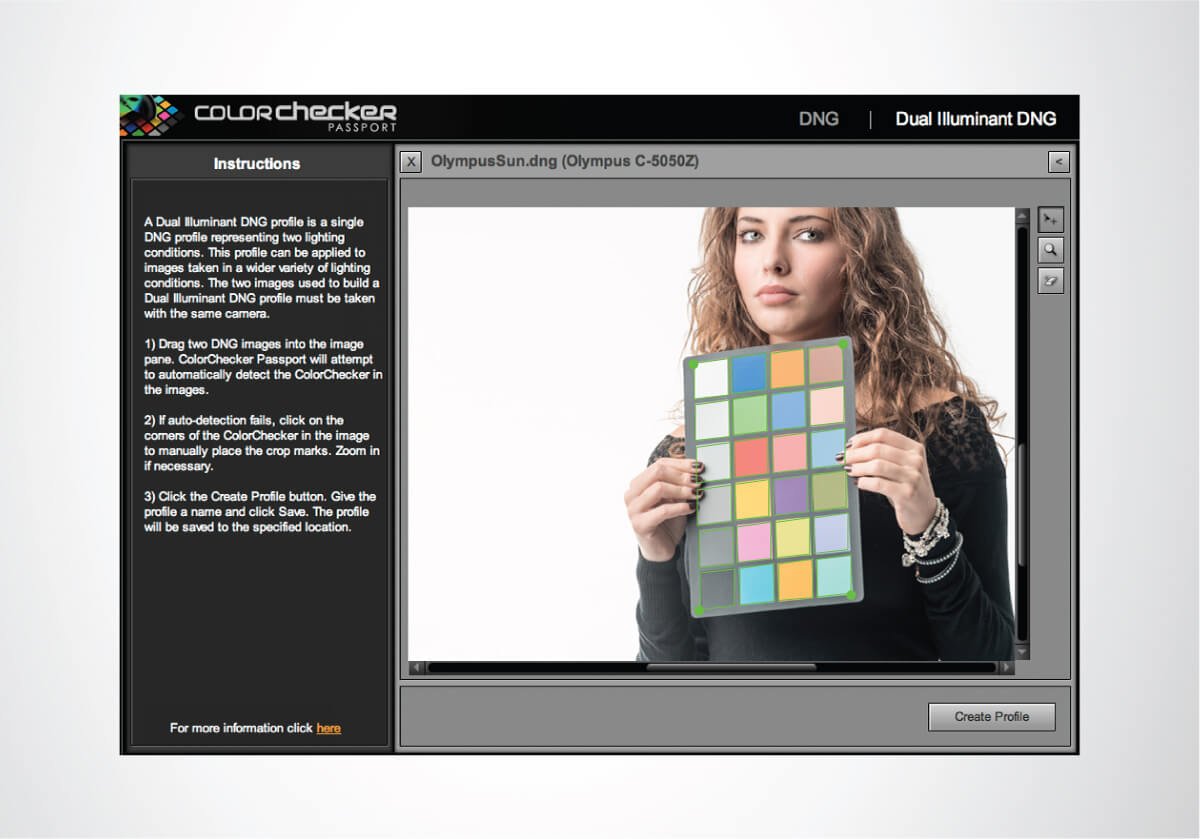
Teoretiskt sett skulle vi även kunna använda kamerans ICC-profil för att få rätt färger från motivet. ICC-profilen fungerar dock bara optimalt om förhållandena vid fotograferingen stämmer överens med förhållandena då profilen upprättades. Exempelvis måste ljusförhållandet (färgtemperatur och ljusnivå), kombinationen av kamerans stomme och lins, samt bländaröppningen, slutarhastigheten, ISO- och färglägesinställningarna vara exakt samma. Det är nästan omöjligt att skapa en ICC-profil med dessa begränsningar, så ett mer praktiskt sätt är att använda ColorChecker® när du tar fotona och använda ColorChecker® för att skapa en profil. Den skapade profilen är inte nödvändig för ICC-profilen, men den tjänar samma syften som ICC-profilen när det gäller att bevara färgerna. ColorChecker® Passport levereras med en egen programvara för att extrahera färglapparna för att generera en DCP-fil (Digital Camera Profile). Processen illustreras i figur 3. DCP-filen kan senare importeras i Photoshop eller Lightroom för att simulera det fotoförhållade som registrerats från kameran.
Figur 3.: Programvaran ColorChecker® Passport hittar automatiskt färglapparna och använder dem för att generera en DCP-fil.
Det andra steget i arbetsflödet är att förbättra bilderna. Det är i detta skede bildskärmen spelar en mycket viktig roll eftersom alla slutliga färger avgörs här. En bildskärm för färghantering med kalibreringsfunktioner för hårdvara är definitivt det bästa valet. En bra bildskärm måste naturligtvis också vara korrekt kalibrerad. Men utifrån vilka målsättningar bör en fotograf kalibrera sina bildskärmar? I tabell 1 presenterar vi en uppsättning typiska kalibreringsmål som kan användas som referens. Denna uppsättning kalibreringsmål passar för de flesta fotografers behov.
| Color Gamut | Color Temp | Luminance | Gamma Curve | Black Level |
Adobe RGB |
D65 |
160 cd/m² |
2.2 |
Absolute 0 |
Tabell 1: Uppsättning med kalibreringsmål som passar de flesta fotografer
Efter att ha kalibrerat bildskärmen korrekt med ovanstående kalibreringsmål kommer en ICC-profil att genereras för din bildskärm. Denna ICC-profil är viktig att ta hänsyn till, och den bör användas i Photoshop som ditt standard RGB Working Space. Följ dessa steg för att ändra inställningen:
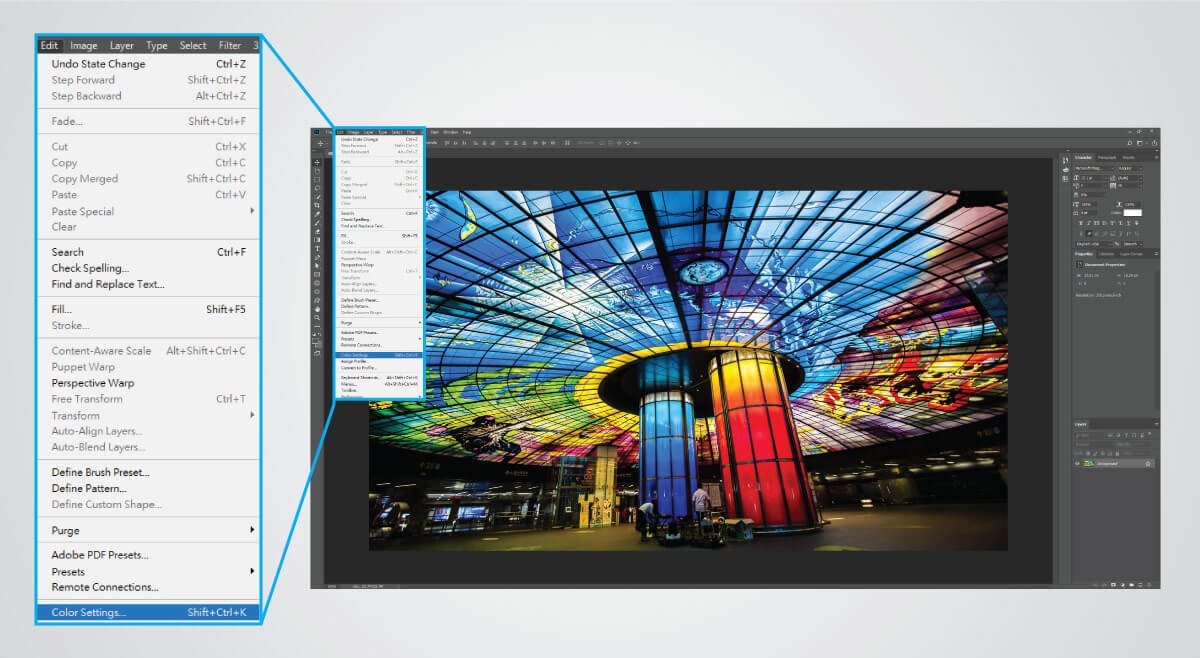
1. Gå till ”Edit” -> ”Color Settings” (som visas i figur 4).
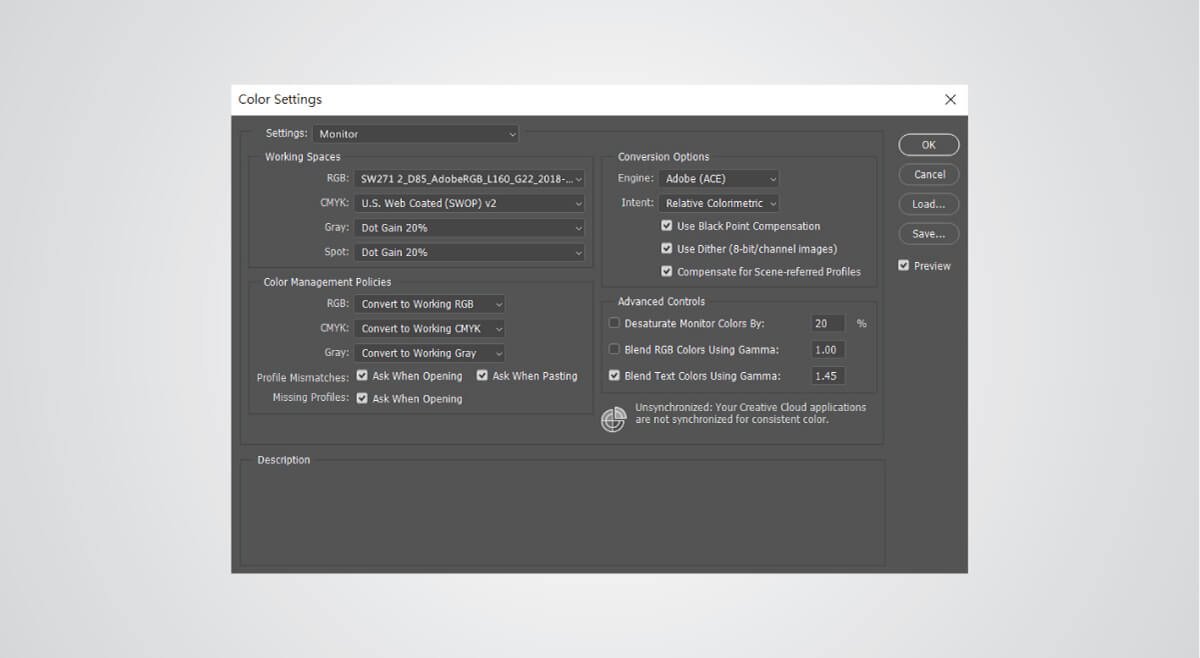
2. I popup-fönstret väljer du din bildskärm ICC-profil i rullgardinsmenyn i RGB Working Space (som visas i Figur 5).
3. Välj ”Convert to Working RGB” under Color Management Policy (som visas i figur 5).
Figur 4.: Tillgång till ”Color Settings” i Photoshop
Figur 5.: Ändra RGB under Working Spaces med din bildskärmens ICC-profil.
Skälet till att du ställer in din bildskärmens ICC-profil som ditt RGB Working Space är att du arbetar med en fysisk bildskärm för att redigera/ändra färgerna, vilket gör att alla dina justeringar verkligen kan göras rättvisa av din bildskärm. Och för att detta ska fungera måste du också välja ”Convert to Working RGB” enligt Color Management Policies. Det är naturligtvis säkrare om du klickar på ”Ask When Opening” för felmatchade profiler och saknade profiler.
|
Using “AdobeRGB” Profile | Using Monitor ICC Profile |
Pro’s
|
|
|
Con’s
|
|
|
En fråga du kanske ställer dig är: ”Var är mina ICC-profiler?” eller: ”Varför jag inte ser min bildskärmsprofil i rullgardinsmenyn?” Svaret på dessa frågor är: ”Det finns en specifik mapp för ICC-profiler och du måste placera dina ICC-profiler där för att göra dem tillgängliga från rullgardinsmenyn.” Var är då den specifika mappen? Windows OS och Mac OS har olika platser för ICC-profiler och anges i följande:
• Windows:
• C:\Windows\System32\spool\drivers\color
• Mac OS:
• \Users\[User Name]\Library\ColorSync\Profiles
där [User Name] är ditt inloggningsnamn
Mappens plats är beroende av operativsystemet, men är inte versionsberoende. Så du kan hitta den här mappen i olika versioner av Windows OS eller Mac OS. Vanligtvis sparas ICC-profilen automatiskt till ovanstående plats när kalibreringen av monitorn är klar. Men om du har andra profiler som måste ”installeras” på din dator, kopierar du bara ICC-profilen till mappen ovan och startar om Photoshop, så kommer du att se ICC-profilerna i rullgardinsmenyn.
När allt redigeringsarbete har gjorts är det dags att dela dina verk (foton) med världen. Men innan du gör det är det bäst att se till att alla andra ser samma färger som du, eller hur? Det är här ”soft proof” kommer in i bilden. Om du till exempel skickar dina foton som ska skrivas ut kan du se de simulerade färgerna från skrivaren innan du skriver ut fotona. Detta kan göras i Photoshop genom att använda skrivarens ICC-profiler med rätt kombination av papper och bläck. Stegen sammanfattas i följande:
1. Hämta skrivarens ICC-profil med korrekt kombination av papper och bläck. Det är viktigt att hämta rätt ICC-profil för det papper och bläck som du använder. ICC-profilen för skrivare kan hämtas från skrivarens drivrutin och tillverkarens webbplats, genom att be ditt lokala fotolabb eller tryckeri att tillhandahålla profilen eller genom att generera skrivarens ICC-profiler från ett profileringsprogram från tredje part. Det finns antal källor på internet som kan ge detaljerade instruktioner för att skapa din egen ICC-profil, så vi kommer inte att gå igenom detta i detalj här.
2. Kopiera skrivarens ICC-profil till ICC-profilmappen som anges ovan.
3. Starta om Photoshop om programmet används innan du har gjort kopieringen.
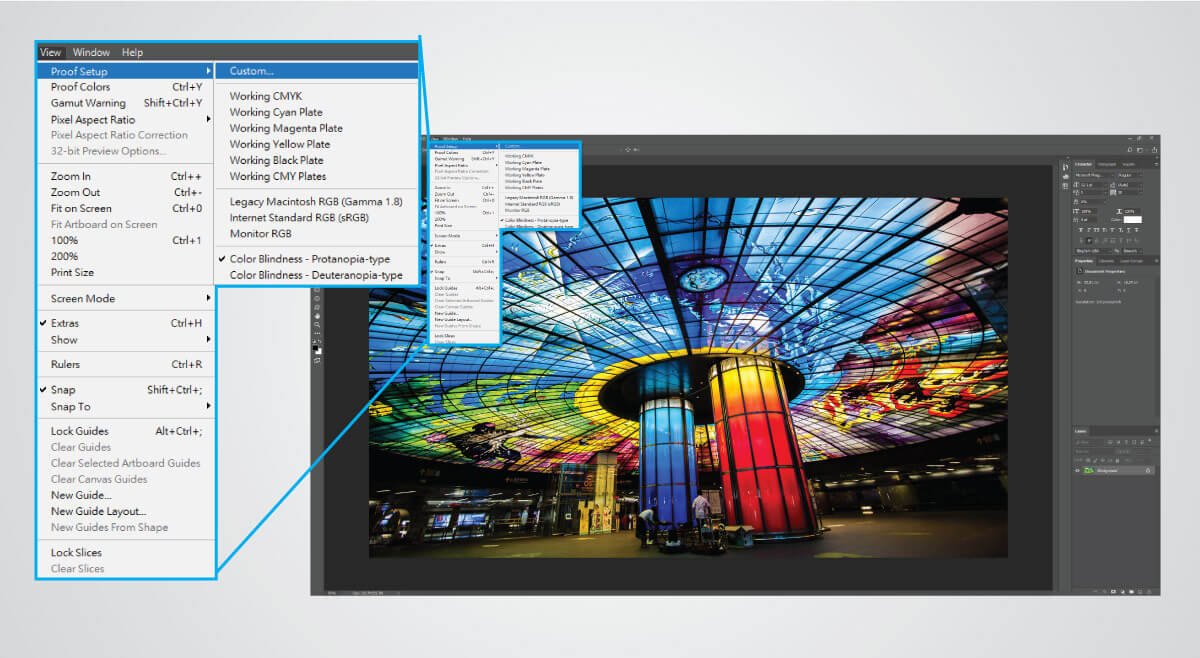
4. Gå till ”View” -> ”Proof Setup” -> ”Custom” (som visas i figur 6).
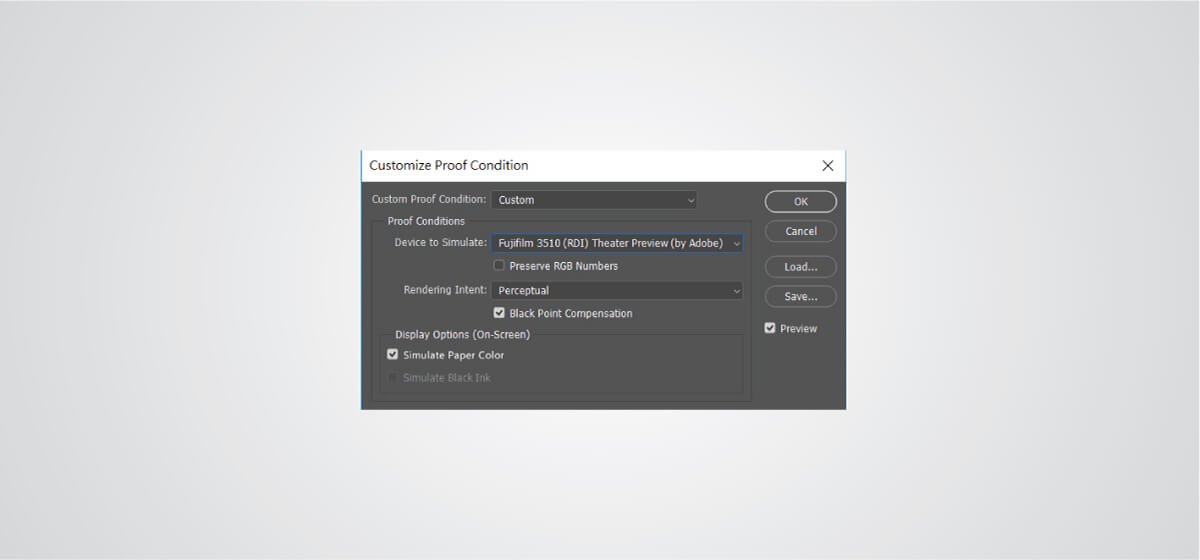
5. I popup-fönstret väljer du skrivarens ICC-profil i rullgardinsmenyn bredvid ”Device to Simulate” (som visas i figur 7).
6. Välj ”Relative Colorimetric” i rullgardinsmenyn ”Rendering Intent” (som visas i figur 7).
Figur 6.: Åtkomst till Custom Proof Setup i Photoshop.
Figur 7.: Välj skrivarens ICC-profil i rullgardinsmenyn bredvid Device to Simulate.
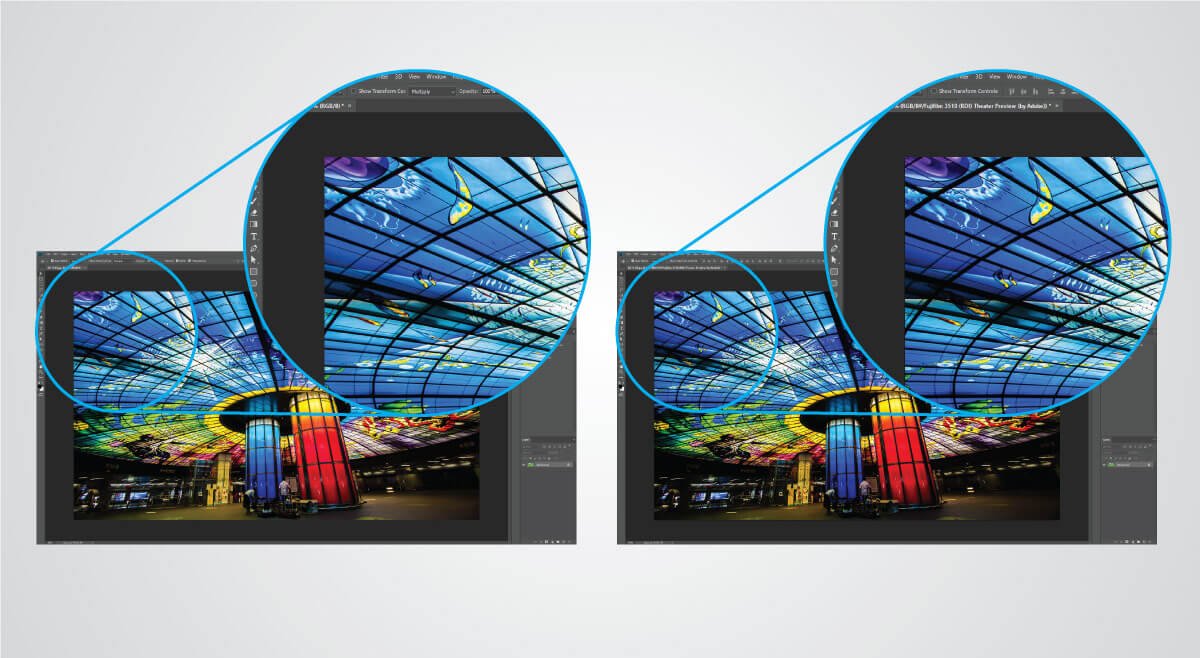
7. Nu ser du att ditt foto har ändrat utseende. Du kan välja och avmarkera kryssrutan bredvid ”Preview” för att aktivera och inaktivera simuleringsfunktionen. Du kan också stänga popup-fönstret genom att klicka på ”OK” och sedan på ”Control+Y” (Command+Y för Mac-användare) för att aktivera och inaktivera simuleringen. I figur 8 visas simuleringseffekten ”före” och ”efter” i Photoshop.
8. Om du vill korrigera vissa färger under simuleringen kan du helt enkelt gå vidare för att bearbeta bilderna som vanligt, så kommer du att se effekten på utskriften.
9. Om du är nöjd med bearbetningen är bilden nu klar för utskrift. Innan du skickar dina foton till ditt fotolabb eller tryckeri är det alltid bra att konvertera dina foton till din bildskärms ICC-profil och inkludera profilen i dina foton. På så sätt kan det lokala fotolabbet eller utskriftsbutiken se hur bilderna ser ut på din bildskärm.
Figur 8.: ”Före simulering” (överst i figuren) och ”Efter simulering” (nederst i figuren).
De flesta foton skrivs numera inte ut alls, utan publiceras främst på webben. Detta är mycket svårare att hantera än en utskrift om du vill att färgerna ska vara korrekta för alla. Vi vet ingenting om vilken typ av bildskärmar tittarna kan ha, så därför kan vi bara anta att sRGB-bildskärmar kommer att användas. Därför är det tittarens ansvar att se till att bildskärmen uppfyller sRGB-kraven. Innan du publicerar fotona på internet ska vi konvertera dem till färgutrymmet sRGB. Stegen visas i följande:
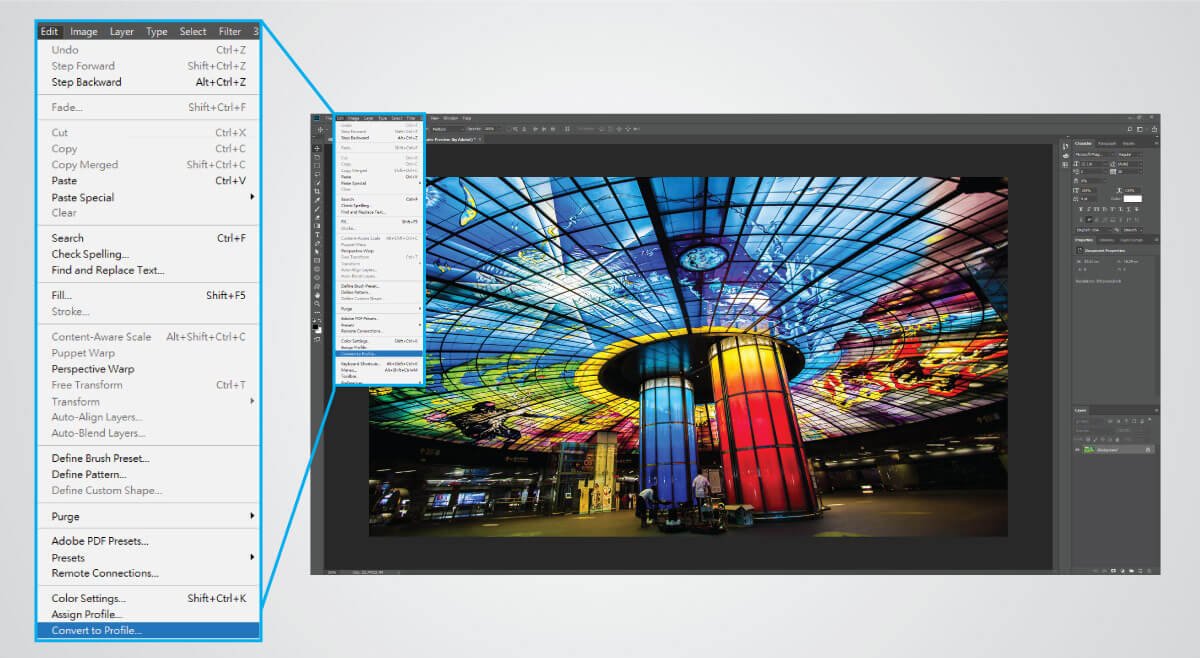
1. Gå till ”Edit” -> ”Convert to Profile” (som visas i figur 9).
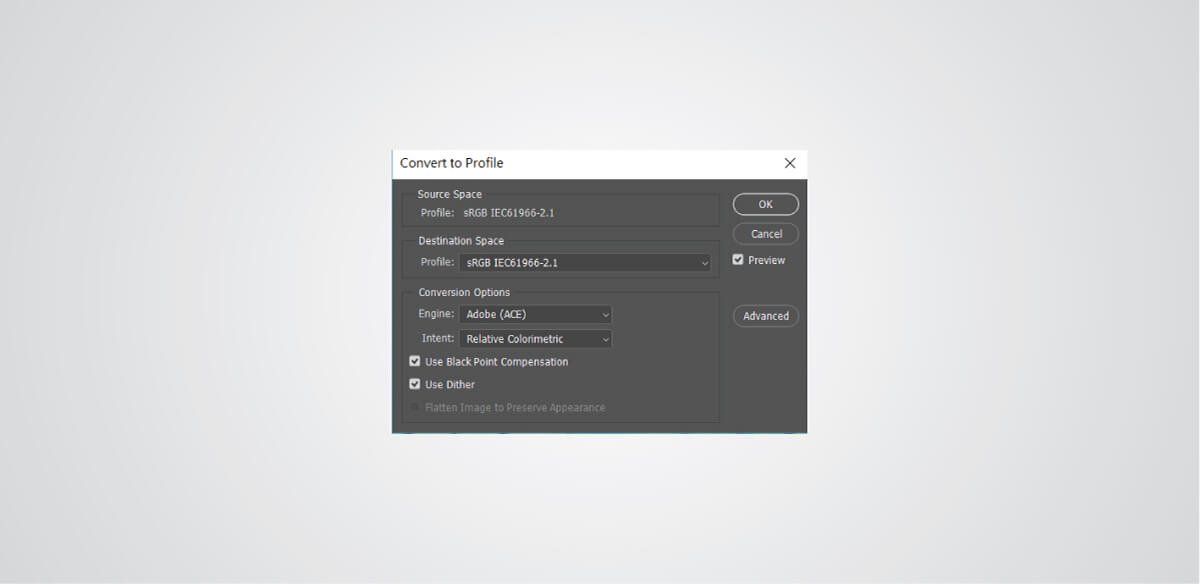
2. I popup-fönstret väljer du "sRGB IEC61966-2.1" i rullgardinsmenyn under "Destination Space" (som visas i Figur 10).
3. Klicka på ”OK” för att stänga popup-fönstret.
4. Gå till ”File” -> ”Save as”.
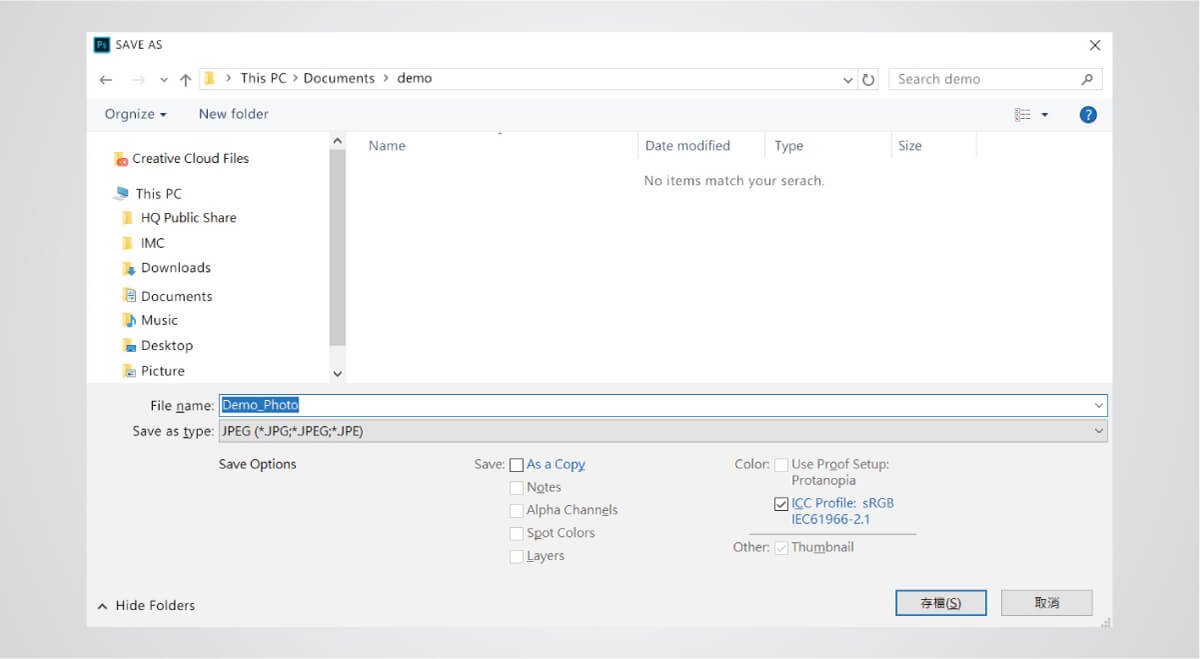
5. Klicka på ”Embed Color Profile” i fönstret ”Save as” (som visas i Figur 11).
Figur 9.: Åtkomst till ”Convert to Profile” i Photoshop.
Figur 10.: Välj "sRGB IEC61966-2.1" i rullgardinsmenyn under "Destination Space".
Figur 11.: Klicka på ”Embed Color Profile” för att inkludera färgprofilen sRGB i fotona som ska skickas.
Många fotografer använder Lightroom för att skriva ut sina bilder, så här kommer vi att beskriva hur man hanterar färger på bilder i Lightroom. Börja med att hämta ICC-profilen för den skrivare du kommer att använda för att skriva ut bilderna. Se till att du har sparat profilen i rätt mapp (genom att använda processen som beskrivs ovan under "Förbättra bilder på en kalibrerad skärm"). I Lightroom Classic, välj "Utskriftsmodulen" uppe i högra hörnet av skärmen, och välj sedan de bilder du vill skriva ut i fotoremsan längst ner, som visas i Fig. 12. I den högra panelen, scrolla ner till "Utskriftsjobb" och välj sedan under "Färghantering" den ICC-profil för skrivaren du vill använda, som i Fig. 13. Välj "Perceptuell" som din renderingsintention. Se till att alla andra utskriftsinställningar är korrekta, och tryck sedan på "Skriv ut".
Figur 12: "Utskriftsmodulvy" i Lightroom Classic.
Figur 13: "Val av skrivare ICC-profil" under "Färghantering."
I den här artikeln har vi lärt oss hur man använder ICC-profilen för att upprätthålla konsekventa färger under fotografens arbetsflöde. För att kamerans ska registrera rätt färger vid motivet krävs en exponeringsmätare och en Color Checker för att fånga ljuset och färgerna korrekt. På en korrekt kalibrerad färghanteringsbildskärm kan vi använda bildskärmens ICC-profil för att simulera utskriftens utseende eller vilka andra enheter som helst som har en ICC-profil. Slutligen, har vi även påpekat att det är nödvändigt att konvertera färgutrymmet till sRGB och inkludera profilen i fotona innan de publiceras på webben. Det finns även en del praktiska tips för hur du använder ICC-profiler i fotoarbetsflödet, till exempel hur du konfigurerar RGB Working Color Space, var du kan lagra ICC-profilerna och hur du konverterar färgområden.
{{item}}
{{itemTag.title}}
{{productsCount}}Resultat
{{displaySortType}}
{{item}}
{{item.productWordingTag}}
{{currency}}{{item.finalPrice| numberThousandsCommas | numberDecimalPoint}} Spara {{currency}}{{item.saveAmount | numberThousandsCommas | numberDecimalPoint}} Spara {{item.savePercent | numberThousandsCommas | numberDecimalPoint}}%
new device price{{currency}}{{item.regularPrice| numberThousandsCommas | numberDecimalPoint}}
Jämför produkter
{{item.title}}
{{currency+' '}}{{item.finalPrice | numberThousandsCommas | numberDecimalPoint}}
Spara {{currency}}{{item.saveAmount | numberThousandsCommas | numberDecimalPoint}}
Spara {{item.savePercent | numberThousandsCommas | numberDecimalPoint}}%
{{currency+' '}}{{item.regularPrice | numberThousandsCommas | numberDecimalPoint}}
Max 4 products to compare reached.


?$ResponsivePreset$&fmt=png-alpha)
?$ResponsivePreset$&fmt=png-alpha)