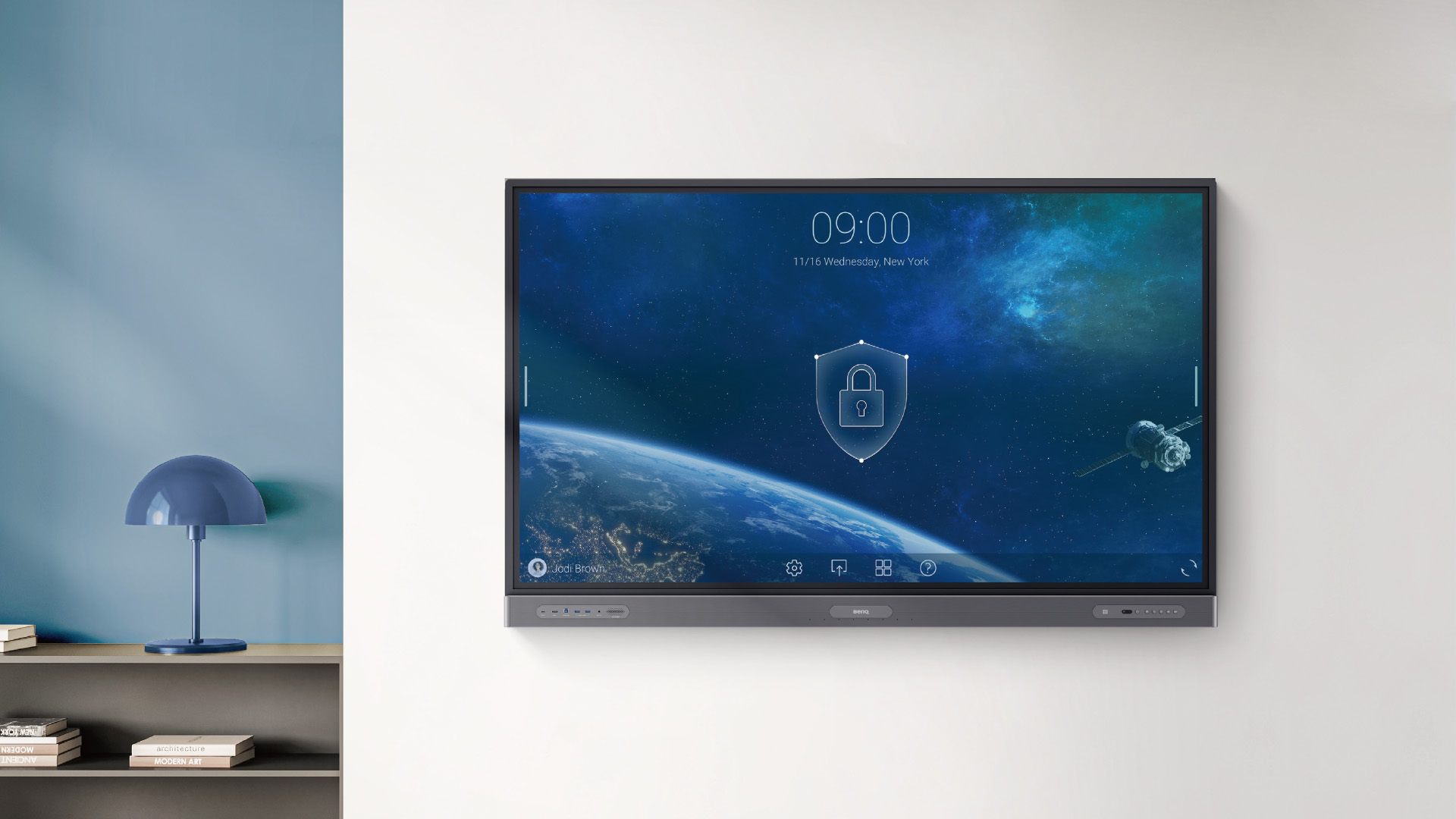
Interaktive Displays, digitale Beschilderung und intelligente Projektoren im Schulunterricht sind unglaublich nützlich, da sie Lehrern und Schülern ermöglichen, zahlreiche interaktive Werkzeuge und Funktionen zu nutzen. Da diese Displays jedoch oft fest im Klassenzimmer installiert sind, kann prinzipiell jeder den Raum betreten und sie frei bedienen. Das wirft eine wichtige Sicherheitsfrage auf: Wie viele Rechte sollte man jedem Nutzer gewähren?
Die Antwort hängt stark von der Sicherheitsstrategie Ihrer Schule ab. In kleineren Schulen, in denen leicht überwacht werden kann, wie die Schüler die Displays nutzen, reichen in der Regel klare Nutzungsrichtlinien aus. Befinden sich die Displays jedoch in Umgebungen, in denen jederzeit Gäste Zugang haben könnten, erhöhen sich die potenziellen Risiken für die Datensicherheit der Schule.
Glücklicherweise bieten die BenQ Smart Displays Sicherheitsfunktionen, mit denen strengere Zugriffskontrollen umgesetzt werden können.

Account-Management-Portale und Zugriffseinstellungen
Das BenQ Account Management System (AMS) richtet sich vor allem an Lehrkräfte. AMS ist eine Online-Plattform, über die sie sich an ihren Smart Displays anmelden, ihre Startbildschirme personalisieren, Webseiten als Favoriten speichern und vor allem ihr Cloud-Speicherkonto verknüpfen können, um einfach auf ihre Unterrichtsmaterialien zuzugreifen.
Als Nächstes gibt es die BenQ Identity and Access Management (IAM) Plattform, die für IT-Administratoren entwickelt wurde. IAM ist eine cloudbasierte Verwaltungskonsole, über die Admins Zugriffskontrollen für ihre BenQ Smart Displays durchsetzen können. Sie können autorisierte Nutzer einfach hinzufügen oder entfernen (entweder manuell oder durch Synchronisation mit dem Schulverzeichnis) und ihnen spezifische Rollen zuweisen.
Nicht zuletzt gibt es die BenQ Device Management Solution (DMS), mit der IT-Administratoren alle BenQ Boards, Digital Signage und Smart Projectoren aus der Ferne über eine zentrale Webkonsole verwalten und überwachen können. Außerdem können Richtlinien und Automatisierungen erstellt, bearbeitet und ausgerollt werden.
Welche Rollen können BenQ Smart Display-Nutzern zugewiesen werden?
Nachfolgend finden Sie eine Übersicht der verschiedenen Benutzerrollen. Bevor wir jedoch dazu kommen, müssen zunächst drei Einstellungen besprochen werden, die das Ausmaß der Zugriffsrechte dieser Nutzer auf BenQ Smart Displays bestimmen.
1. Ist AMS aktiviert?
Beim Einrichten ihrer Displays haben IT-Administratoren die Möglichkeit, den AMS-Dienst für ihr BenQ interaktives Display, Digital Signage oder ihren Smart Projector zu aktivieren oder zu deaktivieren. Ohne AMS haben alle Nutzer denselben Zugriffs- und Administratorenstatus. Dies kann für sehr kleine Schulen mit nur wenigen BenQ-Displays funktionieren, bei denen Lehrkräfte leicht Nutzungsrichtlinien durchsetzen und überwachen können, wer zu welchem Zeitpunkt Zugriff auf die Displays hat. Für größere Schulen empfehlen wir jedoch dringend, den AMS-Dienst zu aktivieren, um bessere Kontrolle und erhöhte Sicherheit zu gewährleisten.
So aktivieren Sie AMS auf BenQ Smart Displays:

1. Tippen Sie unten links auf dem Bildschirm auf Benutzer.
2. Aktivieren Sie den AMS-Dienst.
3. Geben Sie das lokale Administrator-Passwort ein und tippen Sie anschließend auf Anmelden.
2. Ist der Authentifizierungsmodus aktiviert?
Der Authentifizierungsmodus ist eine spezielle Einstellung, die Administratoren in DMS finden. Wird er aktiviert, schaltet er den AMS-Dienst ein und sperrt die Bedientasten am Kontrollpanel. Das bedeutet, dass sich nur Nutzer, die von den Administratoren eingeladen wurden, am BenQ Smart Display anmelden und dessen Funktionen nutzen können.
So aktivieren Sie den Authentifizierungsmodus

Methode 1:
1. Melden Sie sich unter https://dms.benq.com an.
2. Gehen Sie zu Richtlinien.
3. Bearbeiten Sie eine vorhandene Richtlinie oder erstellen Sie eine neue.
4. Gehen Sie zu den Launcher-Einstellungen.
5. Aktivieren Sie BenQ AMS-Einstellungen aus der Ferne steuern.
6. Aktivieren Sie BenQ AMS aktivieren.
7. Klicken Sie auf Bestätigen, wenn Sie nach Ihrem Passwort gefragt werden.
8. Klicken Sie auf Zugriffssicherheit.
9. Aktivieren Sie den Authentifizierungsmodus.
10. Klicken Sie auf Bestätigen und anschließend auf Anwenden.
11. Klicken Sie auf Bereitstellen.
Methode 2:
1. Melden Sie sich unter https://dms.benq.com an.
2. Gehen Sie zu Geräte.
3. Wählen Sie ein Gerät aus und klicken Sie auf Details.
4. Klicken Sie auf den Reiter Apps.
5. Aktivieren Sie BenQ AMS-Einstellungen aus der Ferne steuern.
6. Aktivieren Sie BenQ AMS aktivieren.
7. Klicken Sie auf Bestätigen, wenn Sie nach Ihrem Passwort gefragt werden.
8. Klicken Sie auf Zugriffssicherheit.
9. Aktivieren Sie den Authentifizierungsmodus.
10. Klicken Sie auf Bestätigen und anschließend auf Anwenden.
3. Haben Nutzer spezielle Rollen zugewiesen bekommen?
IT-Administratoren können in der IAM-Konsole ihrer Schule einzelnen Nutzern oder Nutzergruppen spezielle Rollen zuweisen. Wird jemand als eingeschränkter Nutzer festgelegt, kann er nur die grundlegendsten Einstellungen des BenQ Smart Displays ändern, wie z. B. Helligkeit oder Lautstärke. Kritische Geräteeinstellungen, die normalerweise nur Administratoren vorbehalten sind, können von eingeschränkten Nutzern nicht verändert werden.
So weisen Sie Benutzerrollen zu

1. Melden Sie sich unter https://iam.benq.com an.
2. Gehen Sie zu Konten.
3. Wählen Sie einen Benutzer aus.
4. Klicken Sie auf Berechtigungen bearbeiten.
5. Wählen Sie für AMS eine Rolle aus.
Sie können zwischen Benutzer (auch bekannt als Authentifizierter Benutzer) und Eingeschränkter Benutzer wählen.
Zusammenfassung aller Benutzerrollen:

Benutzerrolle

AMS-Dienst

Öffentlicher Nutzer

Deaktiviert

Gastnutzer

Aktiviert

Authentifizierter Nutzer
Aktiviert

Eingeschränkter Nutzer
Aktiviert

Lokaler Administrator
Aktiviert
AMS-Administrator
Aktiviert
Welche Rolle hat die meisten Rechte?
Benutzerrolle

Berechtigungsstufe
AMS-Administrator

Lokaler Administrator

Öffentlicher Benutzer (AMS deaktiviert)
Authentifizierter Benutzer (AMS aktiviert)

Eingeschränkter Benutzer (AMS aktiviert)

Gastbenutzer (AMS aktiviert)
Benutzerrolle
AMS

Wird der Benutzer seine Cloud-Speicherkonten verknüpfen können?

Darf der Benutzer die Einstellungen des Smart Displays ändern?

Kann der Benutzer auf die lokalen Dateien und Ordner anderer Benutzer zugreifen?
Öffentlicher Benutzer
Deaktiviert


Gastbenutzer
Aktiviert

Authentifizierter Benutzer
Aktiviert
Eingeschränkter Benutzer
Aktiviert
Administrator
Aktiviert
Welche Kombination von Einstellungen bietet die höchste Sicherheit?
Wir haben bereits erwähnt, dass es drei verschiedene Einstellungen gibt, die den Benutzerzugriff auf BenQ Smart Displays beeinflussen:
Ist der AMS-Dienst aktiviert?
Ist der Authentifizierungsmodus aktiviert?
Welche Rollen sind den einzelnen Nutzern zugewiesen?
Wie Sie diese drei Einstellungen konfigurieren, bestimmt, welche Arten von Nutzern auf das Smart Display zugreifen können und damit auch das Sicherheitsniveau, das mit ihren Zugriffsrechten einhergeht. Das folgende Diagramm und die Tabelle zeigen, welche Auswirkungen jede Kombination von Einstellungen hat.


Sicherheitsstufe

Sicherheitseinstellungen



Die sichere Lösung für Ihre Schule wählen
Kurz gesagt: Interaktive Displays, digital signage und Projektoren können das Lernen erheblich bereichern, bringen jedoch auch neue Anforderungen an den Benutzerzugang mit sich. Entscheidend ist, dass die Benutzerrechte mit den Sicherheitsanforderungen Ihrer Schule übereinstimmen. Ob dies bedeutet, klare Nutzungsrichtlinien festzulegen oder strengere Zugriffskontrollen durchzusetzen – BenQ Smart Displays bieten integrierte Funktionen, die Ihnen helfen, die richtige Balance zwischen Zugänglichkeit und Sicherheit zu finden.
Möchten Sie mehr darüber erfahren, wie Sie die Displays Ihrer Schule sichern können? Füllen Sie das untenstehende Formular aus, um mit einem BenQ-Experten zu sprechen.