{{item.name}}
Preis: {{currency}}{{item.price| numberThousandsCommas | numberDecimalPoint}}
Menge: {{item.amount}}


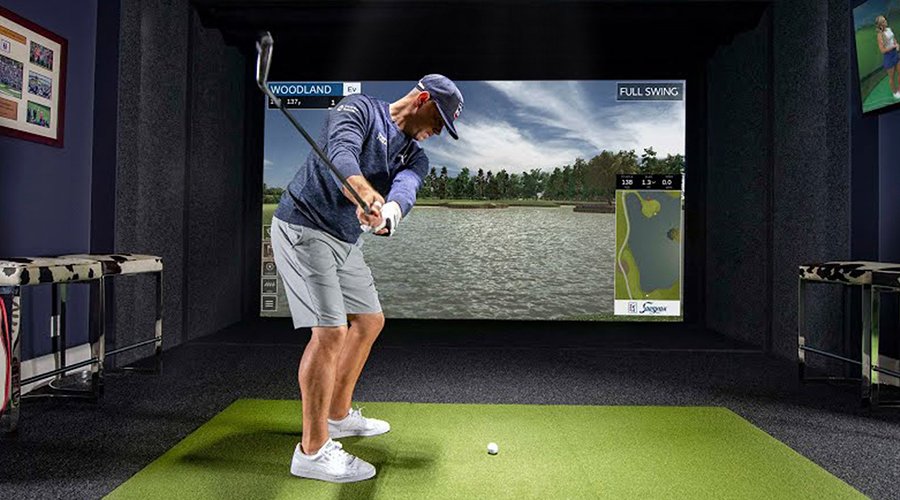
Ein Golf-Simulator hilft dir dabei, dein Spiel in Bezug auf Können, Konstanz und Fähigkeiten zu verbessern. Ein entscheidendes Element, das das gesamte Erlebnis abrundet, ist der Projektor. Er ist das unverzichtbare Herzstück eines Heim-Golf-Simulators und erweckt das Erlebnis auf der Leinwand zum Leben.
Bei der Vielzahl an Projektoren auf dem Markt kann die Auswahl und Einrichtung eines Projektors für Golf-Simulatoren eine Herausforderung sein. Wir stellen dir hier die BenQ-Golf-Simulator-Projektoren vor, die speziell für DIY-Golf-Simulatoren mit Fokus auf kleinere Leinwände entwickelt wurden.
BenQ-Golfsimulations-Projektoren verfügen über den exklusiven Golf-Modus von BenQ. Dieser optimiert das Grün des Grases sowie das Blau von Himmel und Wasser in der Grafik und sorgt so für realistische, lebensechte Darstellungen, ganz so, wie es sich die Golfplatz-Designer vorgestellt haben
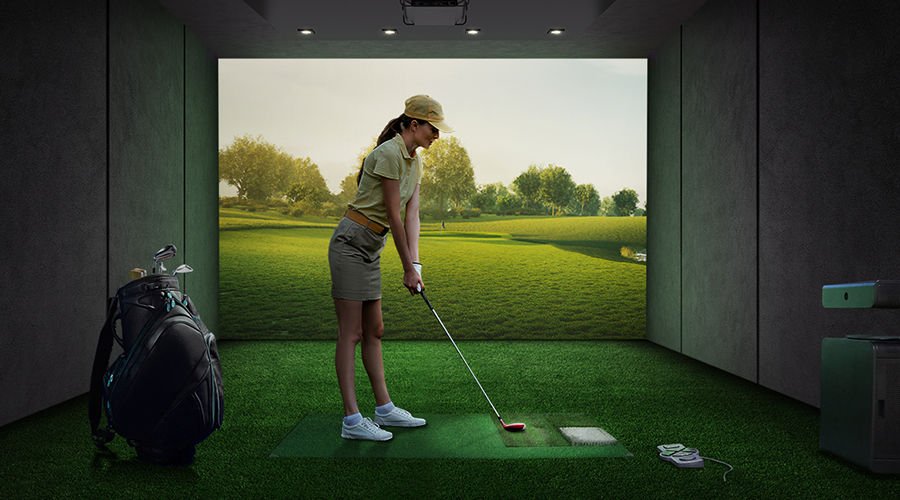
Viele Golfer starten ihr erstes Projekt in einer Garage oder einem anderen beengten Raum, wo sie sich den Platz mit Rohrleitungen, Garagentoröffnern und dem gelegentlich geparkten Auto teilen müssen. Dabei tauchen viele Fragen auf: Wie vermeidet man Schatten und das Treffen verschiedener Gegenstände beim Schwung? Oder wie füllt man die gesamte Leinwand aus? BenQ-Golf-Simulator-Projektoren verfügen über eine Reihe integrierter Korrekturwerkzeuge, mit denen DIY-Anwender das Bild anpassen und die Installation sowie Einrichtung schnell in einem Durchgang abschließen können.
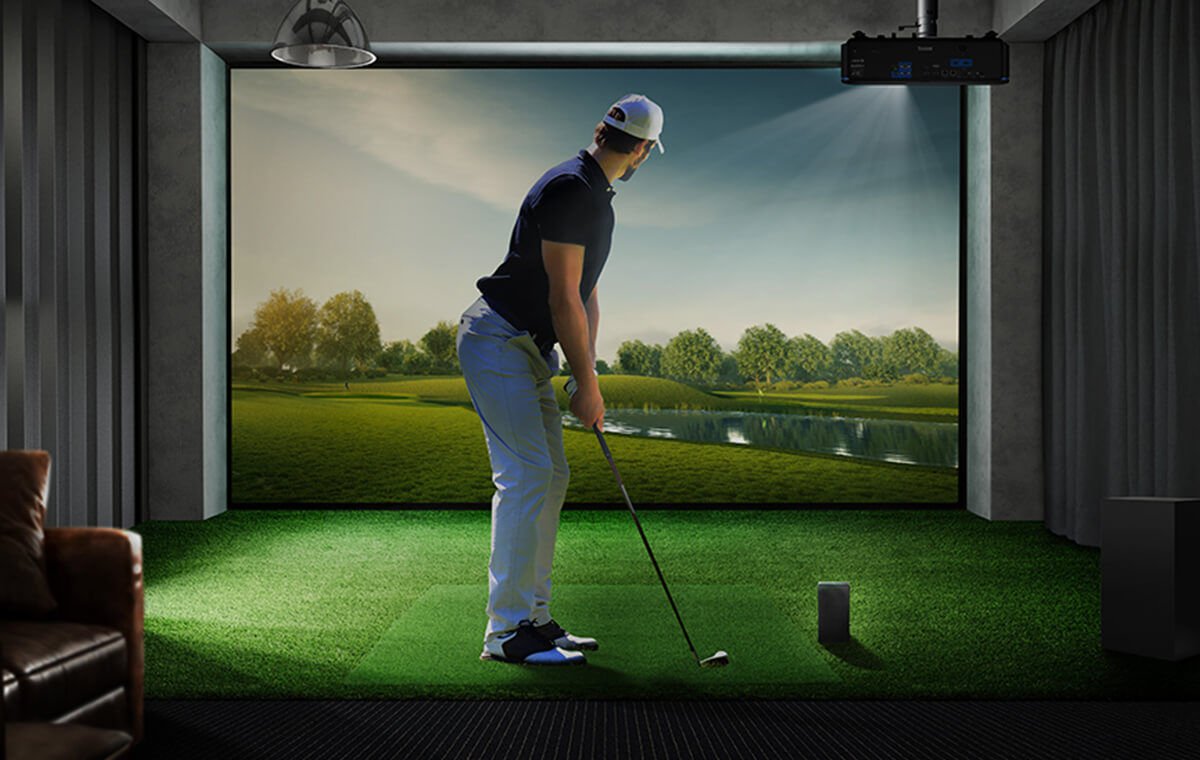
Um Schatten zu reduzieren, wird für einen kleineren Heim-Golf-Simulator ein Kurzdistanz-Objektiv bevorzugt. Die BenQ-Projektoren verfügen über ein Objektiv mit kurzem Projektionsverhältnis, mit dem der Projektor eine Leinwand von 3 Metern (ca. 10 Fuß) oder größer ausfüllen kann, ohne dass die Gefahr besteht, dass du als Golfer einen Schatten wirfst. Denke daran, den Projektor so weit nach hinten zu rücken, bis das Bild die gesamte Höhe der Leinwand ausfüllt. Das ist der beste Weg, um zu testen, ob deine Projektorposition optimal ist.
Manchmal muss dein Projektor aufgrund von Rohrleitungen, Säulen oder anderen Vorsprüngen weiter hinten montiert werden. Dafür hilft dir die „Digital Shrink“-Funktion: Du kannst den Projektor etwas weiter hinten montieren und das Bild auf der Leinwand anschließend digital auf seine optimale Größe verkleinern.
Anleitung:
Manchmal muss dein Projektor aufgrund von Rohrleitungen, Säulen oder anderen Vorsprüngen weiter hinten montiert werden. Dafür hilft dir die „Digital Shrink“-Funktion: Du kannst den Projektor etwas weiter hinten montieren und das Bild auf der Leinwand anschließend digital auf seine optimale Größe verkleinern.
Anleitung:
Der benötigte Versatz hängt von der Deckenhöhe und der Leinwandgröße ab. Bei Golf-Simulatoren kommen in der Regel über Kopf montierte Projektoren zum Einsatz, die kopfüber installiert sind; das projizierte Bild muss bis zum Boden reichen, um ein realistisches Erlebnis zu erzeugen. In einem kleinen Raum mit einer Deckenhöhe von unter 2,74 Metern (9 Fuß) erfordert ein Projektor mit einem Versatz von über 110 % möglicherweise, dass du ihn ankippst und eine Trapezkorrektur vornimmst, damit das Bild perfekt auf deine Leinwand passt. Die BenQ-Golfsimulations-Projektoren gehen mit dem Versatz auf einzigartige Weise um: Das Bild erreicht korrekt den Boden, und die Notwendigkeit, den Projektor anzukippen, wird minimiert.
Wenn der Projektor geneigt oder versetzt platziert werden muss, kann die 2D-Trapezkorrektur das Bild auf der Leinwand so korrigieren, dass es richtig aussieht. Bedenke dabei jedoch, dass dies Helligkeit und Auflösung bis zu einem gewissen Grad beeinträchtigen kann.
Anleitung:
Darüber hinaus verfügen die BenQ-Golfsimulations-Projektoren über die „Screen Fill“-Funktion. Mit dieser kannst du ganz einfach direkt von der nativen Auflösung zu anderen Auflösungen und Seitenverhältnissen wechseln, um das gewünschte Display optimal und mit maximaler Pixelanzahl zu nutzen – und das bei Vermeidung von Bildverzerrungen und mit nur wenigen Klicks im Bildschirmmenü. Du musst dich dafür nicht in den Einstellungen deiner Grafikkarte herumschlagen, was Zeit und Ärger spart.
Anleitung:
Wähle die erweiterten Anzeigeeinstellungen.
AH500ST
LH600ST+
LW600ST+
Auflösung
1080P
1080P
WXGA
Lichtquelle
Laser
4LED
4LED
Screen Fill
Vorhanden
Vorhanden
Vorhanden
Quick Focus
Vorhanden
N/A
N/A
Helligkeit (ANSI Lumen)
4000
3000
3200
Projektionsverhältnis
(Throw Ratio)
0.499
0.69-0.83
0.72-0.87
Projektionsversatz
(Offset)
112%
102.5%
100%

{{item.productWordingTag}}
{{currency}}{{item.finalPrice| numberThousandsCommas | numberDecimalPoint}} Spare {{currency}}{{item.saveAmount | numberThousandsCommas | numberDecimalPoint}} Spare {{item.savePercent | numberThousandsCommas | numberDecimalPoint}}%
new device price{{currency}}{{item.regularPrice| numberThousandsCommas | numberDecimalPoint}}