{{item.name}}
Preis: {{currency}}{{item.price| numberThousandsCommas | numberDecimalPoint}}
Menge: {{item.amount}}

Anwendung
Beamer für Zuhause Outdoor Beamer Kurzdistanz Beamer Beste 4K Beamer Beste Beamer für FußballEigenschaft
4K UHD (3840×2160) 2D, Vertical/Horizontal Keystone LED Laser Mit Android TV Mit niedrigem Input LagLösungen für Unternehmen
Business Projektoren Mehr über BENQ Business Projektoren für GolfsimulationProduktserie
e-Reading Schreibtischlampen BenQ ScreenBar - Die Innovative Monitor Lampe für jeden Bildschirm LaptopBar PianoLightEigenschaft
Mit Hintergrundbeleuchtung Ohne Hintergrundbeleuchtung Curved Monitor Flacher Monitor Nach hinten gewölbter Monitor Kabellose Steuerung IntegriertFür Unternehmen
ArbeitsplatzbeleuchtungZubehör


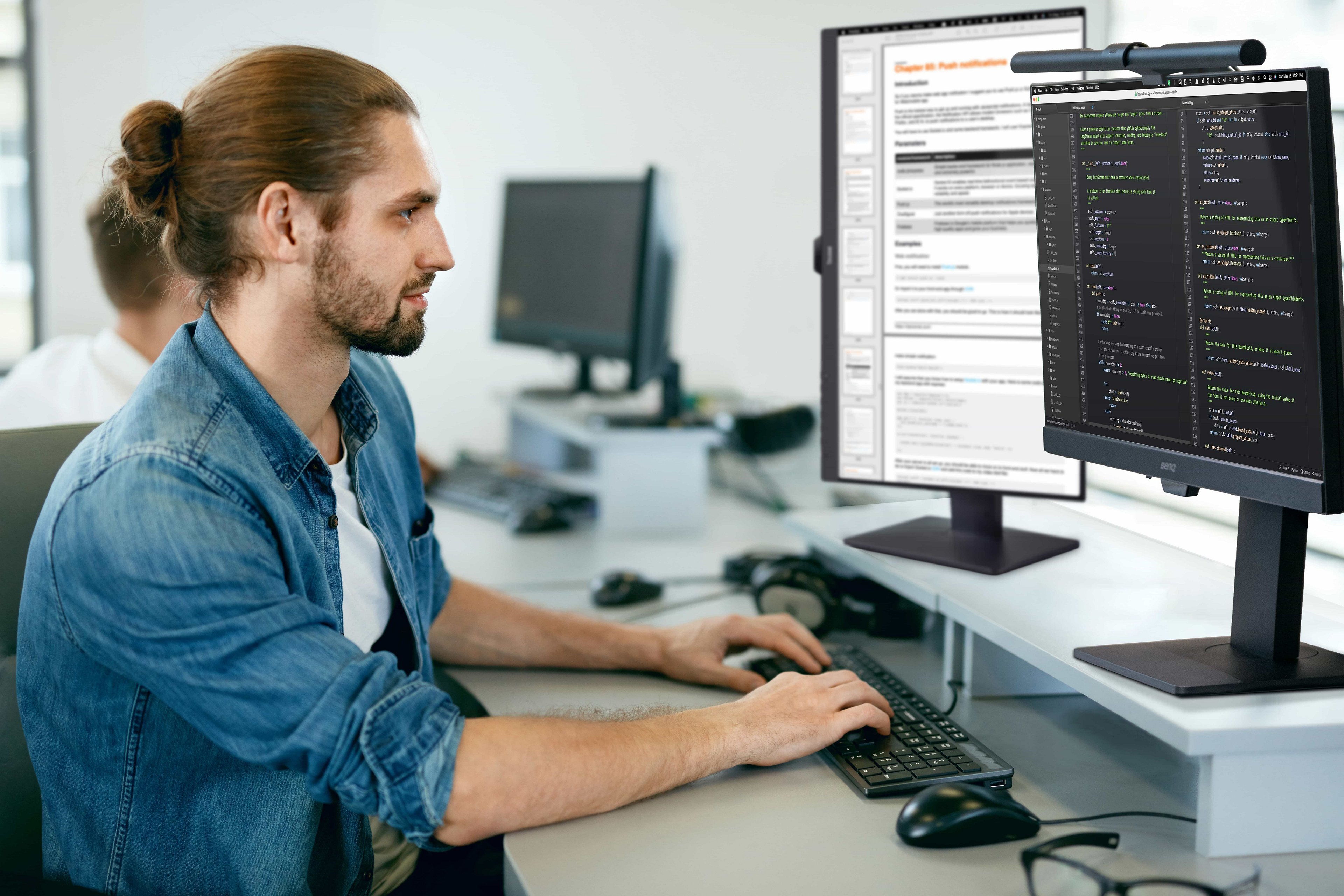
Jeder, der regelmäßig Code schreibt, kennt den Moment: Die IDE ist offen, die API-Dokumentation versteckt sich hinter drei Browser-Tabs und irgendwo im Hintergrund schlägt das Terminal Alarm. Ständiges Alt+Tab-Wechseln ist nicht nur nervig sondern kann deinen Workflow durcheinander bringen. Kein Wunder, dass immer mehr Softwareentwickler auf zwei oder mehr Monitore in ihrem Setup setzen. Doch was sind die wichtigten Faktoren bei der Einrichtung eines Arbeitsplatzes mit mehr als einem Monitor? Und wie kannst du dir deine Coding-Zentrale so aufbauen, dass sie deinen Workflow aktiv unterstützt? Im folgenden Artikel beleuchten wir die Vorteile von mehreren Bildschirmen am Schreibtisch, geben dir ein paar Hardware-Tipps, Layout-Ideen und schauen uns ausserdem einen oft unterschätzten Faktor am Schreibtisch an.
Bevor du dir direkt einen zweiten Bildschirm bestellst, sollten wir uns erst den Status Quo an deinem Schreibtisch ansehen. Mehr Bildschirmfläche ist zwar in der Regel immer besser, aber trotzdem gibt es eine Reihe an Faktoren, die du vor der Bestellung berücksichtigen solltest:
Fördert die Konzentration: Code links, Dokumentation rechts - so hast du nie wieder Tab-Chaos auf dem Bildschirm
Kosten: Hochwertige Monitore plus flexible Halterungen können durchaus teuer werden.
Ergonomisch sinnvoll: Mit zwei Bildschirmen verringerst du statische Kopfhaltung dank optimierter Blickwinkel
Platz: Für zwei oder mehr Bildschirme brauchst du einen großen, breiten Schreibtisch
Multitasking: nicht nur beim Programmieren, sondern auch für Videocalls und andere Arbeiten
Kabelsalat: Ein effizientes Kabelmanagement ist unerlässlich um Chaos zu verhindern
Damit dein Coding-Setup auch mit zwei oder mehreren Monitoren funktioniert solltest du ein paar technische Details im Blick behalten:
1. Farbdarstellung
Zwei Bildschirme, die beide Farben unterschiedlich darstellen sind purer Stress für die Augen und können deine Konzentration negativ beeinflussen. Daher ist es am besten, wenn man zwei identische Monitore mit denselben Farbeinstellungen verwendet. Denn so müssen sich deine Augen nicht ständig an eine neue Auflösung, Farbdarstellung oder Pixeldichte gewöhnen. Die meisten Programmierer setzen auf eine 27-Zoll Monitore mit WQHD-Auflösung.
2. Monitorhalterung
Große, sperrige Standfüße nehmen viel Platz weg und sind kaum flexiblel. Eine gute Monitorhalterung, am bestes mit Doppelarm, halten den Schreibtisch frei und geben dir die Flexibilität, die du benötigst. Du kannst deine Bildschirmposition exakt auf Augenhöhe justieren, und so Nackenschmerzen verhindern.
3. Dockingstation
Gerade für Laptop-Nutzer ist eine USB-C-Dockingstation genau das Tool, was den Kabelsalat von früher verhindert. Mit den meisten neuen Laptops brauchst du so nur noch ein Kabel für Bildschirme, Laptop und Strom. Dein Schreibtisch bleibt aufgeräumt und sauber, und du kannst dich voll und ganz auf deine Arbeit konzentrieren.
Es gibt viele verschiedene Wege wie du deine beiden Bildschirme anordnen kannst, abhängig davon wofür du deine Bildschirme benutzt. Hier sind ein paar Tipps für dein Setup, die dir helfen, die richtige Wahl zu treffen:
Du hast die Hardware, du hast das richtige Layout aber trotzdem brennen dir nach drei Stunden am Bildschirm die Augen und du kannst dich kaum mehr konzentrieren? Diese Beschwerden sind typisch für Softwareentwickler, sind aber relativ einfach zu beheben: Nämlich durch eine gute Beleuchtung. In der Regel ist es nämlich der starke Kontrast zwischen dem hellen Bildschirm- und dem dunklen Umgebungslicht, dass die Augen belastet. BenQ hat die ideale Lösung für genau dieses Problem: die Monitorlampen der ScreenBar-Serie.
Wie die ScreenBar dein Setup auf das nächste Level hebt
Normale Schreibtischlampen oder Deckenbeleuchtung alleine hat viele Nachteile, wenn man viel am Bildschirm arbeitet. Das Licht kann sich am Bildschirm spiegeln; bei zwei oder mehr Bildschirmen ist der Platz auf dem Tisch schon knapp, und eine Deckenlampe reicht normalerweise nicht, um auch den Arbeitsbereich hinreichend auszuleuchten. BenQ hat mit der ScreenBar-Serie eine Lösung geschaffen, die viele dieser Probleme löst. Für Softwareentwickler und all jene, die gerne mit mehr als einem Bildschirm arbeiten, eignet sich die neue ScreenBar Halo 2 perfekt, um eine Lichtatmosphäre zu schaffen, die den Coding-Workflow fördert. Das wird durch verschiedenste Faktoren bedingt:
Die von BenQ entwickelte ASYM-Technologie verändert den Lichtwinkel so, dass das Licht in einem asymmetrischen Winkel auf den Schreibtisch leuchtet. So entstehen keine Spiegelungen auf dem Bildschirm und nur die Arbeitfläche direkt vor dir wird ausgeleuchtet. Das Licht ist also nur dort, wo du es wirklich brauchst.
Die ScreenBar Halo 2 verfügt zudem über eine indirekte Beleuchtung auf der Rückseite. Diese strahlt die Wand hinter deinen Monitoren an und schafft so ein Lichtambiente für das gesamte Arbeitszimmer. Ausserdem wird der starke Kontrast, der sonst zu Augenproblemen führt, durch die indirekte Beleuchtung eliminiert. So kannst du dich auch über mehrere Stunden ohne Probleme auf deine Aufgabe konzentrieren.
Obendrein sparst du dir natürlich mit der Halo 2 oder einem anderen ScreenBar-Modell erheblichen Platz auf deinem Schreibtisch. Die Lampe sitzt einfach oben auf deinem Bildschirm und nimmt überhaupt keinen zusätzlichen Platz weg. Gerade für "Clean Desk"-Enthusiasten ein absoluter Traum.
Ein gutes Arbeitssetup mit mehr als einem Bildschirm ist mehr als nur eine nette Spielerei, sondern kann deinen Workflow wirklich nachhaltig verbessern. Wenn die Hardware stimmt, der Rest deines Setups ergonomisch sinnvoll gestaltet ist und du eine gute Beleuchtung hast, steht langen Deep Work-Sessions nichts mehr im Weg. Wenn du aktuell auf der Suche nach einer passenden Beleuchtung für deinen Schreibtisch bist, findest du hier mehr Informationen zu all unseren ScreenBar Modellen:
Recommended Products
{{item.productWordingTag}}
{{currency}}{{item.finalPrice| numberThousandsCommas | numberDecimalPoint}} Spare {{currency}}{{item.saveAmount | numberThousandsCommas | numberDecimalPoint}} Spare {{item.savePercent | numberThousandsCommas | numberDecimalPoint}}%
Preis Neuware{{currency}}{{item.regularPrice| numberThousandsCommas | numberDecimalPoint}}