{{item.name}}
Precio: {{currency}}{{item.price| numberThousandsCommas | numberDecimalPoint}}
Cant.: {{item.amount}}


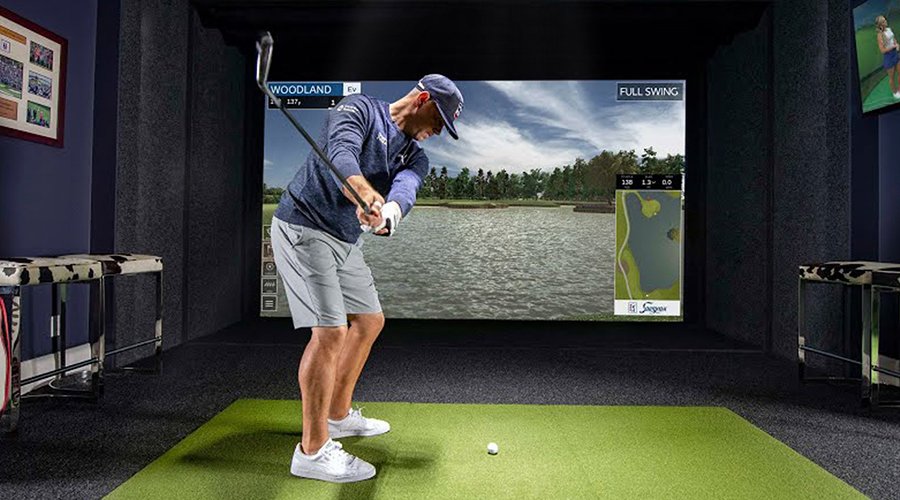
Las configuraciones con varias pantallas son cada vez más populares en los entornos de simulación de golf. Los golfistas pueden ampliar las imágenes de su simulador y abrir varios programas al mismo tiempo sin tener que cambiar de ventana, ya que ya no están limitados a una sola pantalla. Sigue leyendo para descubrir cómo conectar varias pantallas a un portátil o PC de sobremesa para tu simulador de golf.
La mayoría de los portátiles y ordenadores de sobremesa modernos permiten conectar varias pantallas de forma predeterminada. Solo tienes que tener en cuenta los puertos de tu dispositivo y qué pantallas, como proyectores, monitores o televisores, quieres conectar. .
HDMI se ha consolidado como el cable y la conexión más útiles y populares para conectar dispositivos de visualización de consumo. DisplayPort, por otro lado, sigue dominando las oficinas domésticas y los juegos para PC, y el último estándar DisplayPort 2.1 se prepara para convertirse en la conexión de alto rendimiento de los próximos años. Es similar a HDMI y transmite audio de alta calidad y vídeo con una alta frecuencia de cuadro. Por tanto, la conexión es especialmente adecuada para imágenes 4K. Los ordenadores de sobremesa e incluso los portátiles suelen tener DisplayPort y pueden conectarse a distintas pantallas que también dispongan de DisplayPort. Para las pantallas sin DisplayPort se necesita un adaptador. Gracias a los protocolos de transporte multisecuencia, es posible conectar varias pantallas mediante DisplayPort y vincularlas a un ordenador de sobremesa o portátil mediante un adaptador de DisplayPort a HDMI.
Algunos golfistas pueden conectar su ordenador de sobremesa o portátil a un televisor para utilizar el mismo espacio tanto para jugar al golf como para el entretenimiento en casa. Si este es tu caso, considera conectar una barra de sonido, como Sonos Beam, al televisor mediante HDMI ARC, compatible con la mayoría de los televisores modernos.
Una vez que conectes una o varias pantallas a tu PC de sobremesa o portátil, puedes configurarlas en Windows. Windows suele detectar automáticamente los dispositivos de pantalla conectados a los ordenadores.
Sigue estos pasos en Windows:
Existen varios tipos de conexión para los monitores de lanzamiento que se conectan a PCs de sobremesa o portátiles, entre ellos:
El mejor tipo de conexión depende del uso que vayas a darle. USB-C es sencillo y fácil de utilizar, pero tiene un alcance limitado. Es ideal para una configuración en la que el PC está cerca. Ethernet es mejor para mantener una conexión estable cuando el PC está más lejos. Si es necesario, puede alcanzar más de 18 metros (60 pies) y mantener una conexión sólida. Wi-Fi es ideal para un entorno residencial con pocas interferencias o ninguna, cuando quieres una configuración inalámbrica con el menor número posible de cables. Sin embargo, con Wi-Fi siempre existe la posibilidad de que se interrumpa la conexión, lo que te obligaría a volver a conectarte durante el uso. Aun así, algunas personas prefieren la opción inalámbrica y no les importa reconectarse de vez en cuando. Algunos modelos pueden conectarse fácilmente a tu teléfono u ordenador mediante Bluetooth para utilizar aplicaciones y consultar información.
Existen muchos métodos y tecnologías diferentes para conectar varias pantallas a tu instalación de simulación de golf. Por suerte, todas son bastante fáciles de utilizar, y las ventajas de contar con más espacio de pantalla compensan las dificultades que puedan surgir. Sin duda, merece la pena tenerlo en cuenta.
BenQ cuenta con personal formado para ayudarte a encontrar el proyector perfecto para tu simulador de golf, teniendo en cuenta el tamaño de tu habitación y tu presupuesto. Para ayudarte a tomar la mejor decisión, puedes ponerte en contacto con uno de nuestros expertos y organizar desde una conversación hasta una demostración online completa, con el fin de encontrar el proyector adecuado para tus necesidades.


{{item.productWordingTag}}
{{currency}}{{item.finalPrice| numberThousandsCommas | numberDecimalPoint}} Ahorra {{currency}}{{item.saveAmount | numberThousandsCommas | numberDecimalPoint}} Ahorra {{item.savePercent | numberThousandsCommas | numberDecimalPoint}}%
new device price{{currency}}{{item.regularPrice| numberThousandsCommas | numberDecimalPoint}}


