{{item.name}}
Precio: {{currency}}{{item.price| numberThousandsCommas | numberDecimalPoint}}
Cant.: {{item.amount}}


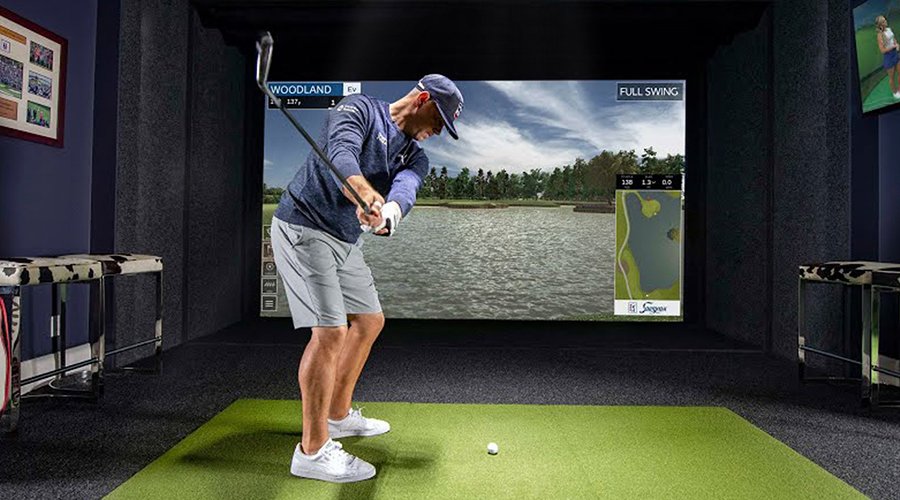
Aunque los soportes de techo son la forma más popular de configurar un simulador de golf, instalar el proyector en el suelo sigue siendo una opción habitual para montar simuladores de golf en espacios pequeños como un garaje o un sótano, donde un soporte de techo podría no resultar práctico. En los distintos foros sobre simuladores de golf hay muchas opiniones diferentes acerca de este método, así que desglosaremos las preguntas clave más frecuentes y ofreceremos una guía detallada de configuración paso a paso para que puedas configurar el proyector y utilizarlo tanto para simulación de golf como para ver tu torneo de golf favorito o un partido de fútbol sin que la imagen aparezca comprimida. Por tanto, aunque un soporte de suelo parece sorprendentemente fácil de instalar, puede complicarse rápidamente. Empecemos con las preguntas más frecuentes para garantizar una instalación correcta en el menor tiempo posible.
Solo hay unos pocos proyectores que puedan utilizarse eficazmente en una configuración de simulador de golf con montaje en el suelo. ¿Por qué? Normalmente, un proyector montado en el techo se coloca detrás del jugador, por lo que ofrece mucha flexibilidad de ubicación. Sin embargo, un montaje en el suelo debe colocarse delante o a un lado de la zona de juego, y lo bastante atrás como para llenar correctamente la pantalla de impacto. Solo unos pocos modelos tienen una relación de proyección suficientemente corta para este tipo de instalación y las especificaciones necesarias para llenar las pantallas de impacto de 3 m de altura (500 cm de diagonal) que suelen vender los distribuidores de simuladores de golf.
Debido a las distintas condiciones necesarias para adaptarse al espacio de instalación, una configuración con montaje en el suelo suele colocarse muy cerca de la zona de juego, por lo que requiere un objetivo de corta distancia. Un proyector con una relación de proyección corta de 0,5 es una opción muy adecuada para este tipo de instalaciones avanzadas. BenQ AH500ST es una combinación perfecta y se anunció en noviembre de 2024. Cuenta con un objetivo de corta distancia de 0,5, un motor láser sellado y una luminosidad de aproximadamente 4000 lúmenes. Aunque puedes encontrar proyectores de aula de corta distancia con relaciones de proyección similares, suelen ofrecer un tamaño máximo de imagen de 130-150 pulgadas en diagonal, lo que limita la altura de la pantalla de impacto a menos de 2,1 m si quieres una imagen clara y nítida en toda la pantalla.
Según la altura de la pantalla de impacto, el proyector normalmente se colocará a una distancia de entre 2,4 y 2,7 m de la pantalla. Es lo más cerca que puedes colocarlo con las opciones de objetivos disponibles actualmente para proyectores de simuladores de golf capaces de mostrar una imagen inmersiva grande y nítida hasta los extremos de la pantalla. Asegúrate de que la zona de juego esté lo bastante alejada del soporte para que no genere distracciones visuales. Necesitas espacio para que la bola pase por encima del montaje en el suelo, especialmente al utilizar palos más largos, como un driver o un hierro 5. La mayoría de las zonas de juego están al menos a 1 m del montaje en el suelo, por lo que debes planificar una profundidad total de entre 3,7 y 4,6 m para tu simulador. Si quieres una configuración más corta, es mejor utilizar un montaje en el techo, ya que puedes instalarlo sobre la zona de juego y reducir la profundidad total. Puedes utilizar la herramienta de planificación del simulador de golf de BenQ para calcular las distancias de tu configuración.
Al instalar un montaje en el suelo por primera vez, normalmente hay dos momentos de pánico. El primero llega cuando observas que la imagen del proyector aparece demasiado alta en la pantalla de impacto. Esto se debe a que, para que el tamaño de la imagen sea lo bastante grande como para llenar la pantalla de impacto, el proyector tiene cierto grado de «desplazamiento» en la óptica, lo que hace que la imagen aparezca más arriba en la pantalla que la ubicación del proyector. El BenQ AH500ST tiene un desplazamiento de aproximadamente 12 grados (112 %) desde un montaje en el suelo, frente a los aproximadamente 16 grados (116 %) del producto de corta distancia similar de Optoma, el ZH450ST. Por eso, la imagen queda un poco más alta en la pantalla con el Optoma. Esto significa que el proyector debe inclinarse hacia abajo para que la imagen llene correctamente la pantalla de impacto desde el suelo hasta la parte superior. Muchos soportes de suelo incluyen cuñas o barras de ajuste que se colocan bajo la parte trasera del proyector para desplazar la imagen hacia abajo hasta alcanzar el suelo. El segundo momento de pánico llega cuando, después de inclinar el proyector hacia abajo, la imagen rectangular perfecta se convierte en un trapecio poco estético. En la siguiente sección explicaremos cómo solucionarlo.
Paso 1. Utiliza la herramienta de planificación del simulador de golf de BenQ para calcular primero la distancia de proyección en función del tamaño de la pantalla. Esto te ayudará a determinar la posición correcta para proyectar el tamaño de imagen deseado. Después, sigue la distancia de proyección sugerida por la herramienta de planificación y deja aproximadamente un 5 % de espacio adicional como margen. Coloca el proyector en el suelo y enciéndelo.
Paso 2. Activa la función Llenado de pantalla mediante el acceso directo del mando a distancia para cambiar rápidamente entre relaciones de aspecto. El AH500ST tiene una relación de aspecto nativa de 16:9, lo que permite adaptarlo fácilmente a pantallas de impacto 16:10, 4:3 o 1:1. El proyector ajustará la imagen e indicará al ordenador la resolución correcta para la pantalla. El resultado es una imagen con el formato adecuado, no una imagen estirada o comprimida, algo que puede ocurrir en otros proyectores cuando solo se cambia la relación de aspecto desde el menú.
Paso 3. Inclina el proyector hacia abajo hasta que el borde superior de la imagen quede alineado con la parte superior de la pantalla de impacto. Algunos soportes de suelo incluyen una cuña u otro elemento de apoyo para la parte trasera del proyector; también puedes utilizar un pequeño trozo de madera como sustituto.
Paso 4. Utiliza el ajuste trapezoidal del mando a distancia para cuadrar la imagen, de modo que los laterales queden paralelos a la pantalla de impacto. No te preocupes si en esta fase parece un poco más ancha que la pantalla.
Paso 5. Mueve el proyector ligeramente hacia atrás para asegurarte de que la imagen cubra por completo la altura vertical de la pantalla de impacto.
Paso 6. Ahora, utiliza la función de ajuste de esquinas del menú del proyector para ajustar con precisión las esquinas de la imagen y conseguir un encaje perfecto. El AH500ST ofrece una amplia corrección de esquinas, lo que facilita la alineación incluso con pantallas personalizadas o configuraciones descentradas.
Nota. La mayoría de las veces, la relación de aspecto de la pantalla de impacto probablemente será diferente de la del monitor 16:9 de tu PC. Por eso, para evitar que Windows restablezca todo a 16:9, configura el ajuste del monitor de Windows como “Extender” o establece el proyector como pantalla principal (lo que cambiará la resolución del monitor del PC para adaptarla a la pantalla de impacto).
Paso 1. Utiliza la herramienta de planificación del simulador de golf de BenQ para planificar primero la distribución. Esto te ayudará a determinar la posición correcta para proyectar el tamaño de imagen deseado. Después, sigue la distancia de proyección sugerida por la herramienta de planificación y deja aproximadamente un 5 % de espacio adicional como margen de seguridad. Coloca el proyector en el suelo y enciéndelo.
Paso 2. Activa la función Screen Fill mediante el acceso directo del mando a distancia para cambiar rápidamente entre relaciones de aspecto. El AH500ST tiene una relación de aspecto nativa de 16:9, lo que permite adaptarlo fácilmente a pantallas de impacto 16:10, 4:3 o 1:1. El proyector ajustará la imagen e indicará al ordenador la resolución correcta para tu pantalla. El resultado es una imagen con el formato adecuado, no una imagen comprimida como puede ocurrir en otros proyectores cuando simplemente cambias la relación de aspecto desde el menú.
Paso 3. Selecciona en el menú OSD Instalación > Posición del proyector > Techo frontal.
Paso 4. Después de confirmar la distancia de proyección correcta, coloca el proyector en el suelo e instala el kit de montaje en techo. El AH500ST es compatible con el soporte universal de techo BenQ CM00G3. Solo tienes que asegurarte de que la longitud se adapte a tus necesidades.
*Si tienes previsto instalar el proyector descentrado, sube a una escalera y sujeta el proyector en la posición en la que quieras instalarlo. A continuación, utiliza el ajuste trapezoidal del mando a distancia para cuadrar la imagen y asegurarte de que los laterales queden paralelos a la pantalla de impacto. También debes asegurarte de que el proyector esté lo suficientemente alejado para permitir una corrección trapezoidal adecuada.
Paso 5. Ahora utiliza la función Corner Fit del menú del proyector para ajustar con precisión las esquinas de la imagen y conseguir un encaje perfecto. El AH500ST ofrece una amplia corrección de esquinas, por lo que resulta fácil alinearlo incluso con pantallas personalizadas o configuraciones descentradas.
Nota. En la mayoría de los casos, la relación de aspecto de la pantalla de impacto probablemente será diferente de la de tu monitor 16:9 del PC. Por eso, para evitar que Windows restablezca todo a 16:9, configura el ajuste del monitor de Windows como «Extender» o establece el proyector como pantalla principal, lo que cambiará la resolución del monitor del PC para adaptarla a la pantalla de impacto.
Para esta comparación utilizamos los proyectores más recientes con una relación de proyección de 0,5 o inferior y 4000 lúmenes: el BenQ AH500ST, diseñado específicamente para simuladores de golf, y el Optoma ZH450ST, un proyector para salas de juntas corporativas que puede utilizarse con un montaje en el suelo. Estas son las principales diferencias entre ambos proyectores. También incluimos en la tabla un proyector de lámpara XGA popular como opción económica.
El BenQ AH500ST cuenta con un modo de golf especial que representa de forma realista colores naturales como los de la hierba y los árboles. Está diseñado para representar correctamente las diferencias entre las calles de St Andrews, el rough cubierto de brezo de un campo links o el green clásico de un campo tipo parkland al utilizar plataformas de software como GSPro. Cuando se publicó este artículo, no encontramos ningún modo de golf similar para el Optoma ZH450ST en su ficha de especificaciones ni en el manual de usuario disponibles en línea.
La función Screen Fill del BenQ AH500ST elimina la mayor parte del trabajo necesario para convertir una imagen nativa 16:9 en una relación de aspecto 4:3, 16:10 o 1:1 sin distorsionarla. Solo tienes que seleccionar la relación de aspecto de tu pantalla de impacto en el menú Screen Fill del proyector. Este reformateará la imagen con la resolución correcta y actualizará la resolución del PC necesaria para mostrar una imagen sin distorsiones. Esto elimina la mayor parte del trabajo de un proyector tradicional, que implica crear una resolución personalizada en la tarjeta gráfica del PC. El Optoma ZH450ST permite cambiar la relación de aspecto de la imagen en la pantalla, pero la imagen puede quedar comprimida. Por eso, si quieres ver un partido de golf o una película en tu simulador, es posible que no se vea correctamente. Tampoco admite de forma nativa una imagen con relación de aspecto 1:1.
Si el proyector pierde el enfoque por algún motivo, solo tienes que pulsar un botón del mando a distancia BenQ y la cámara integrada volverá a enfocar la imagen automáticamente. El Optoma tiene un anillo de enfoque manual que requiere abrir el montaje en el suelo para ajustar la imagen.
El BenQ AH500ST tiene menos desplazamiento que el Optoma e incorpora reducción digital, desplazamiento digital, corrección trapezoidal y una amplia corrección de ajuste de esquinas para facilitar la adaptación de la imagen a la pantalla.
Varios monitores de lanzamiento de golf, como Rapsodo, Garmin y SkyTrak, permiten conectarse inalámbricamente al proyector mediante WiFi. El BenQ AH500ST dispone de una ranura para un adaptador WiFi opcional, que elimina la necesidad de llevar un cable HDMI hasta el proyector.
El Optoma ZH450ST utiliza un adaptador de corriente independiente que debe colocarse dentro del soporte de suelo, si hay espacio, o fijarse de forma segura fuera de él. El BenQ AH500ST solo necesita un cable de alimentación estándar, lo que permite una instalación más limpia y sencilla.
A continuación se detallan las diferencias entre los tres proyectores. Como el BenQ AH500ST está diseñado específicamente para la simulación de golf, incluye muchas funciones importantes para un soporte de suelo, pero prácticamente irrelevantes para su uso en una sala de conferencias. Por ejemplo, el desplazamiento del proyector AH500ST es inferior al del Optoma ZH450ST, lo que ayuda a reducir la inclinación necesaria con un soporte de suelo, pero supone una desventaja si lo colocas al final de una mesa de conferencias e intentas proyectar la imagen lo más arriba posible.
Característica
BenQ AH500ST
Optoma ZH450ST
Resolución nativa
1080p
1080p
Luminosidad
4000 lúmenes ANSI
4200 lúmenes propios
Fuente de luz
Láser
Láser
Color del modo Golf
Sí
No
Relleno de pantalla para distintas relaciones de aspecto
Sí
No
Compatibilidad con relación de aspecto 1:1
Sí
No
Cámara de enfoque automático
Sí
No
Adaptador Wi-Fi opcional
Sí
No
Conexión directa a CA
Sí
No
BenQ cuenta con personal especializado que te ayudará a encontrar el proyector perfecto para tu simulador de golf, según el tamaño de la habitación y tu presupuesto. Para tomar la mejor decisión, puedes ponerte en contacto con uno de nuestros expertos y concertar desde una conversación hasta una demostración completa en línea, para encontrar el proyector adecuado para tus necesidades.


{{item.productWordingTag}}
{{currency}}{{item.finalPrice| numberThousandsCommas | numberDecimalPoint}} Ahorra {{currency}}{{item.saveAmount | numberThousandsCommas | numberDecimalPoint}} Ahorra {{item.savePercent | numberThousandsCommas | numberDecimalPoint}}%
new device price{{currency}}{{item.regularPrice| numberThousandsCommas | numberDecimalPoint}}


