{{item.name}}
Precio: {{currency}}{{item.price| numberThousandsCommas | numberDecimalPoint}}
Cant.: {{item.amount}}


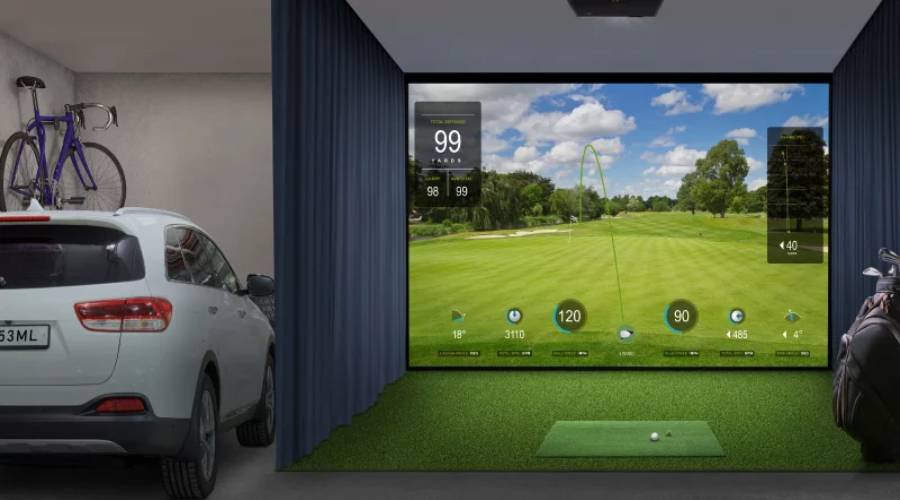
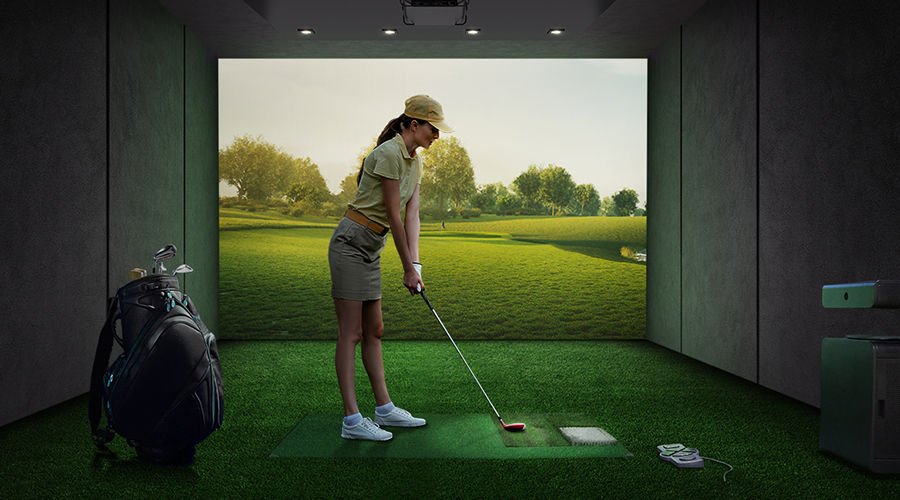
Los aficionados al golf que quieran crear su propio simulador en casa ahora tienen una nueva opción: SimTheatre. SimTheatre es una habitación híbrida que puede funcionar tanto como simulador de golf como cine en casa, creando no solo un espacio inmersivo para practicar el swing, sino también una atmósfera similar a la de un cine donde disfrutar de películas, deportes y videojuegos utilizando la gran pantalla de impacto como televisor. Al convertir la habitación en un espacio de doble uso, SimTheatre permite al propietario aprovechar gran parte de la inversión en hardware para crear una auténtica zona de entretenimiento familiar.
Pero construir un SimTheatre implica hacer que el equipo y el software funcionen conjuntamente para que el usuario pueda convertir en realidad la idea de una zona de entretenimiento multiuso al estilo TopGolf. Uno de los elementos clave del SimTheatre es el proyector. Estas son algunas recomendaciones para asegurarte de que el proyector llene correctamente toda la pantalla de impacto y ofrezca una experiencia realmente envolvente.
Si prefieres recibir asesoramiento personalizado sobre la configuración directamente, no dudes en contactar con nosotros aquí.
La relación de aspecto es la forma de la pantalla de impacto. Se utilizan tres tamaños principales y cada uno presenta sus propias ventajas e inconvenientes. Uno de los problemas habituales para los golfistas que quieren configurar un simulador para varios usos es la diferencia entre las relaciones de aspecto utilizadas por el software de simulación de golf y el contenido de cine en casa en el SimTheatre. Por ejemplo, algunas configuraciones utilizan una pantalla de impacto con una relación de aspecto de 4:3 para que la imagen sea lo más alta posible, lo que dificulta mostrar películas panorámicas sin distorsionar la imagen. Entonces, ¿cómo se puede utilizar un solo proyector para reproducir tanto el software del simulador de golf como contenido de vídeo panorámico? A continuación, mostramos algunos ejemplos para ilustrar cómo las distintas relaciones de aspecto de las pantallas de impacto pueden utilizarse para varias aplicaciones con el proyector adecuado.
Un problema habitual es intentar adaptar un proyector panorámico nativo a una pantalla de impacto con una relación de aspecto de 4:3. La mayoría de los proyectores diseñados para cine en casa tienen una resolución panorámica nativa, lo que provoca que la imagen sobresalga por los laterales de la pantalla. En este caso, necesitas un proyector que llene fácilmente la pantalla de impacto 4:3 para el software de simulación de golf y que después llene correctamente la pantalla con contenido cinematográfico panorámico.
En la primera situación que puede encontrarse quien construya un SimTheatre, dispone de una pantalla de impacto 4:3 para su simulador de golf combinada con un proyector de cine con una resolución nativa de 1920x1200 y, por tanto, una relación de aspecto de 16:10. El resultado será un desajuste: los lados derecho e izquierdo de la imagen proyectada no encajarán en la pantalla.
En el segundo caso, el usuario mantiene el equipo del primer escenario, pero cambia la relación de aspecto del proyector mediante el menú de ajustes OSD a una relación 4:3 para que se adapte a la pantalla de impacto. El resultado es que la imagen proyectada se reduce y se distorsiona: queda comprimida horizontalmente, algo completamente inaceptable para un jugador de golf.
Otro caso habitual es contar con una pantalla de impacto panorámica 16:10 más alta y un proyector nativo 16:9. Durante muchos años, la resolución más alta para los proyectores de simuladores de golf fue la WUXGA 16:10, con solo 2,4 millones de píxeles. Ahora que existen proyectores 4K UHD de alta luminosidad y 8,3 millones de píxeles a precios asequibles para simuladores de golf, te interesará contar con un proyector que se adapte fácilmente a ambos formatos sin deteriorar la imagen, tanto para la simulación de golf como para el contenido de vídeo en una gran pantalla de impacto que también se utilice como un televisor.
El proyector SimTheatre ideal debería poder cambiar su resolución nativa para adaptarse al uso del momento. Necesitas la resolución y la relación de aspecto adecuadas para practicar tu swing, pero también quieres proyectar una imagen cinematográfica cuando llegue el momento de ver una película.
Algunos proyectores BenQ para simuladores de golf incluyen la función Screen Fill, que permite al proyector cambiar su resolución nativa para adaptarse a la pantalla de proyección. Cuando está activada, Screen Fill permite configurar la resolución nativa del proyector con una relación de aspecto de 1:1, 4:3, 16:9 o 16:10. Esta información se comunica al sistema informático que ejecuta el software de simulación de golf, de modo que el software muestra automáticamente la imagen con la relación de aspecto correspondiente, evitando desajustes y sin necesidad de reducir la imagen.
Para utilizar la función Screen Fill, solo tienes que acceder al menú Screen Fill del menú de ajustes OSD del proyector y seleccionar la relación de aspecto que corresponda al uso previsto. Una vez configurada, el ordenador que ejecuta la simulación de golf o el dispositivo de vídeo que reproduce la película se encargará del resto.
Para disfrutar de una configuración aún más inteligente, la nueva función Auto Screen Fit de BenQ va un paso más allá y detecta automáticamente el tamaño y la alineación de la pantalla. ¡Descubre aquí cómo funciona!
Cómo hacerlo: utiliza la función Screen Fill
Además, el menú Screen Fill del menú de ajustes OSD también incluye una función de desplazamiento digital del objetivo que permite mover la imagen proyectada vertical y horizontalmente para corregir cualquier posible desalineación después de cambiar la relación de aspecto, garantizando así un ajuste perfecto en la pantalla.
BenQ cuenta con personal especializado que puede ayudarte a encontrar el proyector perfecto para tu simulador de golf, según el tamaño de tu habitación y tu presupuesto. Para tomar la mejor decisión, puedes contactar con uno de nuestros expertos y organizar desde una conversación hasta una demostración completa en línea, para encontrar el proyector que mejor se adapte a tus necesidades.


{{item.productWordingTag}}
{{currency}}{{item.finalPrice| numberThousandsCommas | numberDecimalPoint}} Ahorra {{currency}}{{item.saveAmount | numberThousandsCommas | numberDecimalPoint}} Ahorra {{item.savePercent | numberThousandsCommas | numberDecimalPoint}}%
new device price{{currency}}{{item.regularPrice| numberThousandsCommas | numberDecimalPoint}}