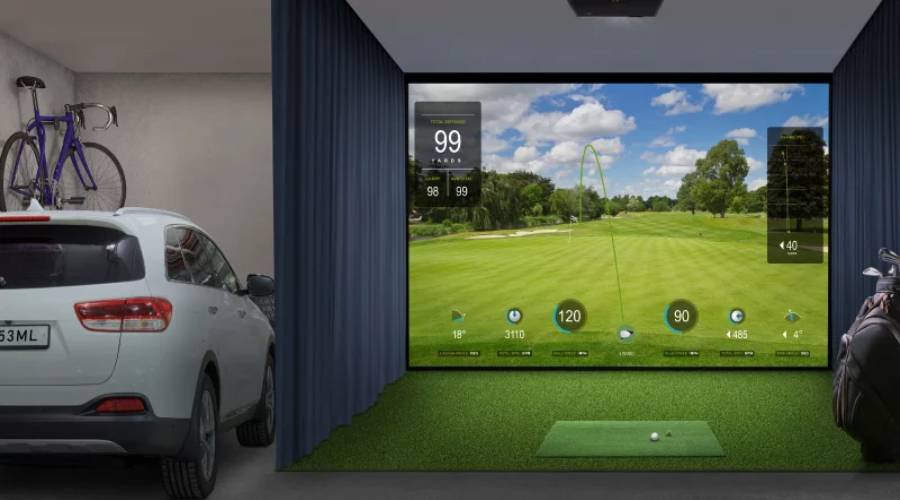
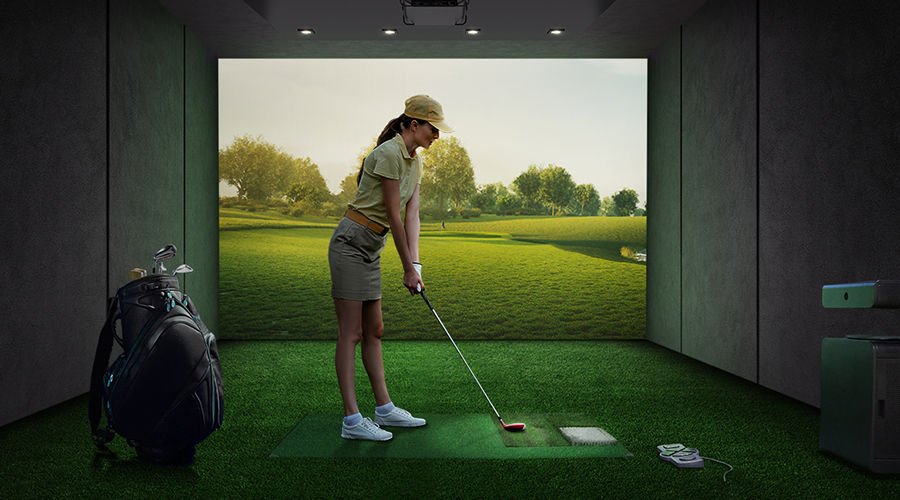
Heb je de juiste golf simulator projector gevonden? Dan wil je natuurlijk het meest meeslepende golfgevoel beleven. We laten je in een paar eenvoudige stappen zien hoe je je projector, computer en grafische kaart zo instelt dat de resolutie en beeldverhouding het hele impactscherm vullen.
- Gebruik het projector Testpatroon voordat je de projector monteert of neerzet (0:20)
- Stel een aangepaste resolutie in via het stuurprogramma van je grafische kaart (1:46)
- Ga in Windows Display Instellingen naar de zojuist aangemaakte resolutie (3:03)
- Wijzig de resolutie in de instellingen van de Golf Sim Software (3:26)
Stap-voor-stap video’s over resolutie-instellingen voor NVIDIA en AMD grafische kaarten:
- Hoe stel je een aangepaste resolutie in voor je Nvidia grafische kaart?
- Hoe stel je een aangepaste resolutie in voor je AMD grafische kaart?
Wil je sparren met een projectorexpert voor je golfsimulator?
Bij BenQ staan getrainde specialisten klaar om je te helpen de perfecte projector voor je golfsimulator te vinden, passend bij jouw ruimte en budget. Om ervoor te zorgen dat je de beste keuze maakt, kun je contact opnemen met een van onze experts – van een persoonlijk gesprek tot een complete online demonstratie – alles om de projector te vinden die bij jou past.