Zmiana współczynnika proporcji obrazu dzięki funkcji BenQ Screen Fill
Pasjonaci golfa, którzy chcą zbudować swój własny symulator w domu, mają teraz nową opcję: SimTheater. SimTheater to hybrydowe pomieszczenie, które pełni funkcję zarówno symulatora golfa, jak i domowego kina – umożliwiając nie tylko pełne zanurzenie się w treningu swingu, ale też cieszenie się filmami, sportem i grami wideo, wykorzystując duży ekran uderzeniowy jak telewizor. Dzięki podwójnemu zastosowaniu przestrzeni SimTheater pozwala właścicielowi maksymalnie wykorzystać zainwestowany sprzęt i stworzyć prawdziwą strefę rozrywki rodzinnej.
Zbudowanie SimTheater polega na tym, by Twój sprzęt i oprogramowanie działały ze sobą w tandemie, aby użytkownik mógł w pełni zrealizować wizję wielofunkcyjnej strefy rozrywki w stylu TopGolf. Jednym z kluczowych elementów SimTheater jest projektor – oto kilka zasad, jak zapewnić, że projektor wypełni cały ekran uderzenia i dostarczy naprawdę immersyjnych wrażeń.

Współczynnik proporcji to kształt ekranu uderzeniowego. Są trzy podstawowe najczęściej używane rozmiary – każdy z własnymi kompromisami. Jednym z częstych problemów dla osób chcących skonfigurować symulator do różnych zastosowań jest rozbieżność między współczynnikami proporcji używanymi przez oprogramowanie do symulacji golfa i treści kinowej w SimTheater. Przykładowo, niektórzy korzystają z ekranu uderzeniowego o proporcjach 4:3, by obraz był jak najwyższy – co utrudnia wyświetlanie filmów panoramicznych na ekranie bez zniekształcania obrazu. Jak więc wykorzystać jeden projektor do wyświetlania zarówno oprogramowania symulacyjnego, jak i filmów panoramicznych? Przykłady poniżej pokazują, jak różne proporcje ekranów mogą być używane do kilku zastosowań przy właściwym projektorze.
Ekrany uderzeniowe o proporcjach 4:3
Częstym problemem jest próba dopasowania projektora panoramicznego do ekranu uderzeniowego o proporcji 4:3. Większość projektorów do kina domowego ma natywną rozdzielczość panoramiczną, co powoduje rozlanie obrazu poza ekran. W tym przypadku potrzebujesz projektora, który wypełni ekran 4:3 w symulatorze – i jednocześnie właściwie wyświetli filmy panoramiczne.
Przykładowy scenariusz #1
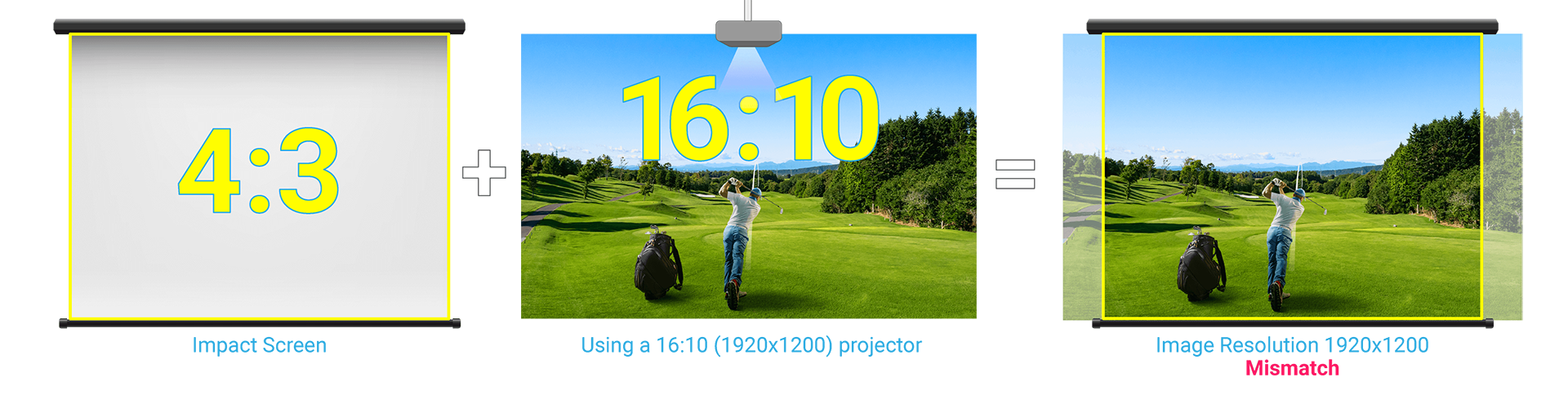
W pierwszym scenariuszu, jaki może napotkać osoba budująca SimTheater, korzysta ona z ekranu o proporcjach 4:3 do symulatora golfa w połączeniu z projektorem kinowym o natywnej rozdzielczości 1920x1200, czyli ze współczynnikiem proporcji 16:10. W efekcie boki rzucanego obrazu (prawy i lewy) nie zmieszczą się na ekranie.
Sytuacja problemowa nr 2
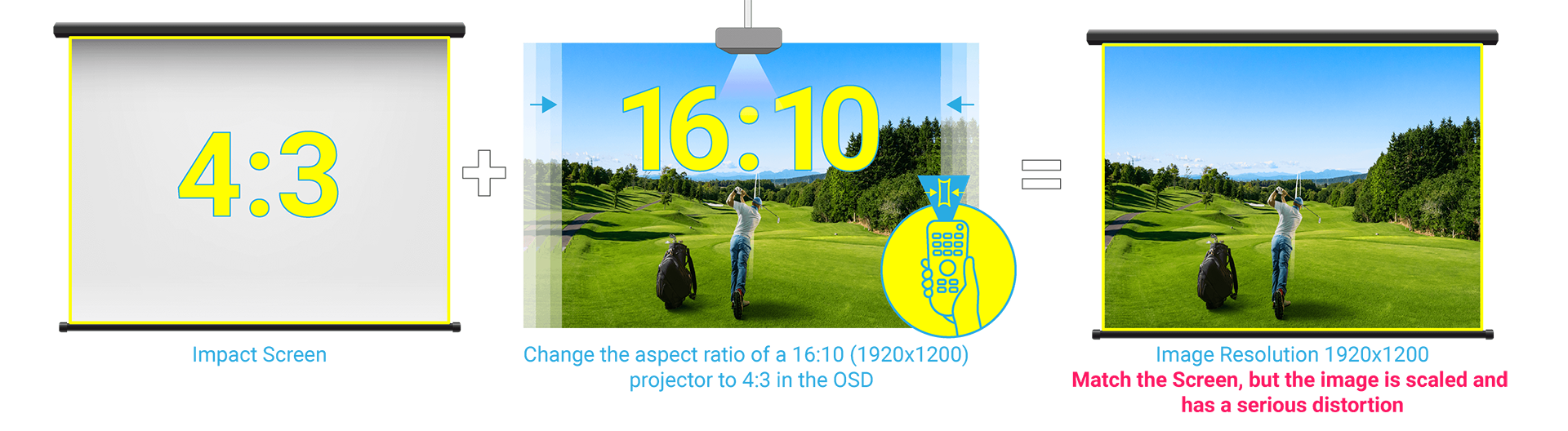
W drugim scenariuszu użytkownik pozostaje przy sprzęcie wymienionym w pierwszym scenariuszu, ale następnie zmienia współczynnik proporcji projektora (przez menu ustawień OSD projektora) na 4:3, aby obraz pasował do ekranu uderzeniowego. W efekcie wyświetlany obraz jest zmniejszany, przez co staje się zniekształcony – tzn. obraz zostaje skompresowany w poziomie – co dla golfisty jest całkowicie nieakceptowalne.
Ekran uderzeniowy o proporcji 16:10
Inny częsty przypadek to ekran uderzeniowy o wyższych proporcjach – 16:10, gdy masz projektor natywny 16:9. Przez lata najwyższą rozdzielczością projektorów do symulatorów golfa było 16:10 WUXGA, oferujące tylko 2,4 miliona pikseli. Obecnie dostępne są przystępne cenowo, jasne projektory 4K UHD (8,3 mln pikseli), przez co warto mieć projektor łatwo przełączający się między tymi formatami – bez pogarszania obrazu dla żadnej z funkcji: zarówno golfowego symulatora, jak i treści wideo przy dużym ekranie, który często pełni rolę telewizora.
Idealny projektor SimTheater powinien mieć możliwość przełączania natywnej rozdzielczości w zależności od aktualnych potrzeb. Chcesz uzyskać odpowiednią rozdzielczość oraz współczynnik proporcji podczas ćwiczeń gry w golfa, ale także wyświetlić kinowy obraz podczas oglądania filmu.
Jak funkcja Screen Fill pomaga rozwiązać różnice w proporcjach obrazu
Niektóre z najnowszych projektorów BenQ do symulatorów golfa mają nową funkcję Screen Fill, umożliwiającą przełączenie natywnej rozdzielczości projektora tak, aby dopasować ją do ekranu projekcyjnego. Po włączeniu Screen Fill użytkownik może ustawić natywną rozdzielczość projektora na 1:1, 4:3, 16:9 lub 16:10, co jest później przekazywane do systemu komputerowego obsługującego oprogramowanie symulatora golfa. Dzięki temu symulator automatycznie przesyła obraz o zgodnych proporcjach, unikając niezgodności i konieczności skalowania obrazu w dół.
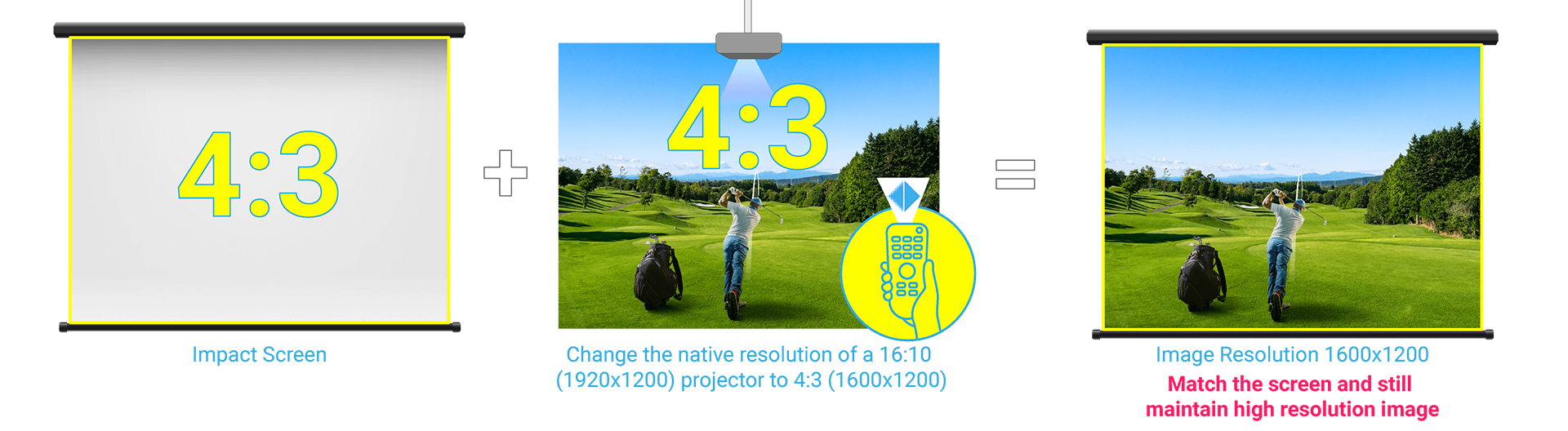
Aby skorzystać z funkcji Screen Fill, wystarczy wejść do menu Screen Fill w ustawieniach OSD projektora, a następnie wybrać współczynnik proporcji odpowiadający planowanemu zastosowaniu. Po ustawieniu komputer prowadzący symulację golfa lub urządzenie odtwarzające film zajmie się resztą.
Instrukcja:
- Otwórz Zaawansowane menu i wybierz podmenu Wyświetlacz przez OSD swojego projektora BenQ. Znajdź Screen Fill i wybierz preferowaną rozdzielczość.
- Kliknij prawym przyciskiem myszy na pulpicie komputera. Wybierz Ustawienia wyświetlania, a następnie potwierdź, że rozdzielczość wyświetlania jest ustawiona na Zalecane.
- Wybierz Zaawansowane ustawienia wyświetlania.

- Zmień Częstotliwość odświeżania, aby mieć pewność, że Tryb pulpitu i Tryb aktywnego sygnału są zgodne.


Poza tym menu Screen Fill w ustawieniach OSD posiada również funkcję cyfrowego przesunięcia obiektywu, która umożliwia użytkownikowi przesunięcie wyświetlanego obrazu zarówno w pionie, jak i poziomie, by skorygować ewentualne niedopasowanie obrazu po zmianie proporcji, zapewniając tym samym idealne dopasowanie do ekranu.
Chcesz porozmawiać z ekspertem ds. projektorów do symulatorów golfa?
Wykwalifikowany personel BenQ pomoże Ci znaleźć idealny projektor do symulatora golfa – dostosowany do wielkości Twojego pokoju i budżetu. Aby podjąć najlepszą decyzję, możesz skontaktować się z jednym z naszych ekspertów, aby umówić się na rozmowę, a nawet pełną prezentację online – wszystko po to, aby wybrać projektor odpowiedni do Twoich potrzeb.
Polecane produkty
-
Unpublished: {/content/newb2b/en-uk/golf-simulator-projector/lh820st}
-
LH600ST Golf Simulator Projector
LH600ST Short Throw Full HD LED Golf Simulator Projector with High Installation Flexibility.
-
LW600ST Golf Simulator Projector
LW600ST Short Throw WXGA LED Golf Simulator Projector with High Installation Flexibility
Może Ci się spodobać
-
Unpublished: {/content/newb2b/pl-pl/campaign/golf-simulator-projector/resources/golf-simulator-setup}
-
Materiały o projektorach do symulatorów golfa
Jak wybrać odpowiedni projektor do symulatora golfa?
Na co zwrócić uwagę wybierając idealny projektor do symulatora golfa
-
Unpublished: {/content/newb2b/pl-pl/campaign/golf-simulator-projector/resources/golf-sim-setup-for-right-and-left-handed-golfers}
-
Unpublished: {/content/newb2b/pl-pl/campaign/golf-simulator-projector/resources/launch-monitor-and-projector}
-
Unpublished: {/content/newb2b/pl-pl/campaign/golf-simulator-projector/resources/what-is-the-best-place-to-mount-a-golf-simulator-projector}
-
Unpublished: {/content/newb2b/pl-pl/campaign/golf-simulator-projector/resources/maximized-resolution-of-non-native-aspect-ratio}