{{item.name}}
Cena: {{currency}}{{item.price| numberThousandsCommas | numberDecimalPoint}}
Ilość: {{item.amount}}


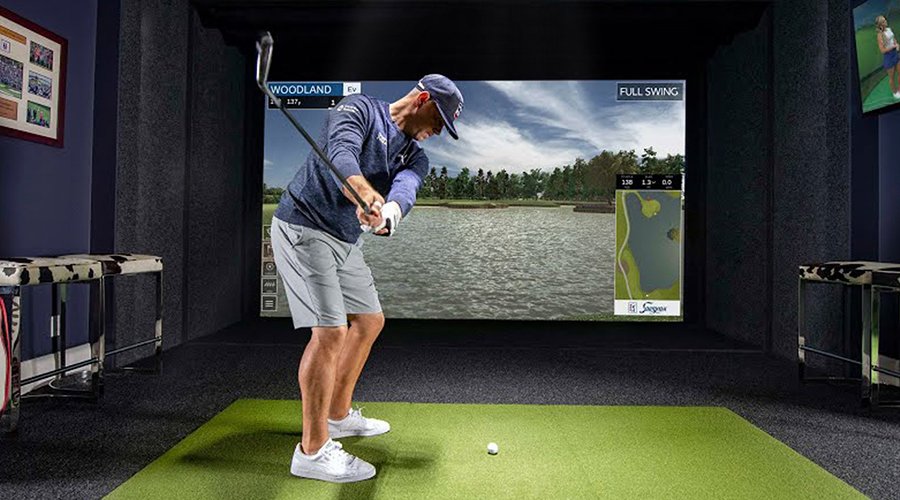
Symulator golfa pomaga Ci poprawić umiejętności, powtarzalność i precyzję w grze. Kluczowym elementem, który spaja całe doświadczenie, jest projektor – serce domowego symulatora golfa, które przenosi rozgrywkę na duży ekran.
Wybór i montaż projektora do symulatorów golfa może być wyzwaniem przy tak dużej liczbie dostępnych modeli. Jesteśmy tu, aby przedstawić projektory BenQ do symulatorów golfa — stworzone z myślą o projektach DIY i mniejszych ekranach.
Projektory BenQ do symulatorów golfa oferują Tryb Golf, który optymalizuje zielenie trawy oraz błękit nieba i wody, oddając realistyczne, żywe barwy tak, jak zaplanowali to projektanci pól golfowych.
Wielu golfistów zaczyna swoją pierwszą budowę w garażu lub innym małym pomieszczeniu, gdzie trzeba się zmierzyć z instalacjami, drzwiami lub zaparkowanym czasem samochodem. Pojawia się wtedy sporo pytań – jak uniknąć cieni oraz jak nie uderzyć o różne przedmioty podczas zamachu albo jak wypełnić cały ekran obrazem. Projektory BenQ do symulatorów golfa mają wbudowane narzędzia korekcyjne, dzięki którym użytkownicy DIY mogą sprawnie dopasować obraz i szybko zakończyć montaż oraz konfigurację za pierwszym razem.
Aby zredukować cienie, do mniejszych domowych symulatorów golfa warto wybrać projektor z obiektywem krótkiego rzutu. Projektory BenQ wyposażone są w soczewkę short throw, która pozwala wypełnić ekran o szerokości 3 metrów lub większy, eliminując ryzyko rzucania cienia przez gracza. Pamiętaj, aby cofnąć projektor tak daleko, jak to potrzebne, aż obraz całkowicie wypełni wysokość ekranu. To najlepszy sposób na sprawdzenie, czy ustawienie projektora jest właściwe.
Czasami projektor trzeba zamontować dalej z powodu rur, słupków lub innych przeszkód. Wtedy funkcja cyfrowego pomniejszenia pozwala zamontować projektor trochę dalej i potem cyfrowo dopasować rozmiar obrazu na ekranie do optymalnych wymiarów.
Instrukcja:
Czasami, jeśli musisz zamontować projektor poza środkiem ekranu, cyfrowy lens shift umożliwia przesunięcie obrazu w poziomie, korygując wszelkie niedopasowania.
Jak to zrobić:
Potrzebny offset zależy od wysokości sufitu i wielkości ekranu. Do symulatorów golfa najczęściej stosuje się projektory montowane pod sufitem do góry nogami, by wyświetlany obraz sięgał podłogi i tworzył realistyczne warunki. W małym pokoju, gdzie sufit ma mniej niż 2,7 metra, projektor z offsetem powyżej 110% może wymagać pochylenia do góry i użycia korekcji kluczowania, by obraz dobrze wpasował się w ekran. Projektory BenQ do symulatorów golfa są wyjątkowe pod względem obsługi offsetu — pomagają uzyskać obraz sięgający podłogi przy minimalnej potrzebie pochylania projektora.
Jeżeli projektor musi być przechylony lub ustawiony poza środkiem, korekta kluczowania 2D sprawi, że obraz na ekranie będzie wyglądał prawidłowo. Pamiętaj jednak, że może to w pewnym stopniu wpłynąć na jasność i rozdzielczość.
Instrukcja krok po kroku:
Projektory do symulatorów golfa BenQ mają funkcję Screen Fill, która pozwala łatwo przełączać rozdzielczość natywną projektora na inne rozdzielczości i proporcje, aby jak najlepiej dopasować obraz do Twojego ekranu i uzyskać maksymalną liczbę pikseli bez zniekształceń. Wszystko to zrobisz dosłownie w kilku kliknięciach z poziomu menu ekranowego. Nie musisz zaglądać do ustawień karty graficznej, więc to oszczędza czas i kłopotów.
Jak to zrobić:
AH500ST
AH30ST
AW30ST
Rozdzielczość
1080P
1080P
WXGA
Źródło światła
Laser
4LED
4LED
Wypełnienie ekranu
V
V
V
Szybkie ustawienie ostrości
V
N/A
N/A
Jasność
(ANSI lumenów)
4000
3000
3200
Współczynnik rzutu
0.499
0.69-0.83
0.72-0.87
Poziom offsetu projekcji
112%
102,5%
100%
BenQ ma przeszkolony zespół, który pomoże Ci wybrać najlepszy projektor do symulatora golfa — dopasowany do wielkości Twojego pomieszczenia i budżetu. Jeśli chcesz podjąć właściwą decyzję, możesz skonsultować się z naszym ekspertem, zorganizować czat lub pełną prezentację online, aby dobrać urządzenie idealnie odpowiadające Twoim potrzebom.

{{item.productWordingTag}}
{{currency}}{{item.finalPrice| numberThousandsCommas | numberDecimalPoint}} Save {{currency}}{{item.saveAmount | numberThousandsCommas | numberDecimalPoint}} Save {{item.savePercent | numberThousandsCommas | numberDecimalPoint}}%
new device price{{currency}}{{item.regularPrice| numberThousandsCommas | numberDecimalPoint}}