{{item.name}}
Cena: {{currency}}{{item.price| numberThousandsCommas | numberDecimalPoint}}
Ilość: {{item.amount}}


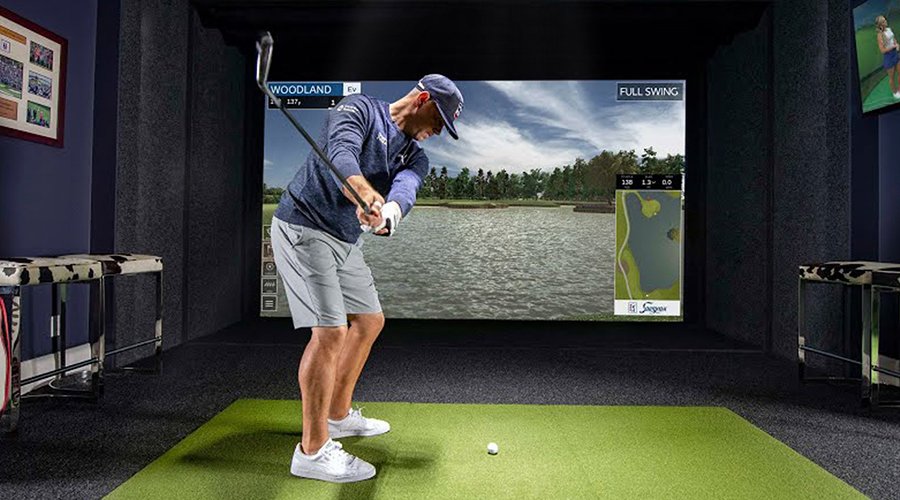
Korzystanie z kilku ekranów staje się coraz popularniejsze w środowisku symulatorów golfa. Golfiści mogą rozszerzyć wizualizacje swojego symulatora i jednocześnie uruchomić kilka programów bez konieczności przełączania się między oknami, bo nie są już ograniczeni tylko do jednego wyświetlacza. Przeczytaj, jak podłączyć wiele ekranów do laptopa lub komputera stacjonarnego, aby zoptymalizować swój symulator golfa.
Większość nowoczesnych laptopów i komputerów stacjonarnych domyślnie obsługuje podłączanie wielu wyświetlaczy. Wystarczy zwrócić uwagę na porty w swoim urządzeniu oraz na to, jakie wyświetlacze – jak projektory, monitory czy telewizory – chcesz podłączyć.
HDMI to obecnie najwygodniejszy i najpopularniejszy kabel oraz sposób na łączenie urządzeń do wyświetlania obrazu w domowych zastosowaniach. DisplayPort z kolei króluje w domowych biurach i wśród graczy PC, a najnowszy standard DisplayPort 2.1 już staje się kluczowym połączeniem przyszłości. Działa podobnie jak HDMI, przesyłając wysokiej jakości dźwięk oraz obraz o dużej liczbie klatek na sekundę, co idealnie sprawdza się przy oglądaniu treści w 4K. Komputery stacjonarne oraz laptopy często mają DisplayPort i można je podłączyć do różnych ekranów posiadających ten port. Do wyświetlaczy bez DisplayPort potrzebna będzie przejściówka. Dzięki protokołom multi-stream przez DisplayPort można podłączyć kilka wyświetlaczy, korzystając z adaptera DisplayPort na HDMI.
Niektórzy golfiści mogą podpiąć komputer stacjonarny lub laptop bezpośrednio do telewizora, by to samo miejsce wykorzystać do gry w golfa i rozrywki domowej. Jeśli planujesz takie rozwiązanie, rozważ podłączenie soundbara, np. Sonos Beam, do telewizora przez HDMI ARC, co obsługuje większość nowoczesnych telewizorów.
Po podłączeniu jednego lub kilku wyświetlaczy do swojego komputera stacjonarnego lub laptopa, możesz skonfigurować je w Windows. Windows zazwyczaj automatycznie wykrywa urządzenia wyświetlające podłączone do komputera.
Wykonaj następujące kroki w Windows:
Istnieje kilka rodzajów połączenia, które pozwalają monitorom startowym łączyć się z komputerami stacjonarnymi lub laptopami, w tym:
Najlepszy rodzaj połączenia zależy od Twoich potrzeb. USB-C jest prosty i wygodny, ale jego zasięg jest ograniczony, sprawdzi się gdy komputer jest blisko. Ethernet zapewni stabilne połączenie nawet na większą odległość od komputera – może osiągnąć ponad 18 metrów i nadal zapewnić niezawodne połączenie. Wi-Fi świetnie sprawdzi się w domu, gdzie nie ma zakłóceń i zależy Ci na jak najmniejszej liczbie kabli. Należy jednak pamiętać, że połączenie Wi-Fi może czasem się zerwać i może być konieczne ponowne łączenie, ale dla wielu bezprzewodowa wygoda jest tego warta. Niektóre modele monitorów można bezproblemowo połączyć z telefonem czy komputerem przez Bluetooth – do korzystania z aplikacji i monitorowania postępów.
Istnieje wiele sposobów i technologii, które pozwalają połączyć kilka wyświetlaczy w Twoim symulatorze golfa. Na szczęście wszystkie są raczej łatwe w obsłudze, a dodatkowa powierzchnia do prezentacji obrazu zdecydowanie jest warta rozważenia!
W BenQ mamy wykwalifikowany zespół, który pomoże Ci znaleźć idealny projektor do symulatora golfa – dopasowany do Twojej przestrzeni i budżetu. Aby pomóc Ci podjąć najlepszą decyzję, możesz skontaktować się z naszym ekspertem – chętnie umówimy rozmowę lub pełne demo online, by znaleźć projektor odpowiadający Twoim potrzebom.

{{item.productWordingTag}}
{{currency}}{{item.finalPrice| numberThousandsCommas | numberDecimalPoint}} Save {{currency}}{{item.saveAmount | numberThousandsCommas | numberDecimalPoint}} Save {{item.savePercent | numberThousandsCommas | numberDecimalPoint}}%
new device price{{currency}}{{item.regularPrice| numberThousandsCommas | numberDecimalPoint}}