{{item.name}}
Pris:
{{currency + item.price}}
Kvantitet:
{{item.amount}}

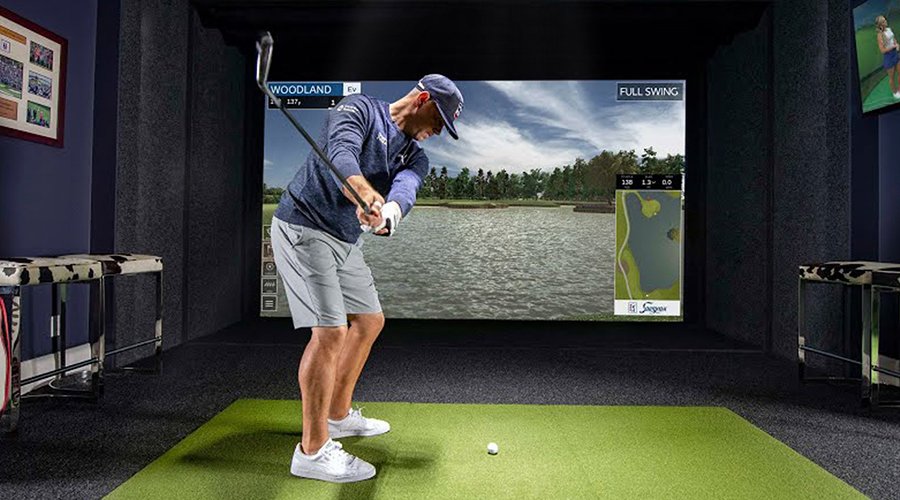
En golfsimulator hjälper dig att förbättra ditt spel när det gäller förmåga, jämnhet och skicklighet. En viktig del som knyter ihop hela upplevelsen är projektorn. Den är själva hjärtat i en golfsimulator hemma och ger upplevelsen liv på skärmen.
Med så många projektorer på marknaden kan det vara en utmaning att välja och installera en projektor för golfsimulatorer. Vi presenterar här BenQ-projektorer för golfsimulatorer, som är särskilt utvecklade för golfsimulatorer som du bygger själv, med fokus på mindre skärmar.
BenQ-projektorer för golfsimulatorer har BenQs exklusiva Golf Mode, som optimerar gräsets gröna färger och himlens och vattnets blå färger i grafiken. Resultatet blir realistiska och livfulla bilder, precis som banarkitekterna avsåg.
Många golfare börjar bygga sin första simulator i ett garage eller annat mer begränsat utrymme, där den ska samsas med rör, dörrstyrning och ibland en parkerad bil. Det uppstår många frågor, till exempel hur du undviker skuggor och att slå i olika föremål när du svingar, eller hur du fyller hela skärmen. BenQ-projektorer för golfsimulatorer har flera inbyggda korrigeringsverktyg som gör att hemmafixare kan justera bilden och snabbt få installationen och konfigurationen klar i ett enda steg.
För att minska skuggor är ett kortdistansobjektiv att föredra i en mindre golfsimulator hemma. BenQ-projektorerna har ett objektiv med kort projiceringsavstånd som gör att projektorn kan fylla en skärm på 3 meter (10 fot) eller mer utan risk för att golfaren kastar en skugga. Kom ihåg att flytta projektorn bakåt så långt det behövs tills bilden fyller hela skärmens höjd. Det är det bästa sättet att kontrollera om projektorns placering är bra.
Ibland behöver projektorn monteras längre bak på grund av rör, pelare eller andra utskjutande delar. Då hjälper funktionen Digital Shrink dig att montera projektorn lite längre bak och sedan förminska bilden på skärmen till optimal storlek.
Så här gör du:
Om projektorn ibland måste monteras vid sidan av mitten kan digital lens shift justera bildens position horisontellt och korrigera eventuell felinriktning.
Så här gör du:
Vilken offset du behöver beror på takhöjd och skärmstorlek. Golfsimulatorer använder vanligtvis takmonterade projektorer som installeras upp och ner, och den projicerade bilden måste nå golvet för att skapa en realistisk upplevelse. I ett litet rum där taket är lägre än 2,7 meter (9 fot) kan en projektor med en offset på över 110 % kräva att du vinklar den uppåt och använder keystone-korrigering för att få en bild som passar skärmen ordentligt. BenQ:s projektorer för golfsimulatorer hanterar offset på ett unikt sätt, vilket hjälper bilden att nå golvet korrekt och minimerar behovet av att vinkla projektorn.
Om projektorn måste lutas eller placeras ur centrum kan 2D-keystone korrigera bilden på skärmen så att den ser rätt ut. Tänk dock på att detta i viss mån kan påverka ljusstyrkan och upplösningen.
Så här gör du:
Dessutom har BenQ:s projektorer för golfsimulatorer funktionen Screen Fill, som gör att projektorn enkelt kan växla direkt från den ursprungliga upplösningen till andra upplösningar och bildförhållanden. På så sätt matchas önskad visning bättre med maximalt antal pixlar, samtidigt som bildförvrängning undviks – allt med bara några få klick i skärmmenyn. Du behöver inte öppna inställningarna för grafikkortet, vilket sparar både tid och besvär.
Så här gör du:
AH500ST
LH600ST+
LW600ST+
Upplösning
1080P
1080P
Ljuskälla
Laser
4LED
4LED
Skärmfyllnad
V
V
V
Snabbfokus
V
N/A
N/A
Ljusstyrka
(ANSI-lumen)
4000
3000
3200
Projiceringsförhållande
0.499
0.69-0.83
0.72-0.87
Projiceringsförskjutning
112 %
102,5 %
100 %
BenQ har utbildad personal som hjälper dig att hitta den perfekta projektorn för din golfsimulator – utifrån rummets storlek och din budget. För att hjälpa dig att fatta rätt beslut kan du kontakta någon av våra experter och boka allt från ett samtal till en komplett onlinevisning. Tillsammans hittar ni den projektor som passar dina behov.

{{item.productWordingTag}}
{{currency}}{{item.finalPrice| numberThousandsCommas | numberDecimalPoint}} Spara {{currency}}{{item.saveAmount | numberThousandsCommas | numberDecimalPoint}} Spara {{item.savePercent | numberThousandsCommas | numberDecimalPoint}}%
new device price{{currency}}{{item.regularPrice| numberThousandsCommas | numberDecimalPoint}}