{{item.name}}
Pris:
{{currency + item.price}}
Kvantitet:
{{item.amount}}

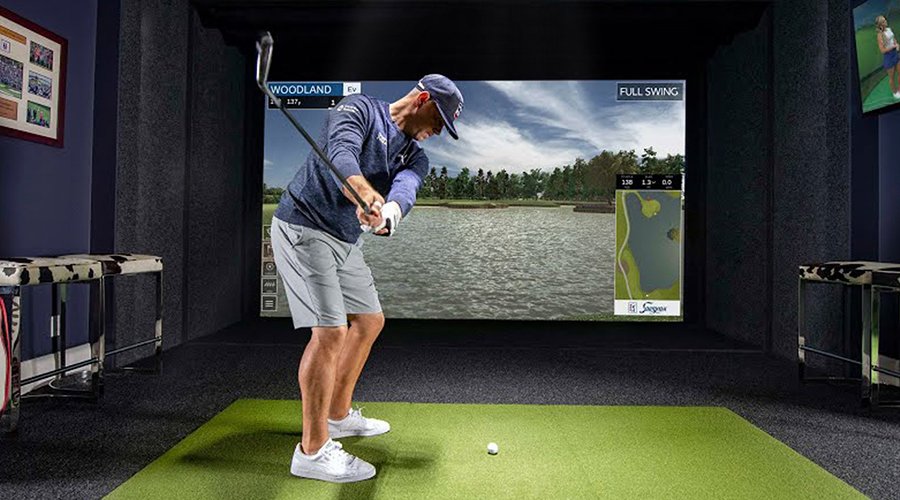
Flera skärmar blir allt populärare i golfsimulatorer. Golfare kan förbättra sin golfvisualisering och öppna flera program samtidigt utan att växla mellan fönster, eftersom de inte längre är begränsade till en enda skärm. Läs vidare för att ta reda på hur du ansluter flera skärmar till en bärbar eller stationär dator för din golfsimulator.
De flesta moderna bärbara och stationära datorer har som standard stöd för anslutning av flera skärmar. Det enda du behöver tänka på är portarna på din enhet och vilka skärmar, till exempel projektorer, monitorer eller TV-apparater, du vill ansluta. .
HDMI har etablerat sig som den mest användbara och populära kabeln och anslutningen för att koppla in konsumentskärmar. DisplayPort fortsätter däremot att dominera hemmakontor och PC-spel, och den senaste DisplayPort 2.1 Standard positionerar sig som den högpresterande anslutningen för de kommande åren. Den liknar HDMI och överför ljud av hög kvalitet samt video med hög bildfrekvens. Därför passar anslutningen särskilt bra för 4K-bilder. Stationära datorer och även bärbara datorer har ofta DisplayPort och kan anslutas till olika skärmar som också har DisplayPort. För skärmar utan DisplayPort krävs en adapter. Tack vare protokoll för multi-stream transport kan flera skärmar anslutas via DisplayPort och kopplas till en stationär eller bärbar dator via en DisplayPort till HDMI-adapter.
Vissa golfare ansluter sin stationära eller bärbara dator till en TV för att använda samma utrymme till golf och hemmaunderhållning. Om det gäller dig bör du överväga att ansluta en soundbar, till exempel Sonos Beam, till TV:n via HDMI ARC, som de flesta moderna TV-apparater har stöd för.
När du har anslutit en eller flera skärmar till din stationära eller bärbara dator kan du konfigurera dem i Windows. Windows identifierar vanligtvis automatiskt skärmenheter som är anslutna till datorer.
Gör så här i Windows:
Det finns flera anslutningstyper för launch monitors som ansluts till stationära datorer eller bärbara datorer, bland annat:
Den bästa anslutningstypen beror på hur du ska använda den. USB-C är enkelt och smidigt, men har begränsad räckvidd. Det passar bra när datorn finns i närheten. Ethernet är bättre när du behöver en stabil anslutning och datorn står längre bort. Vid behov kan den nå över 18 meter (60 fot) och ändå bibehålla en stabil anslutning. Wi-Fi passar bra i hemmet när du har liten eller ingen störning och vill ha en trådlös installation med så få kablar som möjligt. Med Wi-Fi finns det dock alltid risk för att anslutningen bryts, vilket kräver att du ansluter igen under användningen. Vissa föredrar ändå det trådlösa alternativet och har inget emot att ansluta igen då och då. Vissa modeller kan enkelt anslutas till telefonen eller datorn via Bluetooth för användning av appar och visning av information.
Det finns många olika metoder och tekniker för att ansluta flera skärmar i en golfsimulator. Som tur är är de alla relativt enkla att använda, och fördelarna med mer skärmyta väger upp vissa av utmaningarna. Det är definitivt värt att överväga!
BenQ har utbildad personal som hjälper dig att hitta den perfekta projektorn för golfsimulatorer – utifrån rummets storlek och din budget. För att hjälpa dig att fatta det bästa beslutet kan du kontakta någon av våra experter och boka allt från ett samtal till en komplett onlinedemonstration, så att du hittar rätt projektor för dina behov.

{{item.productWordingTag}}
{{currency}}{{item.finalPrice| numberThousandsCommas | numberDecimalPoint}} Spara {{currency}}{{item.saveAmount | numberThousandsCommas | numberDecimalPoint}} Spara {{item.savePercent | numberThousandsCommas | numberDecimalPoint}}%
new device price{{currency}}{{item.regularPrice| numberThousandsCommas | numberDecimalPoint}}