{{item.name}}
Cena: {{currency}}{{item.price| numberThousandsCommas | numberDecimalPoint}}
Množství: {{item.amount}}


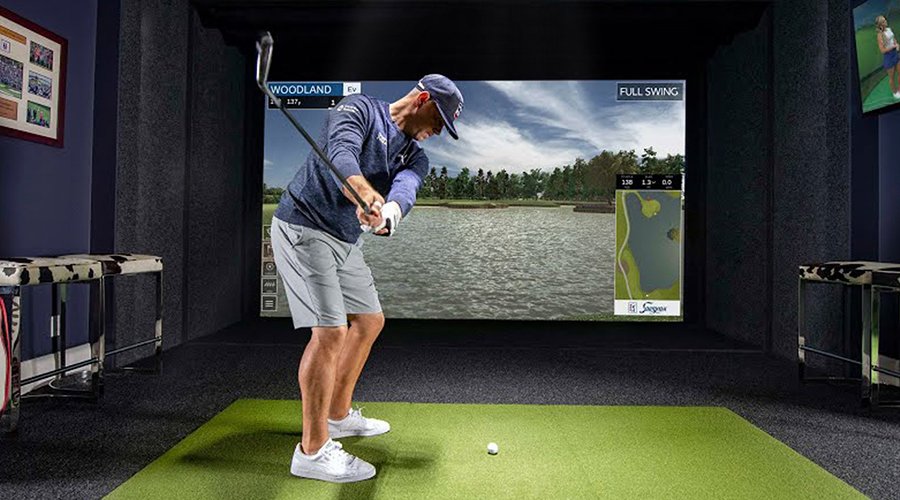
Golfový simulátor ti pomůže zlepšit schopnosti, konzistentnost i celkovou úroveň hry. Projektor je jednou z klíčových součástí celého řešení. Je srdcem domácího golfového simulátoru a přenáší zážitek ze hry na obrazovku.
Na trhu je k dispozici tolik projektorů, že výběr a instalace projektoru pro golfový simulátor mohou být náročné. Proto Ti představujeme projektory BenQ pro golfové simulátory, které jsou navržené pro domácí golfové simulátory svépomocí a zaměřují se na menší plátna.
Projektory BenQ pro golfové simulátory nabízejí exkluzivní Golf Mode, který optimalizuje odstíny trávy a modré tóny oblohy a vody v grafice. Výsledkem jsou realistické obrazy, které odpovídají představám designérů golfových hřišť.
Mnoho golfistů začíná svůj první projekt v garáži nebo jiném menším prostoru, kde musí o místo soupeřit s potrubím, ovládáním vrat a občas i zaparkovaným autem. Při instalaci se proto objevuje řada otázek: jak zabránit stínům a nárazům do okolních předmětů při švihu nebo jak zaplnit celé plátno obrazem. Projektory BenQ pro golfové simulátory nabízejí řadu integrovaných nástrojů pro korekci obrazu, takže si můžeš obraz snadno upravit a celou instalaci rychle dokončit.
Pro omezení stínů je u menšího domácího golfového simulátoru vhodný projektor s krátkou projekční vzdáleností. Projektory BenQ mají objektiv s krátkým projekčním poměrem, který umožní zaplnit plátno o velikosti 3 metry (10 stop) nebo větší, aniž by golfista vrhal stín. Posouvej projektor dozadu tak daleko, jak je potřeba, dokud obraz nezaplní celou výšku plátna. Tak nejlépe ověříš, že je umístění projektoru správné.
Někdy je kvůli potrubí, sloupům nebo jiným překážkám potřeba namontovat projektor dál od plátna. V takovém případě Ti funkce digitálního zmenšení umožní umístit projektor o něco dál a následně zmenšit obraz na optimální velikost.
Postup:
Pokud je potřeba projektor namontovat mimo střed, digitální posun objektivu umožní vodorovně upravit polohu obrazu a napravit případné nesrovnalosti.
Postup:
Potřebný offset závisí na výšce stropu a velikosti projekčního plátna. Golfové simulátory obvykle používají projektory upevněné nad hlavou a instalované vzhůru nohama. Promítaný obraz musí sahat až k podlaze, aby byl zážitek realistický. V malé místnosti se stropem nižším než 2,7 metru může projektor s offsetem větším než 110 % vyžadovat naklonění nahoru a použití korekce lichoběžníkového zkreslení, aby obraz správně vyplnil plátno. Golfové projektory BenQ mají jedinečné řešení offsetu, které pomáhá obrazu dosáhnout až k podlaze a minimalizuje potřebu naklánět projektor.
Pokud je projektor nakloněný nebo umístěný mimo střed, 2D korekce lichoběžníkového zkreslení upraví obraz tak, aby vypadal správně. Měj ale na paměti, že to může do určité míry snížit Jas a rozlišení.
Postup:
Golfové projektory BenQ navíc nabízejí funkci Screen Fill, která umožňuje několika kliknutími v nabídce na obrazovce snadno přepnout z nativního rozlišení projektoru na jiné rozlišení a Poměr stran. Obraz tak lépe odpovídá požadovanému displeji, využívá maximum pixelů a zároveň se nedeformuje. Nemusíš upravovat nastavení grafické karty, což ti ušetří čas i starosti.
Postup:
AH500ST
LH600ST+
LW600ST+
Rozlišení
1080P
1080P
WXGA
Světelný zdroj
Laser
4LED
4LED
Vyplnění plochy projekce
V
V
V
Rychlé zaostření
V
Není k dispozici
Není k dispozici
Jas
(ANSI lumenů)
4000
3000
3200
Projekční poměr
0,499
0,69–0,83
0,72–0,87
Posun projekce
112 %
102,5 %
100 %
BenQ má vyškolený tým, který ti pomůže najít ideální projektor pro golfový simulátor podle velikosti místnosti i rozpočtu. Pro správné rozhodnutí se můžeš obrátit na některého z našich odborníků. Domluví ti konzultaci nebo kompletní online ukázku a pomůže vybrat projektor, který bude vyhovovat tvým potřebám.

{{item.productWordingTag}}
{{currency}}{{item.finalPrice| numberThousandsCommas | numberDecimalPoint}} Save {{currency}}{{item.saveAmount | numberThousandsCommas | numberDecimalPoint}} Save {{item.savePercent | numberThousandsCommas | numberDecimalPoint}}%
new device price{{currency}}{{item.regularPrice| numberThousandsCommas | numberDecimalPoint}}