{{item.name}}
Cena: {{currency}}{{item.price| numberThousandsCommas | numberDecimalPoint}}
Množství: {{item.amount}}


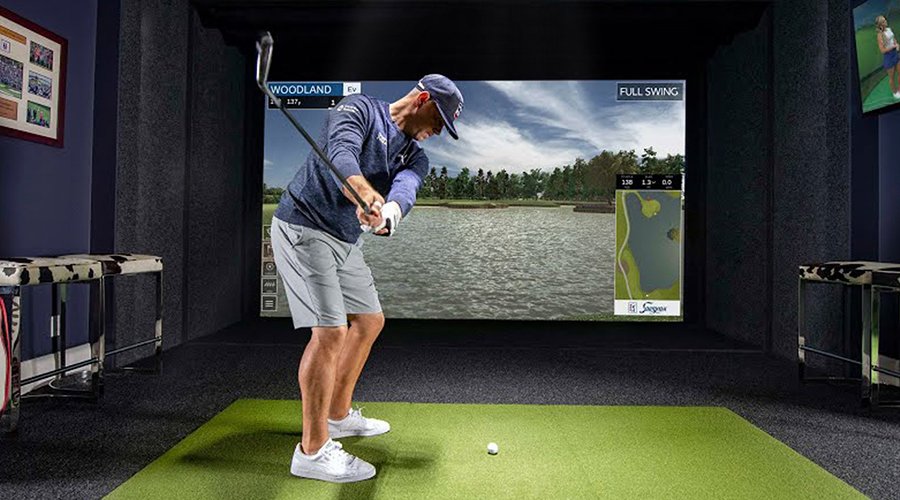
Více displejů je v prostředí golfových simulátorů stále oblíbenější. Golfisté si mohou rozšířit obraz simulátoru a současně otevřít několik programů, aniž by mezi nimi museli přepínat. Už nejsou omezeni jediným displejem. Přečti si, jak připojit více displejů k notebooku nebo stolnímu počítači pro golfový simulátor.
Většina moderních notebooků a stolních počítačů ve výchozím nastavení podporuje připojení více displejů. Stačí zkontrolovat porty na koncovém zařízení a vybrat displeje, například projektory, monitory nebo televizory, které chceš připojit.
HDMI se stalo nejpoužívanějším a nejoblíbenějším kabelem a připojením pro spotřební zobrazovací zařízení. DisplayPort naopak stále dominuje domácím kancelářím a počítačovým hrám. Nejnovější standard DisplayPort 2.1 se postupně stává vysokorychlostním připojením budoucnosti. Podobně jako HDMI přenáší kvalitní zvuk i video s vysokou snímkovou frekvencí, takže se hodí především pro obraz ve 4K. Stolní počítače a často i notebooky mají DisplayPort a lze je připojit k různým obrazovkám, které tento port také podporují. U displejů bez DisplayPortu je potřeba adaptér. Díky protokolům multi-stream transport můžeš přes DisplayPort připojit více displejů a propojit je se stolním počítačem nebo notebookem pomocí adaptéru DisplayPort na HDMI.
Někteří golfisté připojují stolní počítač nebo notebook k televizoru, aby mohli stejný prostor využívat pro golf i domácí zábavu. Pokud je to i tvůj případ, zvaž připojení soundbaru, například Sonos Beam, k televizoru prostřednictvím HDMI ARC, které podporuje většina moderních televizorů.
Jakmile ke stolnímu počítači nebo notebooku připojíš jeden či více displejů, můžeš je nastavit ve Windows. Windows obvykle připojená zobrazovací zařízení rozpozná automaticky.
Ve Windows postupuj takto:
Existuje několik typů připojení radarů pro sledování odpalu ke stolním počítačům nebo notebookům:
Nejvhodnější typ připojení závisí na způsobu použití. USB-C je jednoduché a pohodlné, ale má omezený dosah. Hodí se pro sestavu, ve které je počítač poblíž. Ethernet je lepší pro stabilní připojení, když je počítač dále. V případě potřeby může dosahovat přes 18 metrů a stále udržet spolehlivé připojení. Wi-Fi je ideální pro domácí použití, pokud dochází k minimálnímu nebo žádnému rušení a chceš bezdrátovou sestavu s co nejmenším počtem kabelů. U Wi-Fi však vždy existuje možnost přerušení připojení, takže se během používání budeš muset znovu připojit. Někomu ale bezdrátové řešení vyhovuje a občasné opětovné připojení mu nevadí. Některé modely lze snadno připojit k telefonu nebo počítači přes Bluetooth a používat aplikace či zobrazovat informace.
Pro připojení více displejů v golfové simulaci existuje řada různých metod a technologií. Naštěstí se s nimi pracuje poměrně snadno a výhody větší zobrazovací plochy převažují nad některými souvisejícími výzvami. Určitě stojí za zvážení!
BenQ má vyškolené pracovníky, kteří ti pomohou najít ideální projektor pro golfový simulátor podle velikosti místnosti a rozpočtu. Pokud se chceš rozhodnout co nejlépe, obrať se na některého z našich odborníků. Můžete si domluvit krátkou konzultaci i kompletní online ukázku, která ti pomůže najít projektor odpovídající tvým potřebám.

{{item.productWordingTag}}
{{currency}}{{item.finalPrice| numberThousandsCommas | numberDecimalPoint}} Save {{currency}}{{item.saveAmount | numberThousandsCommas | numberDecimalPoint}} Save {{item.savePercent | numberThousandsCommas | numberDecimalPoint}}%
new device price{{currency}}{{item.regularPrice| numberThousandsCommas | numberDecimalPoint}}