Nicht jedes Gaming-Setup ist darauf ausgelegt, mit 240 Hz zu laufen – und nur den Monitor zu upgraden reicht nicht aus. Du brauchst die richtige Kombination aus Hardware, Einstellungen und Kabeln, um das volle Potenzial auszuschöpfen. Schauen wir uns die wichtigsten Schritte an – und warum 240 Hz eine gute Möglichkeit sein kann, dein Setup zukunftssicher zu machen.
1. Einen Monitor mit 240 Hz wählen
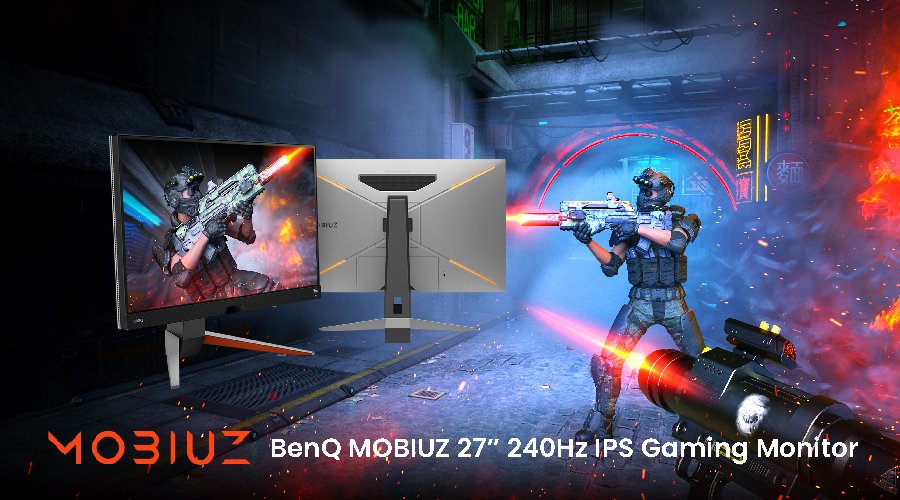
Zuerst brauchst du einen Bildschirm, der überhaupt 240 Hz unterstützt. Gaming-Monitore der BenQ MOBIUZ-Serie wie der EX270M und EX270QM bieten volle 240 Hz auf IPS-Panels sowie zusätzliche Features, die dein Spielerlebnis verbessern.
2. Achte darauf, dass deine Grafikkarte stark genug ist
Moderne Grafikkarten sind grundsätzlich stark genug für 240 Hz – zumindest bei 1080p und 1440p. Eine RTX 3060 schafft 1080p mit 240 Hz in vielen Spielen problemlos, und ab einer RTX 3070 sind auch 1440p mit 240 Hz realistisch. Gerade bei kompetitiven Spielen wie Fortnite, Apex Legends, Overwatch 2 oder Rocket League ist das gut machbar. Diese Spiele sind nicht extrem anspruchsvoll und erreichen auch mit Mittelklasse-Grafikkarten sehr hohe Bildraten.
Wenn du allerdings schon eine stärkere Grafikkarte wie eine RTX 4070 hast, aber nur auf einem 144-Hz-Monitor spielst, nutzt du dein System nicht voll aus. Viele Spiele laufen auf solchen Karten deutlich über 165 FPS – ein 240-Hz-Monitor würde hier also besser zur Leistung passen.
Was du aktuell eher vermeiden solltest: 240 Hz in 4K. Selbst sehr leistungsstarke Grafikkarten schaffen dabei oft keine konstant hohen Bildraten.
3. Stelle dein System auf 240 Hz ein
Unter Windows 10:
Gehe zu System > Anzeige > Erweiterte Anzeigeeinstellungen > Anzeigeadaptereigenschaften. Im Reiter “Monitor” kannst du dann deine gewünschte Auflösung einstellen und bei der Bildwiederholrate 240 Hz auswählen.
Unter Windows 11:
Gehe zu System > Anzeige > Erweiterte Anzeigeeinstellungen > Anzeigeinformationen > Bildwiederholrate auswählen. Dort wählst du einfach 240 Hz aus der Liste aus.
Oder nutze das Kontrollfeld deiner Grafikkarte:
NVIDIA: Öffne die NVIDIA-Systemsteuerung > Anzeige > Auflösung ändern. Wähle eine PC-Auflösung und eine Bildwiederholfrequenz von 240 Hz.
AMD: Klicke mit der rechten Maustaste auf den Desktop > AMD Radeon-Einstellungen > Anzeige. Dort kannst du deine Auflösung auswählen und 240 Hz einstellen.
4. Verwende die richtigen Kabel und Anschlüsse
Um die volle Bildwiederholfrequenz von 240 Hz zu nutzen, verwende ein DisplayPort-Kabel (mindestens Version 1.2a) oder höher oder HDMI 2.0 (achte dabei auf die Beschriftung deiner Anschlüsse).
Außerdem wichtig: Halte deine Grafikkartentreiber immer aktuell und stelle sicher, dass du den richtigen Anschluss verwendest – besonders bei Laptops oder Konsolen mit mehreren Ausgängen.