azure-location
In diesem Artikel
  • Deinen Projektor mit einer USB-C-Powerbank verwenden
  • Nintendo Switch mit deinem Projektor verwenden
  • Mobile Geräte mit deinem Projektor verwenden
USB-C-Projektor-Ratgeber: Stromversorgung, Daten- und Bildübertragung
  • BenQ
  • 2025-02-26

Easy Keystone Correction for Perfect Projection

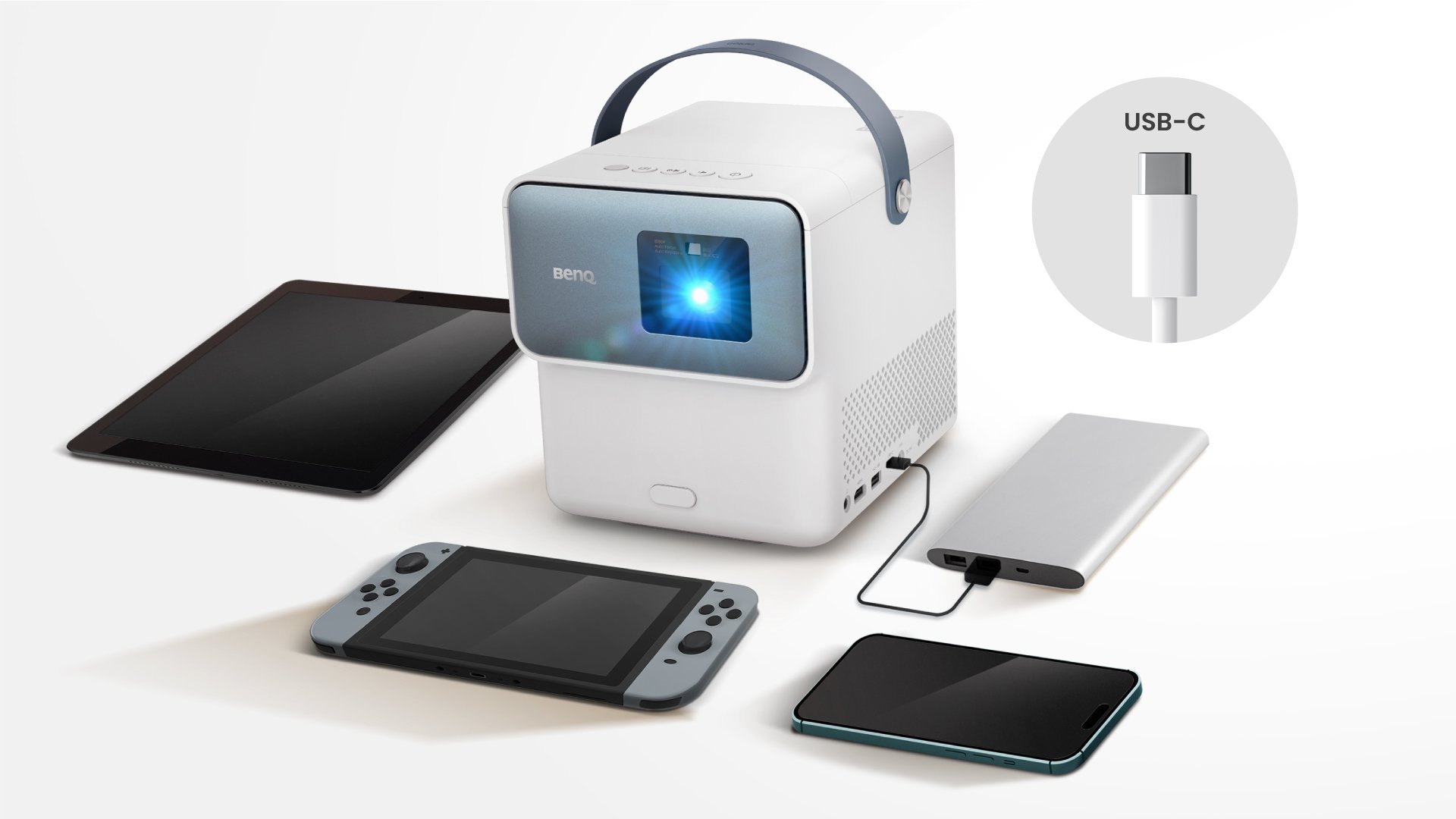
In der heutigen technikorientierten Welt ist USB-C allgegenwärtig und ermöglicht eine vielseitige, geräteübergreifende Verbindung. Doch USB-C ist nicht gleich USB-C: Nicht jeder USB-C-Anschluss bietet dieselben Funktionen und Möglichkeiten. Je nach Anschluss können sich die unterstützten Funktionen unterscheiden und damit auch die Leistung bzw. Nutzungsmöglichkeiten eines Geräts beeinflussen. Besonders bei tragbaren Projektoren spielt das eine wichtige Rolle, da USB-C dort für verschiedene Verbindungen und Funktionen genutzt werden kann. Damit du die USB-C-Funktionen deines tragbaren Projektors optimal nutzen kannst, haben wir einen umfassenden Leitfaden zusammengestellt.

Weitere Informationen zu den verschiedenen Funktionen eines USB-C-Anschlusses, zur Überprüfung der Kompatibilität von Geräten sowie zu den wichtigsten Grundlagen rund um USB-C findest du in unserem ausführlichen Artikel zu den USB-C-Grundlagen. Klicke dazu einfach hier.

Hier findest du einen schnellen Überblick über die unterstützten USB-C-Funktionen der einzelnen tragbaren BenQ Projektoren:

Funktionen des USB-C-Anschlusses

Kompatibilität von USB-C mit verschiedenen Geräten

* Der GP100A verfügt über keinen integrierten Akku und kann daher nicht über USB-C Power Delivery (Eingang) „aufgeladen“ werden.

Deinen Projektor mit einer USB-C-Powerbank verwenden

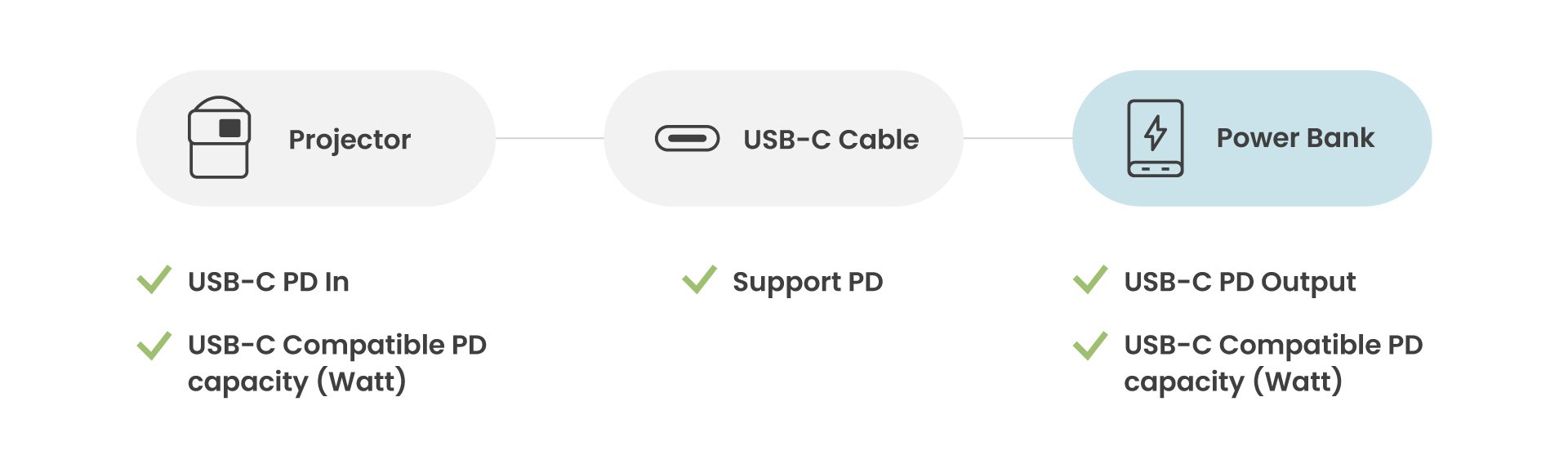
Wenn du deinen tragbaren Projektor mit einer Powerbank verbindest, kannst du deine Inhalte auch unterwegs oder an Orten ohne Steckdose genießen. Damit die Stromversorgung über die Powerbank problemlos funktioniert, solltest du jedoch folgende Punkte beachten:

Achte darauf, dass dein Projektor, das USB-C-Kabel und die Powerbank die angegebenen Anforderungen erfüllen, damit dein Projektor zuverlässig mit Strom versorgt werden kann.

●Schritt 1: Achte auf das richtige USB-C-Kabel

Verwende ein USB-C-Kabel, das Power Delivery (PD) unterstützt. Unterstützt das Kabel kein Power Delivery, kann die Powerbank deinen Projektor nicht ordnungsgemäß mit Strom versorgen.

●Schritt 2: Überprüfe die technischen Daten deines Projektors

Bevor du dich für eine Powerbank entscheidest, solltest du die technischen Daten deines Projektors prüfen. Achte dabei insbesondere auf die Anforderungen für Power Delivery Input (PD In) und die unterstützte Power-Delivery-Leistung (PD Capacity).

●Schritt 3: Überprüfe die technischen Daten der Powerbank

Prüfe anschließend die technischen Daten der Powerbank. Stelle sicher, dass die Werte des USB-C-Ausgangs den Anforderungen deines Projektors entsprechen. So stellst du sicher, dass dein Projektor zuverlässig über die Powerbank mit Strom versorgt werden kann.

Nintendo Switch mit deinem Projektor verwenden

Wenn du deinen Projektor zum Spielen mit der Nintendo Switch nutzen möchtest, kannst du die Konsole gleichzeitig über die USB-C-Verbindung mit Strom versorgen. Beachte dazu die folgenden Hinweise:

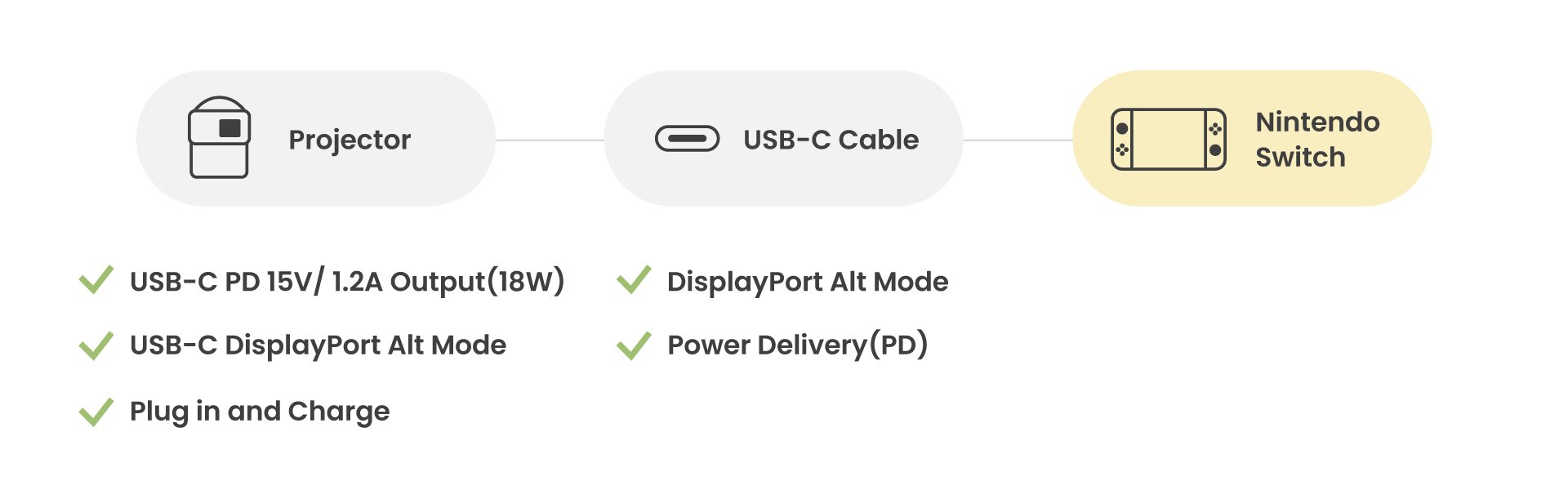
Achte darauf, dass dein Projektor und das USB-C-Kabel die angegebenen Anforderungen erfüllen, damit deine Nintendo Switch zuverlässig mit Strom versorgt werden kann.

●Schritt 1: Achte auf das richtige USB-C-Kabel

Verwende ein USB-C-Kabel, das sowohl Power Delivery (PD) als auch den DisplayPort Alt Mode unterstützt. Nur wenn beide Funktionen unterstützt werden, kannst du das Bild deiner Nintendo Switch über den Projektor wiedergeben und die Konsole gleichzeitig mit Strom versorgen.

●Schritt 2: Überprüfe den USB-C-Anschluss deines Projektors

Damit dein Projektor das Bild der Nintendo Switch wiedergeben und die Konsole gleichzeitig mit Strom versorgen kann, muss sein USB-C-Anschluss den DisplayPort Alt Mode unterstützen und über Power Delivery mit einer Ausgangsleistung von mindestens 15 V und 1,2 A (18 W) verfügen. Erfüllt dein Projektor diese Anforderungen nicht, musst du ihn gegebenenfalls über seinen DC-Eingang (DC-In) und das zugehörige Netzteil direkt an eine Steckdose anschließen.

Mobile Geräte mit deinem Projektor verwenden

Mit deinem tragbaren Projektor kannst du den Bildschirm deines Mobilgeräts projizieren und es gleichzeitig mit Strom versorgen. So kannst du deine Inhalte ohne Unterbrechungen genießen. Beachte die folgenden Schritte, damit alles reibungslos funktioniert:

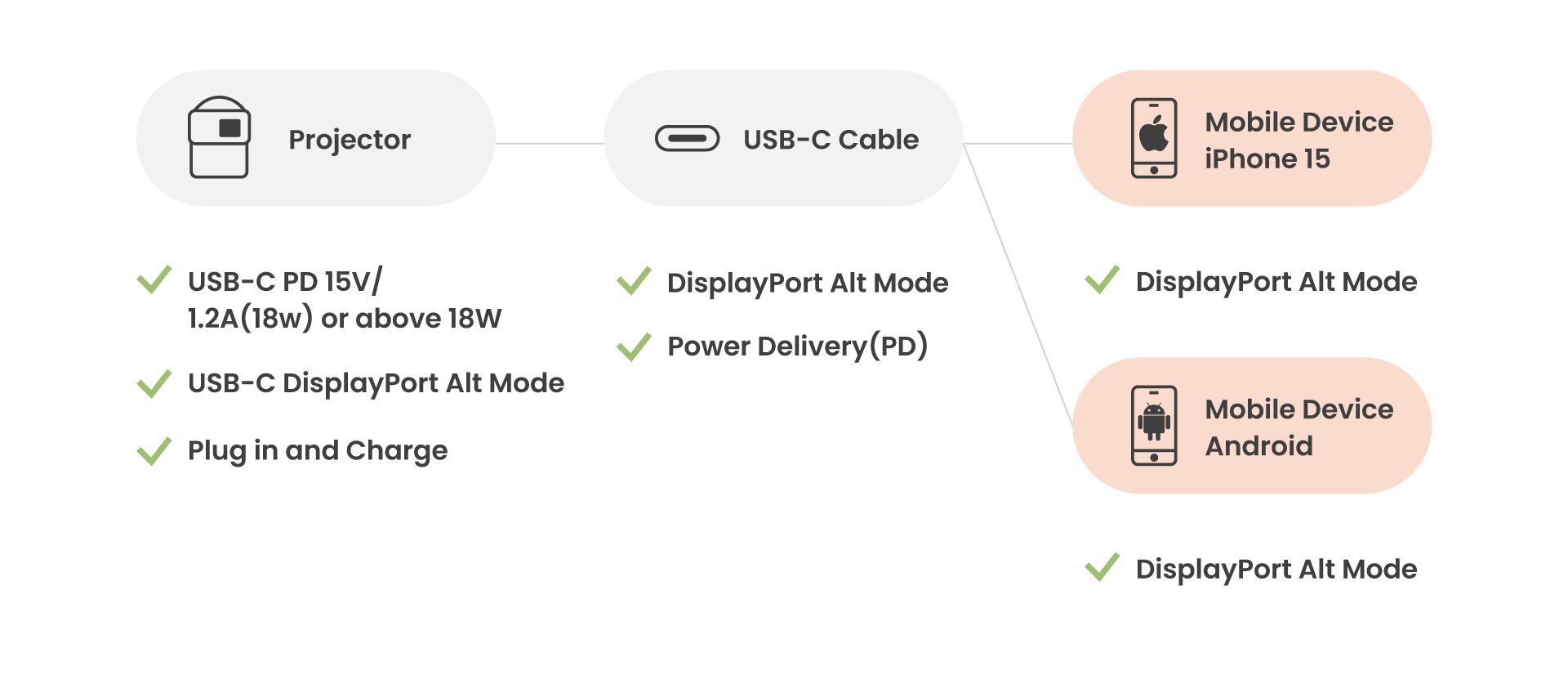
Achte darauf, dass dein Projektor, das USB-C-Kabel und dein Mobilgerät die genannten Anforderungen erfüllen, damit du die Inhalte deines Mobilgeräts problemlos auf dem Projektor wiedergeben und dein Gerät gleichzeitig mit Strom versorgen kannst.

●Schritt 1: Achte auf das richtige USB-C-Kabel

Verwende ein USB-C-Kabel, das sowohl Power Delivery (PD) als auch den DisplayPort Alt Mode unterstützt. Nur wenn beide Funktionen unterstützt werden, kannst du die Inhalte deines Mobilgeräts über den Projektor wiedergeben und das Gerät gleichzeitig mit Strom versorgen.

●Schritt 2: Überprüfe den USB-C-Anschluss deines Projektors

Stelle sicher, dass der USB-C-Anschluss deines Projektors den DisplayPort Alt Mode sowie Power Delivery mit einer Ausgangsleistung von mindestens 18 W unterstützt. Dies ist erforderlich, um die Inhalte deines Mobilgeräts auf dem Projektor wiederzugeben und das Gerät gleichzeitig mit Strom zu versorgen. Erfüllt dein Projektor diese Anforderungen nicht, solltest du ihn über seinen DC-Eingang (DC-In) direkt an eine Steckdose anschließen.

●Schritt 3: Überprüfe die Kompatibilität deines Mobilgeräts

Je nach Gerät gelten unterschiedliche Voraussetzungen. Prüfe daher, ob dein Mobilgerät die erforderlichen Funktionen unterstützt:

Für Android-Geräte:

Stelle sicher, dass dein Android-Smartphone oder -Tablet sowohl Power Delivery (PD) als auch den DisplayPort Alt Mode unterstützt. Ob dein Gerät die Bildausgabe über DisplayPort unterstützt, kannst du beispielsweise mit der „Type-C Video Checker“ App aus dem Google Play Store überprüfen.

Für iPhones:

iPhones ab dem iPhone 8 unterstützen Power Delivery. Power Delivery und DisplayPort Alt Mode werden hingegen erst ab dem iPhone 15 gemeinsam unterstützt. Für iPhones vor dem iPhone 15 benötigst du ein USB-C-auf-Lightning-Kabel, wenn du das Gerät ausschließlich mit Strom versorgen möchtest.

Fazit

Damit du die Möglichkeiten des USB-C-Anschlusses deines tragbaren Projektors optimal nutzen kannst, benötigst du das passende USB-C-Kabel und solltest die Anforderungen für deinen jeweiligen Anwendungsfall berücksichtigen. Prüfe dazu die technischen Daten deines Projektors, des Kabels und des angeschlossenen Geräts.

So kannst du die unterstützten Funktionen der USB-C-Schnittstelle optimal nutzen und deine Inhalte in bestmöglicher Qualität genießen.

War der Artikel hilfreich?

Ja Nein

Empfohlene Produkte

  • Spare {{currency}}{{item.saveAmount| numberThousandsCommas | numberDecimalPoint}}
    Spare {{item.savePercent| numberThousandsCommas | numberDecimalPoint}}%

    {{item.productWordingTag}}

    {{item.title}}

    • {{point}}

    {{currency}}{{item.finalPrice| numberThousandsCommas | numberDecimalPoint}} Spare {{currency}}{{item.saveAmount | numberThousandsCommas | numberDecimalPoint}} Spare {{item.savePercent | numberThousandsCommas | numberDecimalPoint}}%

    new device price{{currency}}{{item.regularPrice| numberThousandsCommas | numberDecimalPoint}}