Rol de usuario
En este artículo
Portales de gestión de cuentas y ajustes de acceso
-
Portales de gestión de cuentas y ajustes de acceso
-
¿Qué roles puedes asignar a los usuarios de la pantalla inteligente BenQ?
-
¿Qué rol tiene más privilegios?
-
¿Qué combinación de ajustes ofrece la mayor seguridad?
-
Elegir la solución segura para tu escuela
Acceso concedido: equilibrando la autoridad de los usuarios y la seguridad en las pantallas BenQ y cartelería digital

- 2025-08-28
Contar con pantallas interactivas, cartelería digital y proyectores inteligentes en la escuela resulta de gran ayuda durante las clases, ya que permiten tanto a profesores como a estudiantes utilizar muchas funciones y herramientas interactivas. Pero dado que estas pantallas suelen permanecer de forma fija en las aulas, cualquiera puede acceder a ellas de manera libre. Esto plantea una pregunta clave de seguridad: ¿cuánta autoridad se debe otorgar a cada usuario?
La respuesta depende realmente de la estrategia de seguridad de cada centro. Si el colegio es lo suficientemente pequeño y resulta sencillo controlar el uso de las pantallas por parte del alumnado, aplicar unas directrices de uso será suficiente. Pero si tus pantallas inteligentes están en espacios donde pueden entrar invitados en cualquier momento, podrías estar exponiendo los datos del centro a riesgos de seguridad.
Por suerte, las pantallas inteligentes BenQ incluyen funciones de seguridad que permiten aplicar controles de acceso más estrictos.

Portales de gestión de cuentas y ajustes de acceso
El sistema de gestión de cuentas (AMS) de BenQ está pensado principalmente para profesores. AMS es una plataforma online que pueden usar para iniciar sesión en sus pantallas inteligentes, personalizar sus pantallas de inicio, guardar páginas web en favoritos y, lo más importante, vincular sus cuentas de almacenamiento en la nube para acceder fácilmente a sus archivos de clase.
Después tenemos la plataforma de gestión de identidades y accesos (IAM) de BenQ, diseñada para administradores de TI. IAM es una consola de gestión en la nube que permite a los administradores aplicar controles de acceso a las pantallas inteligentes BenQ. Pueden añadir y eliminar usuarios autorizados fácilmente (ya sea de forma manual o sincronizando con el directorio de la escuela), así como asignarles roles específicos.
Por último, pero no menos importante, está la solución de gestión de dispositivos de BenQ, que permite a los administradores de TI gestionar y monitorizar de forma remota todos sus BenQ Boards, cartelería digital y proyectores inteligentes desde una consola web avanzada. También facilita la creación, edición y distribución de políticas y automatizaciones.
¿Qué roles puedes asignar a los usuarios de la pantalla inteligente BenQ?
A continuación, se muestra la lista de los diferentes roles de usuario. Pero antes de eso, primero debemos explicar tres ajustes que afectan el nivel de acceso que estos usuarios tienen en las pantallas inteligentes BenQ.
1. ¿Está habilitado AMS?
Al configurar sus pantallas, los administradores de TI tienen la opción de activar o desactivar el servicio AMS para su pantalla interactiva BenQ, cartelería digital o proyector inteligente. Sin AMS, todos tendrán el mismo nivel de privilegios y acceso que un administrador. Esto puede funcionar para escuelas muy pequeñas con solo unas pocas pantallas BenQ, donde los profesores pueden aplicar fácilmente las pautas de uso y controlar quién tiene acceso a sus pantallas en cada momento. Pero para escuelas más grandes, recomendamos encarecidamente activar el servicio AMS para un mejor control y seguridad.
Cómo activar AMS en las pantallas inteligentes BenQ

1. En la esquina inferior izquierda de la pantalla, pulsa Usuario.
2. Activa el Servicio AMS.
3. Introduce la contraseña del administrador local y luego pulsa Iniciar sesión.
2. ¿Está activado el modo de autenticación?
El modo de autenticación es un ajuste especial que los administradores pueden encontrar en DMS. Al activarlo, se habilitará el servicio AMS y se bloquearán los botones del panel de control. Esto significa que solo los usuarios que los administradores inviten podrán iniciar sesión en la pantalla inteligente BenQ y acceder a sus funciones.
Cómo activar el modo de autenticación

Método 1:
1. Inicia sesión en https://dms.benq.com.
2. Ve a Políticas.
3. Edita una política existente o crea una nueva.
4. Ve a Ajustes de Launcher.
5. Activa Controlar de forma remota los ajustes de BenQ AMS.
6. Activa Activar BenQ AMS.
7. Haz clic en Confirmar cuando se te solicite la contraseña.
8. Haz clic en Seguridad de acceso.
9. Activa Modo de autenticación.
10. Haz clic en Confirmar y luego en Solicitar.
11. Haz clic en Desplegar.
Método 2:
1. Inicia sesión en https://dms.benq.com.
2. Ve a Dispositivos.
3. Busca un dispositivo y haz clic en Información detallada.
4. Haz clic en la pestaña de Aplicaciones.
5. Activa Controlar de forma remota los ajustes de BenQ AMS.
6. Activa Activar BenQ AMS.
7. Haz clic en Confirmar cuando se te solicite la contraseña.
8. Haz clic en Seguridad de acceso.
9. Activa Modo de autenticación.
10. Haz clic en Confirmar y luego en Solicitar.
3. ¿Se asignan roles especiales a los usuarios?
Los administradores de TI pueden acceder a la consola IAM de su escuela y asignar un rol especial a un usuario individual o a grupos de usuarios. Cuando alguien se convierte en usuario restringido, solo podrá modificar los ajustes más básicos de la pantalla inteligente BenQ, como el brillo de pantalla y el control de volumen. No podrán modificar los ajustes críticos del dispositivo, que normalmente están reservados para quienes tienen el rol de administrador.
Cómo asignar roles de usuario

1. Inicia sesión en https://iam.benq.com.
2. Ve a Cuentas.
3. Selecciona un usuario.
4. Haz clic en Editar permisos de servicio.
5. Para AMS, selecciona un rol.
Puedes seleccionar entre Usuario (también conocido como Usuario autenticado) y Usuario restringido.
Aquí tienes el resumen de todos los roles de usuario:


Servicio AMS

Usuario público
Si AMS está desactivado en la pantalla inteligente, no puedes asignar ninguno de los roles que se muestran más abajo. La pantalla inteligente será básicamente de uso público y todos los usuarios se consideran usuarios públicos y tienen privilegios de administrador. Además, AMS Files no mostrará cuentas de almacenamiento en la nube conectadas.

Desactivado

Usuario invitado
Un usuario invitado es cualquier persona que no tiene una cuenta de usuario registrada en IAM.

Activado

Usuario autenticado
Solo los usuarios invitados por un administrador pueden iniciar sesión en la pantalla inteligente BenQ y acceder a sus funciones.
Activado

Usuario restringido
Este es un rol limitado que solo puede acceder a los ajustes básicos de la pantalla inteligente BenQ.
Activado

Administrador local
Este rol tiene control directo sobre los ajustes, archivos y carpetas en una pantalla inteligente específica y puede activar o desactivar el servicio AMS en la pantalla.
Activado
Administrador AMS
El administrador IAM o subadministrador se configura como administrador AMS por defecto. Puede gestionar sus pantallas inteligentes BenQ, tener acceso a los ajustes de nivel alto del dispositivo y otorgar permisos de usuario desde la consola IAM.
Activado
¿Qué rol tiene más privilegios?
Rol de usuario

Nivel de autoridad
Administrador AMS
Este rol se asigna a las personas responsables de gestionar sus pantallas inteligentes BenQ. Tienen acceso a los ajustes de nivel alto del dispositivo y pueden otorgar permisos de usuario desde la consola IAM.

Alto
Administrador local
El administrador local tiene acceso a la contraseña utilizada para activar o desactivar el servicio AMS en la pantalla inteligente. También puede acceder a todos los ajustes y archivos y carpetas locales de la pantalla.

Alto
Usuario público (AMS desactivado)
Si AMS está desactivado en la pantalla inteligente, cualquier persona que use la pantalla es un usuario público. Tiene acceso al conjunto completo de ajustes del dispositivo y a todos los archivos y carpetas locales del dispositivo, pero no puede activar o desactivar el servicio AMS ya que no tiene acceso a la contraseña local de administrador.
Alto
Usuario autenticado (AMS activado)
Si AMS está activado, los administradores de AMS pueden invitar a estos usuarios a iniciar sesión en la pantalla inteligente. Pueden acceder a sus archivos y carpetas y modificar los ajustes del dispositivo. Pero, a diferencia de los administradores, no tienen acceso a configuraciones críticas como el restablecimiento de fábrica, entre otras cosas.

Medio
Usuario restringido (AMS activado)
Con controles más estrictos en sus cuentas, los usuarios restringidos solo tienen acceso a sus archivos y carpetas, así como a las funciones clave de la pantalla inteligente y a los ajustes básicos de esta.

Bajo
Usuario invitado (AMS activado)
Un usuario invitado es aquel que no tiene una cuenta registrada en IAM. Si el modo de autenticación está desactivado, los invitados aún pueden utilizar las funciones clave de la pantalla inteligente. Esto incluye conexiones a fuentes de entrada externas, la pizarra EZWrite 6 y la duplicación inalámbrica de pantalla con InstaShare 2.
Si el modo de autenticación está activado, los usuarios invitados no podrán utilizar la pantalla inteligente en absoluto.
Si el modo de autenticación está activado, los usuarios invitados no podrán utilizar la pantalla inteligente en absoluto.
Sin autoridad
Rol de usuario
AMS

¿El usuario podrá vincular sus cuentas de almacenamiento en la nube?

¿Se permite al usuario modificar los ajustes de la pantalla inteligente?

¿El usuario podrá acceder a los archivos y carpetas locales de otros usuarios?
Usuario público
Desactivado


Gama completa de ajustes
Todos los usuarios
Usuario invitado
Activado

Usuario autenticado
Activado
Ajustes regulares de usuario
Usuario restringido
Activado
Solo ajustes básicos
Administrador
Activado
Gama completa de ajustes
Solo el administrador
¿Qué combinación de ajustes ofrece la mayor seguridad?
Anteriormente mencionamos que existen tres ajustes diferentes que afectan el acceso de los usuarios en las pantallas inteligentes BenQ:
¿Está habilitado el servicio AMS?
¿Está habilitado el modo de autenticación?
¿Qué roles se asignan a cada usuario?
La manera en que configures los tres afectará los tipos de usuarios que pueden acceder a la pantalla inteligente y, en consecuencia, el nivel de seguridad correspondiente a su nivel de acceso. El diagrama y la tabla a continuación explican qué implica cada combinación de ajustes.


Nivel de seguridad

Ajustes de seguridad

Más débil

Como se mencionó antes, si decides no habilitar el acceso con cuenta BenQ en tu pantalla inteligente BenQ, cualquier persona con acceso físico a la pantalla podrá usar funciones como EZWrite e InstaShare, ver y modificar archivos y carpetas almacenados localmente, y cambiar los ajustes del dispositivo.
Como no hay forma de limitar quién puede hacer qué en la pantalla inteligente, esto expone el dispositivo y los datos almacenados localmente a posibles compromisos y riesgos de seguridad.
Medio

Habilitar el acceso con una cuenta BenQ en tu pantalla inteligente BenQ te permite crear o importar cuentas de usuario, lo que ofrece a los usuarios autenticados carpetas privadas propias en la pantalla inteligente. Esto ayuda a mantener sus archivos separados y evita que otros usuarios modifiquen sus preferencias de la pantalla de inicio.
Los usuarios invitados aún podrán usar la pantalla inteligente, pero solo tendrán acceso a las funciones clave de la pantalla inteligente BenQ.
Los usuarios invitados aún podrán usar la pantalla inteligente, pero solo tendrán acceso a las funciones clave de la pantalla inteligente BenQ.
Fuerte

Con el modo de autenticación habilitado en DMS, todos los usuarios deberán iniciar sesión. Esto significa que solo los usuarios autenticados pueden usar la pantalla inteligente y sus funciones.
Más alto

Asignar el rol de usuario restringido a algunos usuarios autenticados mejora aún más la seguridad, ya que los usuarios restringidos no pueden modificar los ajustes críticos de la pantalla inteligente BenQ.
Elegir la solución segura para tu escuela
En resumen, aunque las pantallas interactivas, cartelería digital y proyectores pueden potenciar mucho el aprendizaje, también introducen nuevas consideraciones respecto al acceso de los usuarios. La clave está en alinear los permisos de usuario con las necesidades de seguridad de tu centro educativo. Ya sea fijando pautas de uso claras o aplicando controles de acceso más estrictos, las pantallas inteligentes BenQ ofrecen funciones integradas para ayudarte a encontrar el equilibrio adecuado entre accesibilidad y protección.
¿Quieres saber más sobre cómo proteger las pantallas de tu centro? Rellena el siguiente formulario para hablar con un experto de BenQ.

Hable con un experto
Artículos relacionados


Productos relacionados
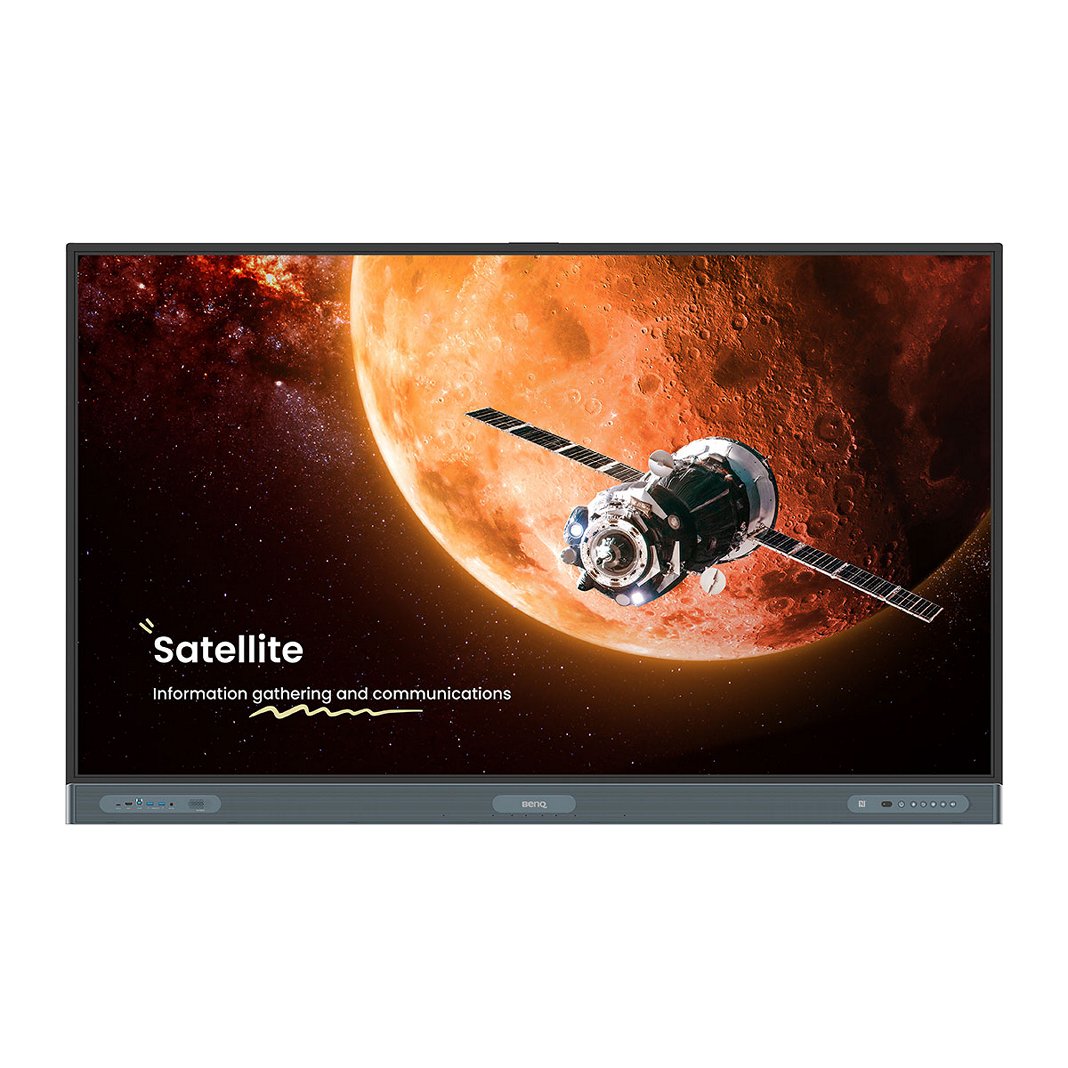
BenQ Board Pro | RP04
Create immersive learning experiences with a powerful EDLA-certified interactive display for education with official Google integration.
Contacto de ventas
Quiero saber más
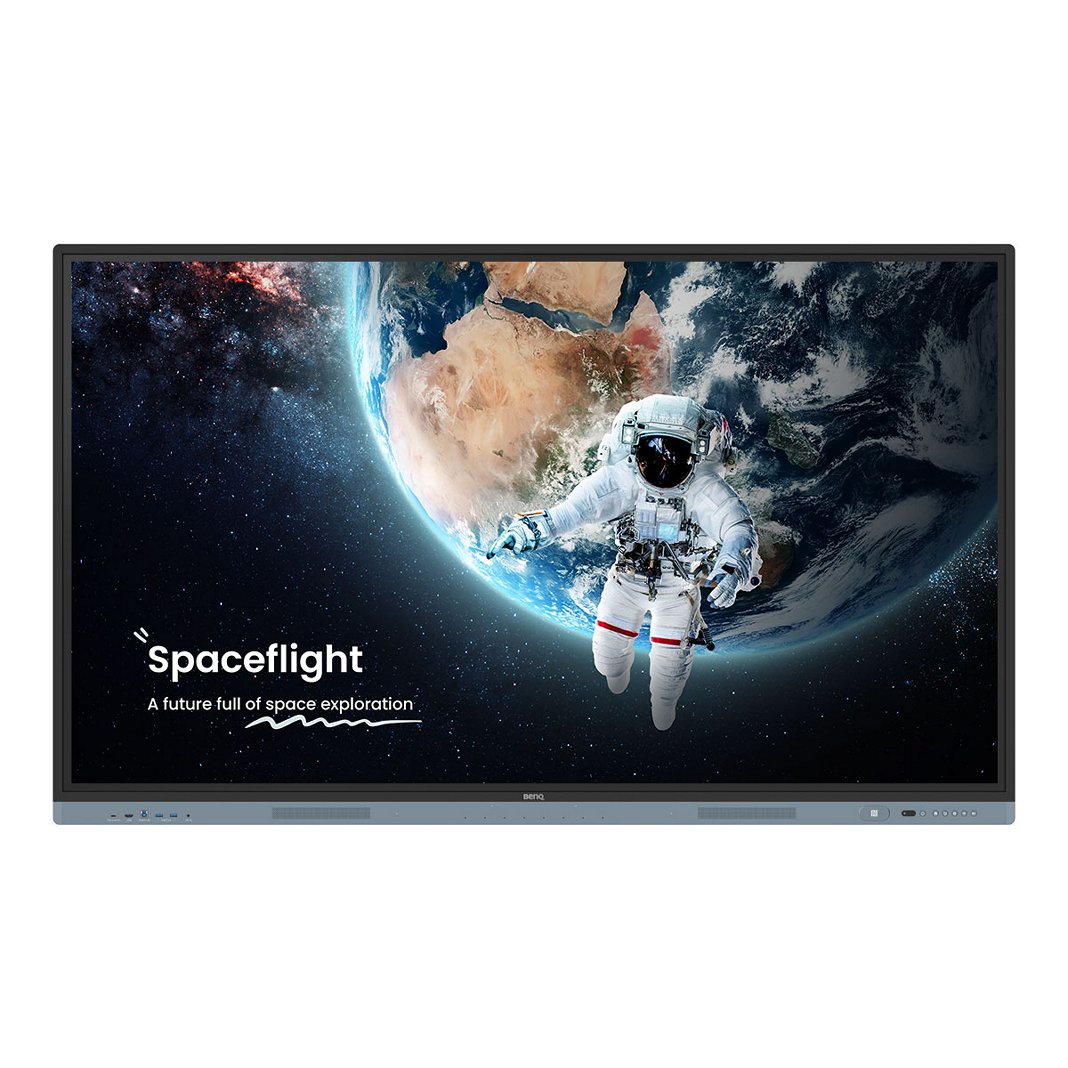
BenQ Board Master | RM04
Create immersive learning experiences with a powerful EDLA-certified interactive display for education with official Google integration.
Contacto de ventas
Quiero saber más

Pantone® Validated Pro Signage | SH04
Transform school signage with the BenQ SH04 series. See the vivid Pantone palette · Manage your signage from anywhere · See it all in high brightness
Contacto de ventas
Quiero saber más

Pantone® Validated Signage | SL04
Enhance school signage with the BenQ SL04 series. See the vivid Pantone palette · Manage your signage from anywhere · Experience the Google ecosystem
Contacto de ventas
Quiero saber más


