{{item.name}}
Precio: {{currency}}{{item.price| numberThousandsCommas | numberDecimalPoint}}
Cant.: {{item.amount}}


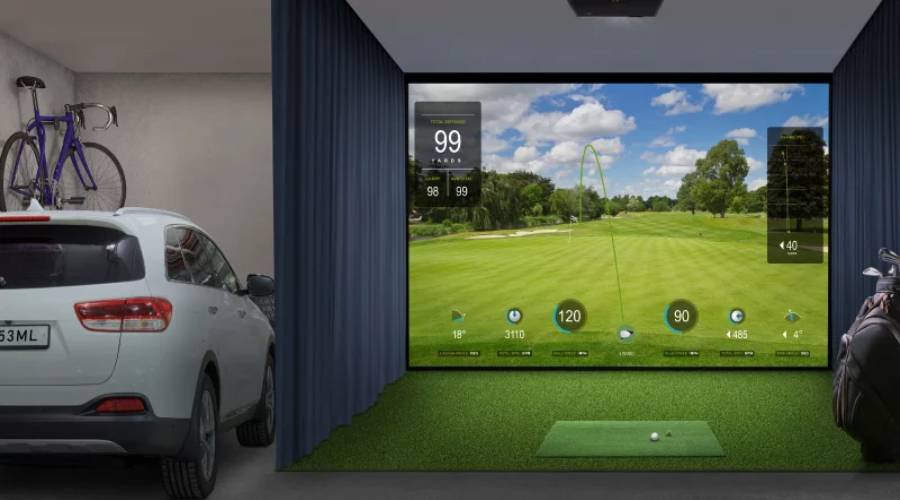
Actualmente, el software de simulación de golf de alta gama puede mostrar campos realistas en alta resolución que te permiten sentir que estás en el tee de un campo de campeonato. Sin embargo, como los proyectores de mayor resolución tienen una relación de aspecto panorámica nativa de 16:9, puede resultar confuso cuando quieres disfrutar de la misma experiencia en pantallas de proyección más cuadradas, como 4:3, 1:1 o una relación de aspecto personalizada. Entonces, ¿cómo puedes obtener la máxima resolución posible de tu proyector al utilizar una resolución o relación de aspecto no nativa? Por ejemplo, ¿cómo puedes usar un proyector 4K 16:9 nativo con una pantalla de impacto y estructura de relación de aspecto 4:3 sin obtener una imagen comprimida que no parezca realista?
Cada resolución de proyector tiene su propia relación de aspecto nativa y densidad de píxeles. Los proyectores de mayor resolución, como los 4K UHD, que tienen 8 millones de píxeles, y los 1080p, que tienen 2 millones de píxeles, utilizan relaciones de aspecto 16:9. Sin embargo, estos proyectores también tienen la mayor densidad de píxeles, lo que permite ver los detalles de las hojas, los obstáculos de agua y las nubes. Por eso, si tienes una estructura de 4:3, 1:1 u otra forma, querrás cambiar la escala de la imagen para aprovechar la alta densidad de píxeles del chip de imagen panorámica. Pero ¿cómo puedes hacerlo sin distorsión? Te mostraremos una forma sencilla de hacerlo automáticamente, además de un método alternativo para proyectores antiguos.
La facilidad de configuración es considerada constantemente por los propietarios de simuladores de golf como una de las funciones más importantes. En 2024, ya existe un proyector con una cámara integrada que reconoce el tamaño y la forma de tu pantalla de impacto y reconfigura automáticamente la imagen para adaptarla perfectamente a la pantalla. El nuevo BenQ AH700ST es un proyector 1080p de tiro corto con zoom y enfoque motorizados, además de un software especial diseñado para reconocer diferentes pantallas de impacto. Una vez que reconoce la relación de aspecto de tu pantalla, se encarga de todos los cálculos indicados abajo para determinar la resolución y la relación de aspecto óptimas, así como las correcciones digitales, como la corrección trapezoidal si el proyector está montado fuera del centro. Este sistema maximiza la densidad de píxeles del chip de imagen DLP 1080p para producir una imagen perfectamente ajustada en tu pantalla en solo 10 segundos o menos.
La mayoría de los golfistas que conectan un PC a un proyector pueden aprovechar los controladores de la tarjeta gráfica y su capacidad para crear resoluciones personalizadas. Con una resolución personalizada, puedes obtener la mayor densidad de píxeles en cualquier relación de aspecto y evitar la desventaja de la distorsión de imagen.
A continuación se muestra un ejemplo de la ecuación para calcular la resolución máxima de tu configuración si intentas utilizar un proyector 3840 x 2160 (4K UHD) para mostrar una imagen en modo 4:3. Como se muestra abajo, coloca 4 dividido entre 3 a la izquierda, con la altura nativa (en píxeles) de la resolución 4K como denominador después del signo igual. A continuación, tenemos 4 multiplicado por 2160 y dividido entre 3. El resultado es 2880, lo que significa que la resolución máxima de una proyección con relación de aspecto 4:3 mediante un proyector 4K UHD (relación de aspecto nativa 16:9) es de 2880 x 2160. Esta resolución equivale aproximadamente a 6,2 millones de píxeles, una cifra inferior a la resolución nativa de 4K UHD, es decir, 8,3 millones de píxeles. Aunque la resolución de una proyección con una relación de aspecto no nativa es inferior a la nativa, la densidad de píxeles es la misma que en su modo nativo, lo que conserva los detalles nítidos y el realismo que los diseñadores del software querían ofrecer en el campo.
Aquí tienes una tabla práctica que puedes utilizar para averiguar cuál es la mejor resolución de tu proyector con las formas de pantalla más habituales y relaciones de aspecto no nativas:
4K
(3840x2160)
WUXGA (1920x1200)
1080p (1920x1080)
WXGA
(1200x800)
16:9
3840x2160
2133x1200
1920x1080
1422x800
16:10
3456x2160
1920x1200
1728x1080
1280x800
4:3
2880x2160
1600x1200
1440x1080
1066x800
1:1
2160x2160
1200x1200
1080x1080
800x800
Si utilizas una pantalla de impacto panorámica con la misma relación de aspecto que tu proyector, se utiliza cada píxel. Pero si quieres obtener la imagen más realista con una relación de aspecto no nativa, deberás configurar la relación de aspecto deseada mediante los ajustes de la tarjeta gráfica. Esto mantendrá la misma cantidad de detalle en cada píxel y evitará la distorsión de imagen que podría perjudicar considerablemente el realismo de tu experiencia con el simulador de golf. En otras palabras, obtendrás el mismo realismo y nivel de detalle que con una imagen panorámica nativa, pero no verás tanto espacio a la izquierda y a la derecha de la calle en la pantalla.
Vídeos paso a paso para configurar la resolución de tarjetas gráficas NVIDIA y AMD:
BenQ cuenta con personal especializado que te ayudará a encontrar el proyector perfecto para tu simulador de golf, según el tamaño de tu habitación y tu presupuesto. Para ayudarte a tomar la mejor decisión, puedes ponerte en contacto con uno de nuestros expertos y organizar desde una conversación hasta una demostración completa en línea, para encontrar el proyector adecuado para tus necesidades.


{{productsCount}}Resultados
{{item}}
{{item.productWordingTag}}
{{currency}}{{item.finalPrice| numberThousandsCommas | numberDecimalPoint}} Ahorra {{currency}}{{item.saveAmount | numberThousandsCommas | numberDecimalPoint}} Ahorra {{item.savePercent | numberThousandsCommas | numberDecimalPoint}}%
new device price {{currency}}{{item.regularPrice| numberThousandsCommas | numberDecimalPoint}}
{{item}}
{{itemTag.title}}
Max 4 products to compare reached.