Ruolo dell'utente
In questo articolo
Portali di gestione degli account e impostazioni di accesso
-
Portali di gestione degli account e impostazioni di accesso
-
Quali ruoli si possono assegnare agli utenti della BenQ Board?
-
Quale ruolo ha più privilegi?
-
Quale combinazione di impostazioni offre la maggiore sicurezza?
Accesso consentito: Bilanciare l'autorità dell'utente e la sicurezza sulle schede BenQ

Avere a disposizione le lavagne BenQ a scuola è incredibilmente utile per le lezioni, in quanto consentono sia agli insegnanti che agli studenti di utilizzare numerosi strumenti e funzioni interattive. Ma dato che queste lavagne sono spesso delle installazioni permanenti in classe, chiunque può facilmente entrare in un'aula e utilizzarle liberamente. Ciò solleva una questione essenziale relativa alla sicurezza: Quanta autorità si deve concedere a ciascun utente?
La risposta dipende dalla strategia di sicurezza della scuola. Se la scuola è abbastanza piccola ed è facile tenere sotto controllo l'utilizzo della lavagna da parte degli studenti, allora dovrebbero essere sufficienti delle linee guida per l'utilizzo. Ma se le lavagne si trovano in ambienti in cui gli ospiti possono entrare in qualsiasi momento, è possibile che la scuola si esponga a potenziali rischi per la sicurezza dei dati.
Fortunatamente per le scuole, le schede BenQ sono dotate di funzioni di sicurezza che consentono di imporre controlli di accesso più severi.

Portali di gestione degli account e impostazioni di accesso
L'Account Management System (AMS) di BenQ è destinato soprattutto agli insegnanti. AMS è una piattaforma online che può essere utilizzata per accedere alle proprie lavagne, personalizzare le schermate iniziali, inserire i segnalibri nelle pagine web e, soprattutto, collegare il proprio account di cloud storage per accedere facilmente ai file delle lezioni. Gli amministratori possono anche utilizzare AMS per assegnare ruoli a ciascun utente. Ne parleremo in dettaglio più avanti.
D'altra parte, c'è anche la piattaforma IAM (Identity and Access Management) [link] di BenQ, pensata per gli amministratori IT. IAM è una console di gestione basata su cloud che consente agli amministratori di applicare i controlli di accesso alle schede BenQ. Possono aggiungere e rimuovere facilmente gli utenti autorizzati (manualmente o tramite la sincronizzazione con il servizio di directory della scuola) e assegnare loro ruoli specifici.
Quali ruoli si possono assegnare agli utenti della BenQ Board?
Di seguito è riportato l'elenco dei diversi ruoli utente. Ma prima di arrivare a questo, dobbiamo discutere tre impostazioni che influenzano il livello di accesso di questi utenti alla BenQ Board.
1. L'AMS è abilitato?
Al momento della configurazione delle schede, gli amministratori IT hanno la possibilità di abilitare o disabilitare il servizio AMS per la loro scheda BenQ. Senza AMS, tutti avranno lo stesso livello di privilegi utente e di accesso di un amministratore. Questo può andare bene per le scuole molto piccole con solo una manciata di schede BenQ, dove gli insegnanti possono facilmente far rispettare le linee guida di utilizzo e monitorare chi può accedere alle loro schede in qualsiasi momento. Per le scuole più grandi, invece, consigliamo vivamente di attivare il servizio per un migliore controllo e una maggiore sicurezza.
Come attivare l'AMS

1. On the bottom left corner of the screen, tap User.
2. Enable AMS Service.
3. Enter the local administrator password, and then tap Log in.
2. La modalità di autenticazione è abilitata?
La modalità di autenticazione è un'impostazione speciale che gli amministratori possono trovare su AMS. Quando è attivata, questa modalità richiede a tutti di accedere con un account utente registrato su IAM prima di poter utilizzare la lavagna BenQ o accedere a qualsiasi sua funzione.
Come attivare la modalità di autenticazione mode

1. Log in to https://ams.benq.com.
2. Go to Equipment Management.
3. Select a device.
4. Click Set up equipment information.
5. Enable Authentication mode.
3. Agli utenti vengono assegnati ruoli speciali?
Gli amministratori IT possono accedere alla console AMS della scuola e assegnare un ruolo speciale (utente limitato o amministratore) a un singolo utente o a gruppi di utenti. Quando qualcuno diventa un utente limitato, sarà in grado di modificare solo le impostazioni di base della scheda BenQ, come la luminosità del display e i controlli del volume. Non sarà in grado di manomettere le impostazioni critiche del dispositivo, che sono normalmente riservate a chi ha il ruolo di amministratore.
Come assegnare i ruoli agli utenti

1. Log in to https://iam.benq.com.
2. Go to Accounts.
3. Select a user.
4. Click Edit service permissions.
5. For AMS, select a role.
Ecco il riepilogo di tutti i ruoli utente:


Servizio AMS

Utente pubblico
Se AMS è disattivato sulla lavagna, non è possibile assegnare nessuno dei ruoli elencati di seguito. Il forum è essenzialmente di uso pubblico e tutti gli utenti sono considerati utenti pubblici e hanno privilegi di amministratore.

Disabili

Utente ospite
Un utente ospite è chiunque non abbia un account utente registrato in IAM.

Abilitato

Amministratore
Questo ruolo è assegnato alle persone incaricate di gestire le schede BenQ. Hanno accesso a tutte le impostazioni del dispositivo e dell'elenco utenti.
Abilitato

Utente autenticato
Qualsiasi utente con un account registrato su IAM è considerato un utente autenticato.
Abilitato

Utente con restrizioni
Si tratta di un utente autenticato che può accedere solo alle impostazioni di base della scheda BenQ.
Abilitato
Quale ruolo ha più privilegi?
Ruolo dell'utente

Livello di autorità
Amministratore
Poiché gli amministratori hanno bisogno di un accesso completo per gestire e mantenere efficacemente le schede BenQ, hanno il controllo su tutte le impostazioni.

Il più alto
Utente pubblico
Come gli amministratori, gli utenti pubblici hanno accesso all'intero set di impostazioni del dispositivo e a tutti i file e le cartelle locali. Tuttavia, anche con questi privilegi, non hanno la possibilità di monitorare o controllare l'accesso o l'utilizzo del dispositivo da parte di altre persone.

Alto
Utente autenticato
Poiché i loro account sono registrati su IAM, possono accedere alla loro scheda, ai loro file e cartelle e possono modificare le impostazioni del dispositivo. Tuttavia, a differenza degli amministratori, non hanno accesso a impostazioni critiche come il reset di fabbrica, tra le altre cose.

Medio
Utente limitato
Con controlli più severi imposti ai loro account, gli utenti con restrizioni hanno accesso solo ai loro file e cartelle, nonché alle funzioni principali della board e ad alcune impostazioni di base.

Basso
Utente ospite
Se la modalità di autenticazione è disattivata, gli ospiti possono comunque utilizzare le funzioni principali della lavagna. Queste includono le connessioni a fonti di ingresso esterne, la lavagna EZWrite e la condivisione wireless dello schermo tramite InstaShare.
Se la modalità di autenticazione è attivata, gli ospiti non potranno utilizzare la scheda.
Se la modalità di autenticazione è attivata, gli ospiti non potranno utilizzare la scheda.

Nessuna autorità
Ruolo dell'utente
AMS

L'utente potrà collegare i propri account di cloud storage?

L'utente può modificare le impostazioni della scheda?

L'utente potrà accedere ai file e alle cartelle locali di altri utenti?
Utente pubblico
Disabili


Gamma completa di impostazioni
Tutti gli utenti
Utente ospite
Abilitato
Utente autenticato
Abilitato
Impostazioni utente regolari
Utente limitato
Abilitato
Solo impostazioni di base
Amministratore
Abilitato
Gamma completa di impostazioni
Solo l'amministratore
Quale combinazione di impostazioni offre la maggiore sicurezza?
In precedenza abbiamo notato che esistono tre diverse impostazioni che influenzano l'accesso degli utenti alle schede BenQ:
L'AMS è abilitato?
La modalità di autenticazione è abilitata?
Quali ruoli sono assegnati a ciascun utente?
La configurazione di tutte e tre le impostazioni influisce sui tipi di utenti che possono accedere alla lavagna e, di conseguenza, sul livello di sicurezza che ne deriva. Il diagramma e la tabella seguenti spiegano cosa comporta ogni combinazione di impostazioni.


Livello di sicurezza

Impostazioni di sicurezza
Il più debole

Come già detto, se si sceglie di non utilizzare AMS sulla scheda BenQ, chiunque abbia accesso fisico alla scheda può utilizzare funzioni come EZWrite e InstaShare, visualizzare e modificare i file e le cartelle memorizzati localmente e alterare le impostazioni del dispositivo.
Poiché non c'è modo di limitare chi può fare cosa sulla scheda, questo espone il dispositivo e i dati memorizzati localmente a potenziali compromessi e rischi per la sicurezza.
Poiché non c'è modo di limitare chi può fare cosa sulla scheda, questo espone il dispositivo e i dati memorizzati localmente a potenziali compromessi e rischi per la sicurezza.
Medio

L'abilitazione di AMS sulla scheda BenQ consente di creare o importare account utente, fornendo agli utenti autenticati le proprie cartelle private sulla scheda. In questo modo è possibile tenere separati i propri file e impedire ad altri utenti di modificare le preferenze della schermata iniziale.
Gli utenti ospiti potranno comunque utilizzare la scheda, ma avranno accesso solo alle funzioni principali della BenQ Board.
Forte

Con la modalità di autenticazione attivata su IAM, tutti gli utenti dovranno effettuare il login. Ciò significa che solo gli utenti autenticati possono utilizzare la lavagna e le sue funzioni.
Il più forte

L'assegnazione del ruolo di utente limitato ad alcuni utenti autenticati aumenta ulteriormente la sicurezza, in quanto gli utenti limitati non possono modificare le impostazioni critiche della scheda BenQ.
Articoli generali


29/10/2024

Prodotti correlati
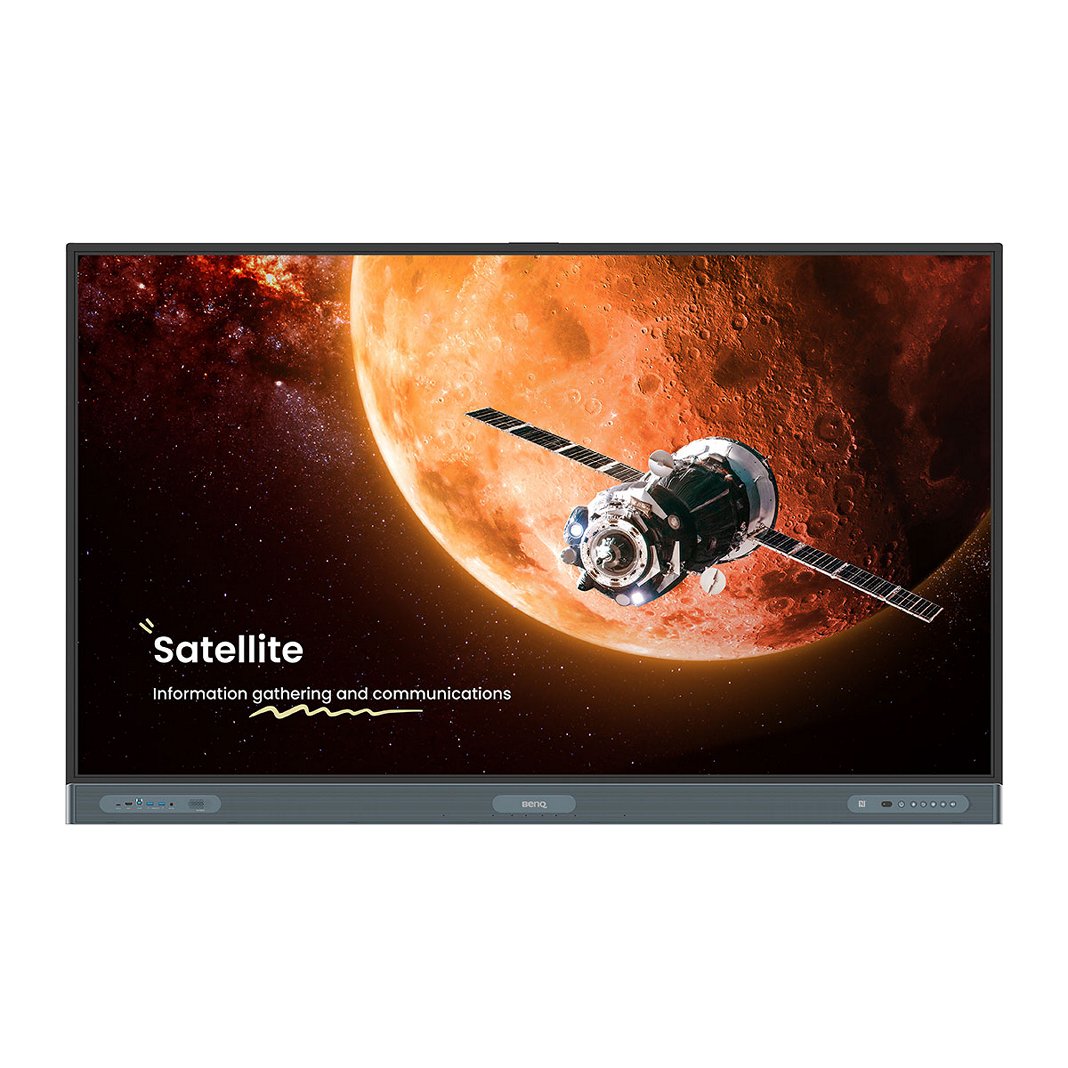
BenQ Board Pro | RP04
Create esperienze di apprendimento coinvolgenti con un potente display interattivo per l'istruzione certificato EDLA con integrazione ufficiale di Google.
Contattaci
Ulteriori informazioni
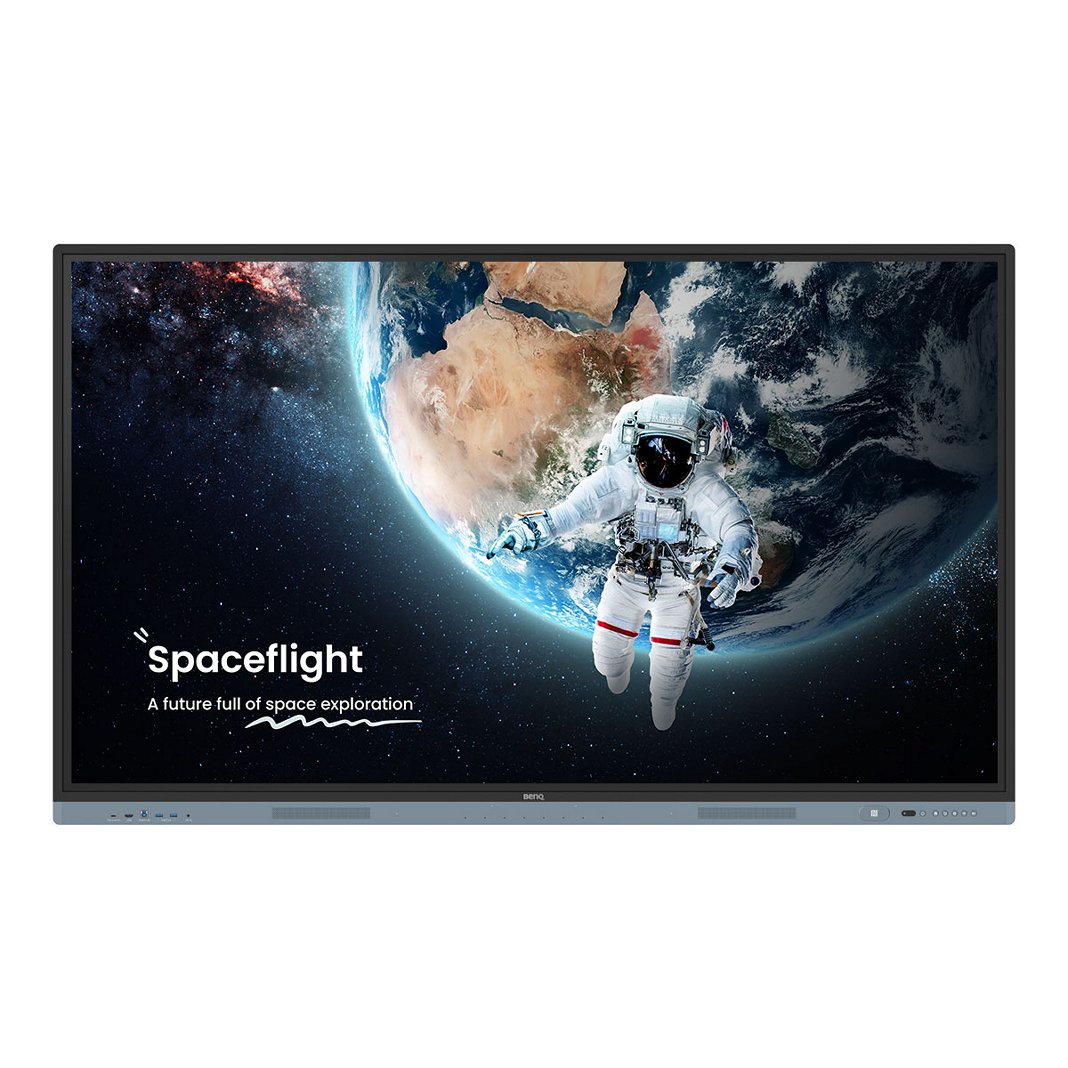
BenQ Board Master | RM04
Create esperienze di apprendimento coinvolgenti con un potente display interattivo per l'istruzione certificato EDLA con integrazione ufficiale di Google.
Contattaci
Ulteriori informazioni

