{{item.name}}
Prezzo: {{currency}}{{item.price| numberThousandsCommas | numberDecimalPoint}}
Qtà: {{item.amount}}


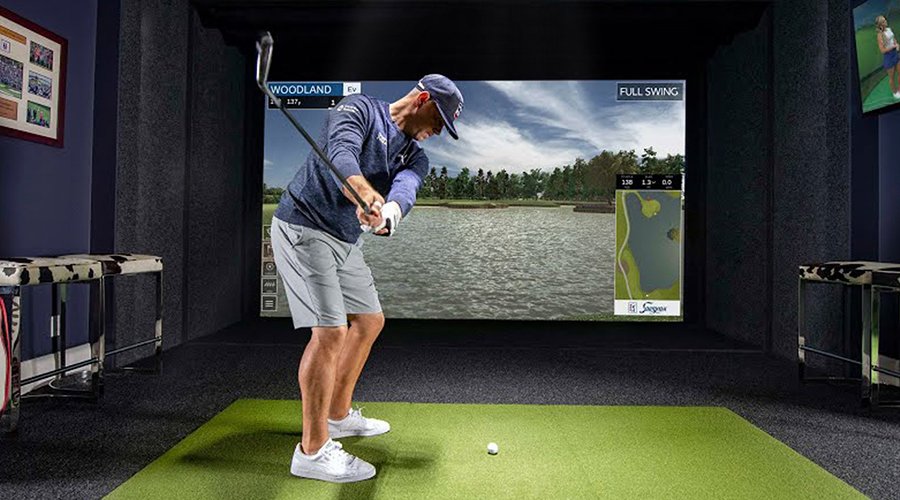
Un simulatore di golf ti aiuta a migliorare il gioco in termini di abilità, costanza e tecnica. Un elemento fondamentale che completa l’intera esperienza è il proiettore, il cuore essenziale di un simulatore di golf domestico, che porta l’esperienza in vita sullo schermo.
Con così tanti proiettori disponibili sul mercato, scegliere e configurare un proiettore per un simulatore di golf può essere complicato. Siamo qui per presentarti i proiettori BenQ per simulatori di golf, progettati appositamente per i simulatori fai da te e pensati soprattutto per gli schermi più piccoli.
I proiettori BenQ per simulatori di golf dispongono dell'esclusiva Modalità golf di BenQ, che ottimizza i verdi dell'erba e le tonalità blu del cielo e dell'acqua nelle immagini, mostrandoti rappresentazioni realistiche e naturali, proprio come le hanno concepite i progettisti dei campi da golf.
Molti golfisti iniziano a costruire il loro primo simulatore in garage o in un altro spazio ristretto, dove devono condividere l'ambiente con tubature, porte e occasionalmente un'auto parcheggiata. In questi casi sorgono molte domande: come evitare le ombre e colpire gli oggetti circostanti durante lo swing? Come riempire completamente lo schermo? I proiettori BenQ per simulatori di golf includono diversi strumenti di correzione integrati che permettono agli utenti fai da te di regolare l'immagine e completare rapidamente installazione e configurazione in un'unica soluzione.
Per ridurre le ombre, in un simulatore di golf domestico di dimensioni contenute è preferibile utilizzare un obiettivo a ottica corta. I proiettori BenQ dispongono di un obiettivo con rapporto di proiezione corto, che consente di riempire uno schermo da 3 metri (10 piedi) o più grande senza il rischio che il golfista proietti la propria ombra. Ricorda di spostare il proiettore all'indietro quanto basta, finché l'immagine non occupa l'intera altezza dello schermo. È il modo migliore per verificare che la posizione del proiettore sia corretta.
A volte è necessario installare il proiettore più indietro a causa di tubature, pilastri o altre sporgenze. In questi casi, la funzione di riduzione digitale ti permette di installare il proiettore un po' più lontano e di ridurre l'immagine sullo schermo fino a raggiungere le dimensioni ottimali.
Come fare:
Se a volte il proiettore deve essere installato fuori centro, lo spostamento digitale dell'obiettivo consente di regolare orizzontalmente la posizione dell'immagine, correggendo eventuali disallineamenti.
Come fare:
L'offset necessario dipende dall'altezza del soffitto e dalle dimensioni dello schermo. Le configurazioni dei simulatori di golf utilizzano solitamente proiettori montati a soffitto e installati capovolti, e l'immagine proiettata deve raggiungere il pavimento per creare un'esperienza realistica. In una stanza piccola con un soffitto più basso di 2,7 metri (9 piedi), un proiettore con un offset superiore al 110% potrebbe richiedere un'inclinazione verso l'alto e l'uso della correzione trapezoidale per ottenere un'immagine che si adatti correttamente allo schermo. I proiettori BenQ per simulatori di golf gestiscono l'offset in modo unico, aiutando l'immagine a raggiungere correttamente il pavimento e riducendo al minimo la necessità di inclinare il proiettore.
Se il proiettore deve essere inclinato o posizionato fuori centro, la correzione trapezoidale 2D può correggere l'immagine sullo schermo per farla apparire corretta. Ricorda però che ciò potrebbe compromettere in parte la luminosità e la risoluzione.
Come fare:
Inoltre, i proiettori BenQ per simulatori di golf dispongono della funzione riempimento schermo, che consente di passare facilmente e direttamente dalla risoluzione nativa ad altre risoluzioni e rapporti proporzioni, per adattare al meglio il display desiderato con il numero massimo di pixel ed evitare distorsioni dell'immagine, il tutto con pochi clic nel menu su schermo. Non è necessario accedere alle impostazioni della scheda grafica, risparmiando così tempo e fatica.
Come fare:
AH500ST
LH600ST+
LW600ST+
Risoluzione
1080P
1080P
WXGA
Sorgente luminosa
Laser
4LED
4LED
Screen Fill
V
V
V
Messa a fuoco rapida
V
N/A
N/A
Luminosità
(lumen ANSI)
4000
3000
3200
Rapporto di proiezione
0.499
0.69-0.83
0.72-0.87
Offset di proiezione
112%
102,5%
100%
BenQ dispone di personale qualificato per aiutarti a trovare il proiettore per simulatore di golf perfetto, adatto alle dimensioni della tua stanza e al tuo budget. Per aiutarti a prendere la decisione migliore, puoi contattare uno dei nostri esperti per organizzare qualsiasi soluzione, da una semplice chat a una dimostrazione online completa, così da trovare il proiettore più adatto alle tue esigenze.


{{item.productWordingTag}}
{{currency}}{{item.finalPrice| numberThousandsCommas | numberDecimalPoint}} Risparmia {{currency}}{{item.saveAmount | numberThousandsCommas | numberDecimalPoint}} Risparmia {{item.savePercent | numberThousandsCommas | numberDecimalPoint}}%
new device price{{currency}}{{item.regularPrice| numberThousandsCommas | numberDecimalPoint}}


