{{item.name}}
Prezzo: {{currency}}{{item.price| numberThousandsCommas | numberDecimalPoint}}
Qtà: {{item.amount}}


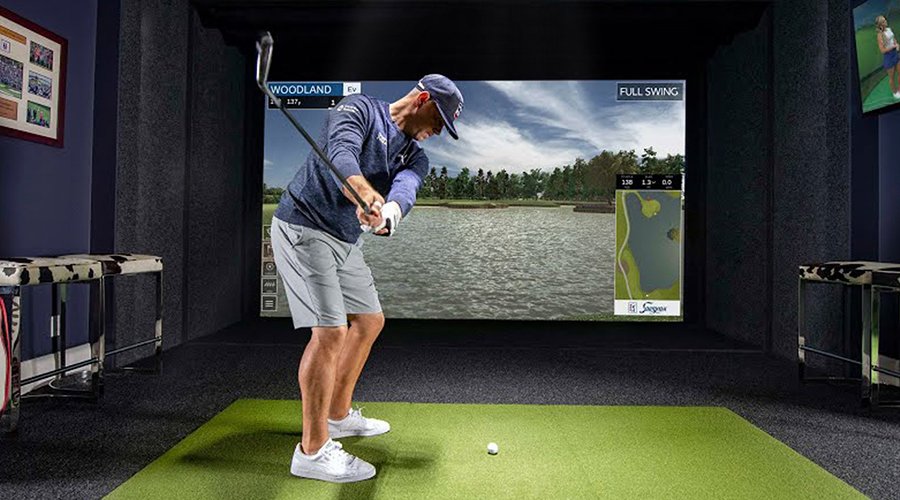
I display multipli sono sempre più diffusi negli ambienti con simulatori di golf. I giocatori possono migliorare le immagini del simulatore e aprire diversi programmi contemporaneamente senza passare da una finestra all'altra, perché non sono più limitati a un unico display. Continua a leggere per scoprire come collegare più display a un laptop o a un PC desktop per il tuo simulatore di golf.
La maggior parte dei laptop e dei PC desktop moderni supporta per impostazione predefinita il collegamento di più display. Devi solo verificare le porte del dispositivo finale e quali display, come proiettori, monitor o TV, desideri collegare.
HDMI si è affermato come il cavo e la Connessione più utile e diffusa per collegare i dispositivi Display destinati ai consumatori. DisplayPort, invece, continua a dominare negli uffici domestici e nel gaming su PC, con l’ultimo Standard DisplayPort 2.1 che si prepara a diventare la Connessione ad alte prestazioni degli anni a venire. È simile a HDMI e trasmette audio di alta qualità e video con frequenza fotogrammi elevata. Per questo, la Connessione è particolarmente adatta alle immagini 4K. I PC desktop e persino i laptop dispongono spesso di DisplayPort e possono essere collegati a diversi schermi dotati anch’essi di DisplayPort. Per i Display senza DisplayPort è necessario un adattatore. Grazie ai protocolli multi-stream transport, è possibile collegare più Display tramite DisplayPort e abbinarli a un PC desktop o laptop mediante un adattatore da DisplayPort a HDMI.
Alcuni golfisti possono collegare il PC desktop o il laptop a una TV per utilizzare lo stesso spazio sia per il golf sia per l’intrattenimento domestico. In questo caso, valuta la possibilità di collegare una soundbar, come Sonos Beam, alla TV tramite HDMI ARC, supportato dalla maggior parte dei televisori moderni.
Dopo aver collegato uno o più schermi al computer desktop o laptop, puoi configurarli in Windows. Windows di solito rileva automaticamente i dispositivi di visualizzazione collegati ai computer.
Procedi come segue in Windows:
Esistono diversi tipi di connessione per i monitor di lancio che si collegano a PC desktop o laptop, tra cui:
Il tipo di connessione migliore dipende dall'utilizzo. USB-C è semplice e pratico, ma ha una portata limitata. È ideale quando il PC si trova nelle vicinanze. Ethernet è più indicato per una connessione stabile quando il PC è più lontano. Se necessario, può coprire oltre 18 metri (60 piedi) mantenendo una connessione affidabile. Wi-Fi è ideale in casa, dove le interferenze sono scarse o assenti e si desidera una configurazione wireless con il minor numero possibile di cavi. Tuttavia, con il Wi-Fi esiste sempre la possibilità che la connessione cada, rendendo necessario riconnettersi durante l'utilizzo. Alcuni preferiscono comunque la soluzione wireless e non hanno problemi a riconnettersi di tanto in tanto. Alcuni modelli possono collegarsi facilmente al telefono o al computer tramite Bluetooth per utilizzare app e accedere alle informazioni.
Esistono molti metodi e tecnologie diversi per collegare più display alla configurazione del simulatore di golf. Fortunatamente, sono tutti abbastanza semplici da usare e i vantaggi di avere una maggiore area di visualizzazione superano le difficoltà che comportano. Vale sicuramente la pena prenderli in considerazione!
BenQ dispone di personale qualificato per aiutarti a trovare il videoproiettore perfetto per il simulatore di golf, in base alle dimensioni della tua stanza e al tuo budget. Per aiutarti a scegliere al meglio, puoi contattare uno dei nostri esperti per organizzare una semplice chat o una demo online completa e trovare il videoproiettore più adatto alle tue esigenze.


{{item.productWordingTag}}
{{currency}}{{item.finalPrice| numberThousandsCommas | numberDecimalPoint}} Risparmia {{currency}}{{item.saveAmount | numberThousandsCommas | numberDecimalPoint}} Risparmia {{item.savePercent | numberThousandsCommas | numberDecimalPoint}}%
new device price{{currency}}{{item.regularPrice| numberThousandsCommas | numberDecimalPoint}}


