{{item.name}}
Kaina: {{currency}}{{item.price| numberThousandsCommas | numberDecimalPoint}}
Kiekis: {{item.amount}}


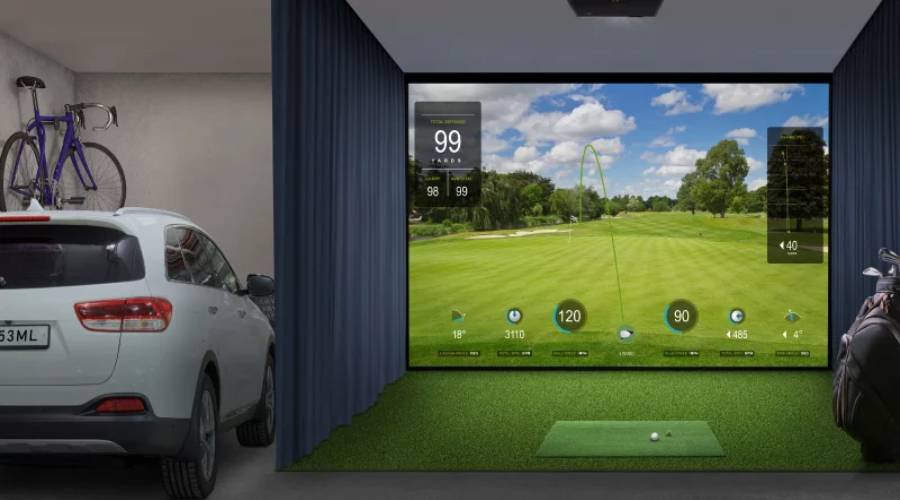
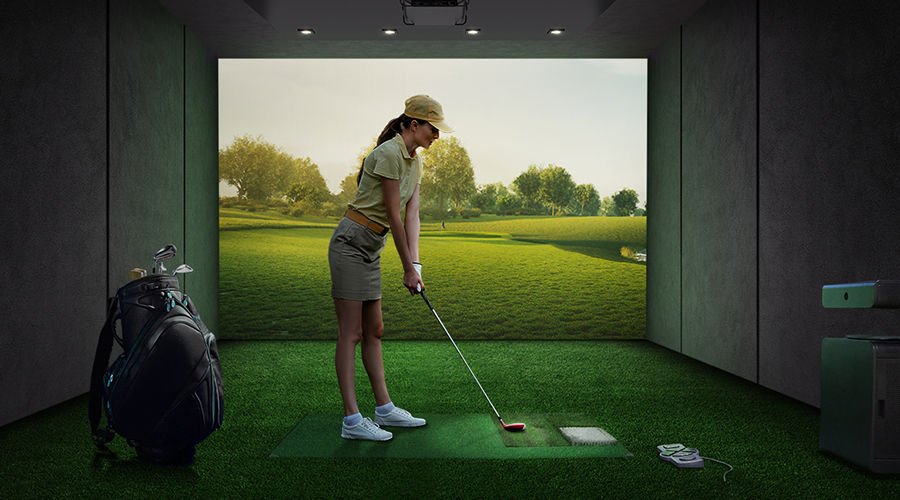
Golfo entuziastai, norintys namuose įsirengti savo simuliatorių, dabar turi naują galimybę – SimTheatre. SimTheatre yra hibridinė patalpa, kuri gali būti naudojama ir kaip golfo simuliatorius, ir kaip namų kino teatras. Ji ne tik sukuria įtraukią erdvę golfo smūgiams treniruotis, bet ir leidžia mėgautis kino teatrą primenančia atmosfera žiūrint filmus, sporto transliacijas bei žaidžiant vaizdo žaidimus, o didelis smūgių ekranas naudojamas kaip televizorius. Pritaikius patalpą dviem paskirtims, SimTheatre leidžia namų savininkui išnaudoti didelę dalį techninės įrangos investicijų ir sukurti tikrą šeimos pramogų erdvę.
Tačiau kuriant SimTheatre reikia suderinti įrangos ir programinės įrangos veikimą, kad galėtum visapusiškai įgyvendinti universalaus, TopGolf stiliaus pramogų centro viziją. Projektorius yra vienas svarbiausių SimTheatre komponentų, todėl pateikiame keletą patarimų, kaip tinkamai užpildyti visą smūgių ekraną ir mėgautis išties įtraukiančia patirtimi.
Jei norėtum gauti individualiai pritaikytų sąrankos patarimų, susisiek su mumis čia.
Kraštinių santykis nusako smūgių ekrano formą. Naudojami trys pagrindiniai dydžiai, o kiekvienas jų turi savų pranašumų ir trūkumų. Viena dažniausių problemų golfo žaidėjams, norintiems įsirengti įvairioms pramogoms skirtą simuliatorių, yra skirtingi golfo simuliavimo programinės įrangos ir namų kino turinio kraštinių santykiai SimTheatre sistemoje. Pavyzdžiui, kai kuriose sąrankose naudojamas 4:3 kraštinių santykio smūgių ekranas, kad vaizdas būtų kuo aukštesnis. Tačiau tokiame ekrane sunku rodyti plačiaekranį filmą neiškraipant vaizdo. Tad kaip vienu projektoriumi rodyti ir golfo simuliavimo programinę įrangą, ir plačiaekranį vaizdo turinį? Toliau pateikiame keletą pavyzdžių, kurie parodo, kaip tinkamą projektorių galima pritaikyti skirtingo kraštinių santykio smūgių ekranams ir įvairioms užduotims.
Dažna problema kyla bandant pritaikyti gimtojo plačiaekranio formato projektorių 4:3 formato smūgių ekranui. Daugumos namų kino projektorių gimtoji skiriamoji geba yra plačiaekranė, todėl vaizdas išsiplės už ekrano kraštų. Tokiu atveju reikia projektoriaus, kuris lengvai užpildytų 4:3 formato ekraną golfo simuliacijos programinės įrangos vaizdu ir tinkamai užpildytų ekraną rodant plačiaekranį filmą.
Pirmuoju atveju, su kuriuo gali susidurti SimTheatre kūrėjas, golfo simuliatoriuje naudojamas 4:3 formato smūgių ekranas ir kino projektorius, kurio gimtoji skiriamoji geba yra 1920x1200, todėl kraštinių santykis – 16:10. Dėl to vaizdas neatitiks ekrano: jo dešinysis ir kairysis kraštai netilps ekrane.
Antruoju atveju naudojama pirmuoju atveju nurodyta įranga, tačiau per projektoriaus OSD nustatymų meniu pasirenkamos 4:3 vaizdo proporcijos, kad vaizdas tilptų smūgių ekrane. Dėl to projektuojamas vaizdas sumažinamas ir iškraipomas – suspaudžiamas horizontaliai. Golfo žaidėjui toks rezultatas visiškai netinkamas.
Kitas dažnas scenarijus – turimas aukštesnis plačiaekranis 16:10 smūgių ekranas, tačiau projektorius turi natyviąsias 16:9 vaizdo proporcijas. Daugelį metų didžiausia golfo simuliatorių projektorių raiška buvo 16:10 WUXGA, turinti tik 2,4 mln. pikselių. Dabar golfo simuliatoriams galima įsigyti nebrangių didelio ryškumo 4K UHD projektorių su 8,3 mln. pikselių. Todėl verta rinktis projektorių, kuris lengvai prisitaiko prie abiejų formatų ir neiškraipo nei golfo simuliacijos, nei vaizdo turinio dideliame smūgių ekrane, naudojamame kaip televizorius.
Idealus SimTheatre projektorius turėtų gebėti pakeisti savo natyviąją raišką pagal tuo metu naudojamą paskirtį. Golfo treniruotei reikia tinkamos raiškos ir vaizdo proporcijų, o žiūrint filmą – kinematografiško vaizdo.
Kai kuriuose BenQ golfo simuliatorių projektoriuose yra Screen Fill funkcija, leidžianti projektoriui pakeisti savo natyviąją raišką pagal projekcijos ekraną. Įjungus Screen Fill, galima nustatyti projektoriaus natyviąją raišką ir pasirinkti 1:1, 4:3, 16:9 arba 16:10 vaizdo proporcijas. Ši informacija perduodama kompiuteriui, kuriame veikia golfo simuliacijos programinė įranga, todėl programinė įranga automatiškai pateikia atitinkamų proporcijų vaizdą. Taip išvengiama neatitikimų ir nereikia mažinti vaizdo.
Norint naudoti Screen Fill funkciją, tereikia projektoriaus OSD nustatymų meniu atidaryti Screen Fill meniu ir pasirinkti naudojimui tinkamas vaizdo proporcijas. Nustačius parametrus, visa kita atliks kompiuteris, kuriame veikia golfo simuliacija, arba filmą atkuriantis vaizdo įrenginys.
Dar išmanesnę sąranką užtikrina naujausia BenQ Auto Screen Fit funkcija, kuri automatiškai nustato ekrano dydį ir lygiuotę. Sužinok, kaip ji veikia!
Kaip naudoti: Screen Fill funkcija
BenQ turi parengtus specialistus, kurie padės rasti tobulą golfo simuliatoriaus projektorių pagal tavo patalpos dydį ir biudžetą. Kad galėtum priimti geriausią sprendimą, susisiek su vienu iš mūsų ekspertų – jie gali surengti pokalbį arba išsamią demonstraciją internetu ir padėti išsirinkti tavo poreikius atitinkantį projektorių.


{{item.productWordingTag}}
{{currency}}{{item.finalPrice| numberThousandsCommas | numberDecimalPoint}} Save {{currency}}{{item.saveAmount | numberThousandsCommas | numberDecimalPoint}} Save {{item.savePercent | numberThousandsCommas | numberDecimalPoint}}%
new device price{{currency}}{{item.regularPrice| numberThousandsCommas | numberDecimalPoint}}