{{item.name}}
Kaina: {{currency}}{{item.price| numberThousandsCommas | numberDecimalPoint}}
Kiekis: {{item.amount}}


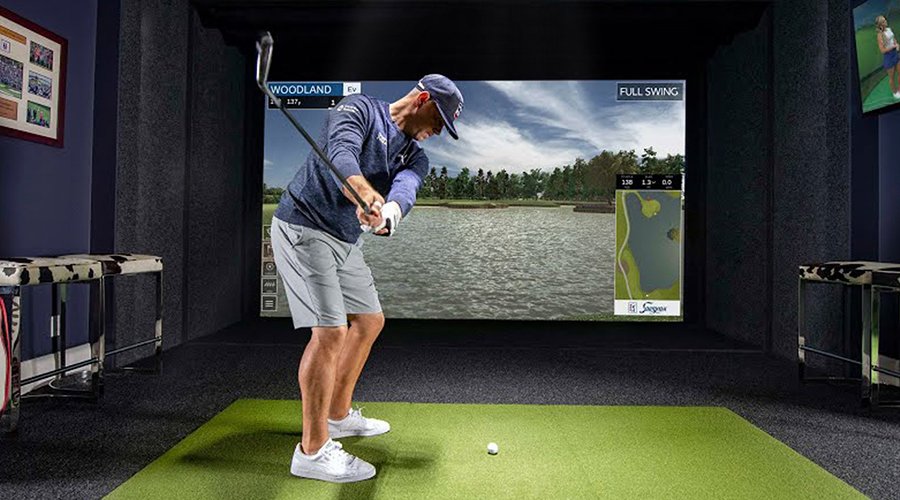
Golfo simuliatorius padeda tobulinti žaidimą, gebėjimus ir smūgių nuoseklumą. Vienas svarbiausių elementų, sujungiančių visą patirtį, yra projektorius. Tai tikroji namų golfo simuliatoriaus širdis, perkelianti žaidimą į ekraną.
Rinkoje yra daugybė projektorių, todėl pasirinkti ir nustatyti projektorių golfo simuliatoriui gali būti sudėtinga. Pristatome BenQ golfo simuliatorių projektorius, specialiai sukurtus savo jėgomis įsirengiamiems golfo simuliatoriams su mažesniais ekranais.
BenQ golfo simuliatorių projektoriai turi išskirtinį BenQ Golf Mode, kuris optimizuoja žolės žalios spalvos ir dangaus bei vandens mėlynos spalvos atvaizdavimą grafikoje. Taip matysi tikroviškus vaizdus, perteikiančius golfo aikštynus taip, kaip juos sumanė jų kūrėjai.
Daugelis golfo žaidėjų pirmąjį simuliatorių įsirengia garaže ar kitoje ankštesnėje patalpoje, kurioje vieta dalijamasi su vamzdynais, vartų mechanizmu ir kartais pastatytu automobiliu. Įrengiant simuliatorių kyla daug klausimų: kaip išvengti šešėlių ir neužkliudyti įvairių objektų atliekant smūgį arba kaip užpildyti visą ekraną. BenQ golfo simuliatorių projektoriai turi įvairių integruotų korekcijos įrankių, todėl savo jėgomis įsirengiantys naudotojai gali greitai sureguliuoti vaizdą ir atlikti montavimo bei nustatymo darbus vienu kartu.
Norint sumažinti šešėlius, mažesniam namų golfo simuliatoriui geriausiai tinka trumpo nuotolio objektyvas. BenQ projektoriai turi trumpo nuotolio objektyvą, kuris leidžia užpildyti 3 metrų (10 pėdų) ar didesnį ekraną nerizikuojant, kad golfo žaidėjas mes šešėlį. Atitrauk projektorių tiek, kiek reikia, kol vaizdas užpildys visą ekrano aukštį. Tai geriausias būdas patikrinti, ar projektorius pastatytas tinkamai.
Kartais projektorių reikia montuoti toliau dėl vamzdžių, kolonų ar kitų išsikišusių objektų. Tokiu atveju skaitmeninio vaizdo mažinimo funkcija leidžia projektorių pritvirtinti šiek tiek toliau, o tada sumažinti ekrane rodomą vaizdą iki optimalaus dydžio.
Kaip tai atlikti:
Kai projektorių reikia montuoti ne centre, skaitmeninis objektyvo poslinkis leidžia horizontaliai pakeisti vaizdo padėtį ir ištaisyti nesutapimus.
Kaip tai padaryti:
Reikalingas poslinkis priklauso nuo lubų aukščio ir ekrano dydžio. Golfo simuliatoriuose dažniausiai naudojami virš galvos apversti montuojami projektoriai, o projektuojamas vaizdas turi siekti grindis, kad patirtis būtų tikroviška. Mažoje patalpoje, kurioje lubos žemesnės nei 2,7 metro (9 pėdos), projektorių, kurio poslinkis didesnis nei 110 %, gali tekti pakreipti į viršų ir naudoti trapecijos korekciją, kad vaizdas tinkamai tilptų ekrane. BenQ golfo simuliatorių projektoriai išsiskiria poslinkio valdymu: vaizdas tinkamai pasiekia grindis, todėl projektorių reikia pakreipti rečiau.
Jei projektorių reikia pakreipti arba pastatyti ne centre, 2D trapecijos korekcija gali sureguliuoti vaizdą ekrane, kad jis atrodytų taisyklingai. Tačiau nepamiršk, kad tai gali šiek tiek sumažinti ryškumą ir skiriamąją gebą.
Kaip tai padaryti:
Be to, BenQ golfo simuliatorių projektoriai turi Screen Fill funkciją, kuri leidžia vos keliais paspaudimais ekrano meniu tiesiogiai perjungti projektoriaus gimtąją skiriamąją gebą į kitas skiriamąsias gebas ir vaizdo formato santykius. Taip vaizdas geriausiai pritaikomas prie norimo ekrano, išlaikant maksimalų pikselių skaičių ir išvengiant iškraipymo. Tau nereikia keisti vaizdo plokštės nustatymų – taip sutaupysi laiko ir išvengsi rūpesčių.
Kaip tai padaryti:
AH500ST
LH600ST+
LW600ST+
Skiriamoji geba
1080P
1080P
WXGA
Šviesos šaltinis
Lazeris
4LED
4LED
Ekrano užpildymas
V
V
V
Greitas fokusavimas
V
Netaikoma
Netaikoma
Ryškumas
(ANSI liumenai)
4000
3000
3200
Projekcijos koeficientas
0.499
0.69-0.83
0.72-0.87
Projekcijos poslinkis
112%
102.5%
100%
BenQ apmokyti darbuotojai padės tau rasti tobulą golfo simuliatoriaus projektorių pagal patalpos dydį ir biudžetą. Kad galėtum priimti geriausią sprendimą, susisiek su vienu iš mūsų ekspertų – galėsi surengti pokalbį ar išsamią internetinę demonstraciją ir rasti savo poreikius atitinkantį projektorių.
{{item.productWordingTag}}
{{currency}}{{item.finalPrice| numberThousandsCommas | numberDecimalPoint}} Save {{currency}}{{item.saveAmount | numberThousandsCommas | numberDecimalPoint}} Save {{item.savePercent | numberThousandsCommas | numberDecimalPoint}}%
new device price{{currency}}{{item.regularPrice| numberThousandsCommas | numberDecimalPoint}}