{{item.name}}
Kaina: {{currency}}{{item.price| numberThousandsCommas | numberDecimalPoint}}
Kiekis: {{item.amount}}


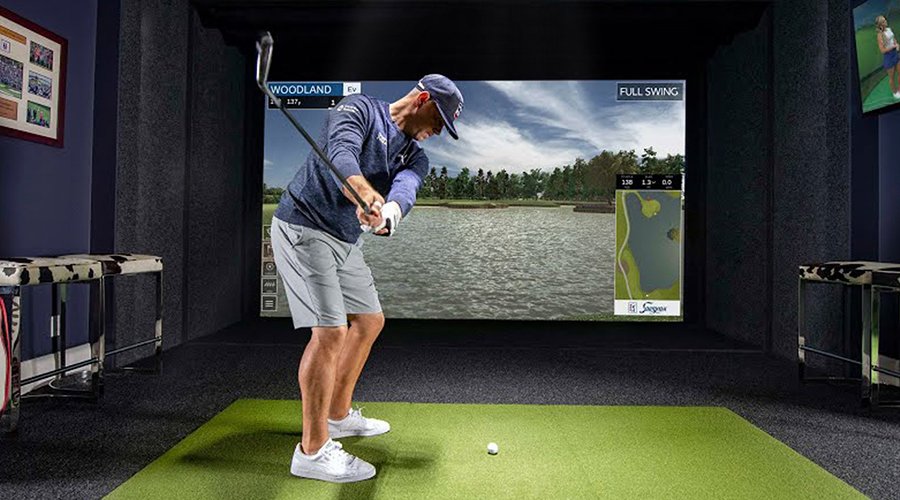
Keli ekranai golfo simuliatorių aplinkoje tampa vis populiaresni. Golfo žaidėjai gali išplėsti golfo simuliatoriaus vaizdą ir vienu metu atverti kelias programas, neperjunginėdami langų, nes jų neberiboja vienas ekranas. Skaityk toliau ir sužinok, kaip prie nešiojamojo ar stacionariojo kompiuterio prijungti kelis golfo simuliatoriaus ekranus.
Dauguma šiuolaikinių nešiojamųjų ir stacionariųjų kompiuterių pagal numatytuosius nustatymus palaiko kelių ekranų prijungimą. Tau tereikia atsižvelgti į galinio įrenginio jungtis ir pasirinkti, kuriuos ekranus, pavyzdžiui, projektorius, monitorius ar televizorius, nori prijungti. .
HDMI tapo populiariausiu ir universaliausiu kabeliu bei jungtimi vartotojų ekranams prijungti. Tuo tarpu DisplayPort ir toliau dominuoja namų biuruose ir kompiuteriniuose žaidimuose, o naujausias DisplayPort 2.1 standartas ateityje turėtų tapti didelės spartos jungtimi. Jis panašus į HDMI ir perduoda aukštos kokybės garsą bei didelės kadrų spartos vaizdą. Todėl ši jungtis ypač tinka 4K vaizdui. Stacionarieji kompiuteriai ir net nešiojamieji kompiuteriai dažnai turi DisplayPort jungtį, todėl juos galima prijungti prie kitų ekranų, kuriuose taip pat yra DisplayPort. Jei ekranas neturi DisplayPort jungties, reikės adapterio. Dėl kelių srautų perdavimo protokolų per DisplayPort galima prijungti kelis ekranus ir juos susieti su stacionariuoju arba nešiojamuoju kompiuteriu naudojant DisplayPort į HDMI adapterį.
Kai kurie golfo žaidėjai stacionarųjį arba nešiojamąjį kompiuterį jungia prie televizoriaus, kad tą pačią erdvę galėtų naudoti golfui ir namų pramogoms. Jei tai aktualu tau, apsvarstyk galimybę prijungti garso juostą, pavyzdžiui, „Sonos Beam“, prie televizoriaus per HDMI ARC, kurį palaiko dauguma šiuolaikinių televizorių.
Prijungę vieną ar daugiau ekranų prie stacionariojo arba nešiojamojo kompiuterio, gali juos nustatyti sistemoje Windows. Paprastai Windows automatiškai aptinka prie kompiuterio prijungtus ekranus.
Atlik šiuos veiksmus sistemoje Windows:
Yra keli smūgio stebėjimo įrenginių prijungimo prie stacionariųjų arba nešiojamųjų kompiuterių būdai:
Geriausias prijungimo būdas priklauso nuo to, kaip naudosiesi sistema. USB-C yra paprastas ir patogus, tačiau jo veikimo nuotolis ribotas. Jis idealiai tinka, kai kompiuteris yra netoliese. Ethernet užtikrina stabilesnį ryšį, kai kompiuteris yra toliau. Prireikus kabelis gali būti ilgesnis nei 18 metrų (60 pėdų), išlaikydamas patikimą ryšį. Wi-Fi puikiai tinka namuose, kai nėra daug trukdžių ir nori belaidės sistemos su kuo mažiau kabelių. Vis dėlto naudojant Wi-Fi visada išlieka ryšio nutrūkimo tikimybė, todėl gali tekti prisijungti iš naujo. Kai kuriems naudotojams tai netrukdo, nes jie renkasi belaidį sprendimą. Kai kuriuos modelius gali lengvai prijungti prie telefono arba kompiuterio per Bluetooth ir naudoti programėles bei pasiekti informaciją.
Yra daug skirtingų būdų ir technologijų, leidžiančių prijungti kelis ekranus prie golfo simuliatoriaus sistemos. Laimei, visus juos gana lengva naudoti, o didesnio ekrano ploto privalumai nusveria kai kuriuos kylančius iššūkius. Tikrai verta apsvarstyti!
BenQ turi apmokytų darbuotojų, kurie padės rasti idealų golfo simuliatoriaus projektorių pagal tavo patalpos dydį ir biudžetą. Kad priimtum geriausią sprendimą, gali kreiptis į vieną iš mūsų ekspertų – jie surengs pokalbį arba išsamią internetinę demonstraciją ir padės išsirinkti tavo poreikiams tinkamą projektorių.
{{item.productWordingTag}}
{{currency}}{{item.finalPrice| numberThousandsCommas | numberDecimalPoint}} Save {{currency}}{{item.saveAmount | numberThousandsCommas | numberDecimalPoint}} Save {{item.savePercent | numberThousandsCommas | numberDecimalPoint}}%
new device price{{currency}}{{item.regularPrice| numberThousandsCommas | numberDecimalPoint}}