{{item.name}}
Cena: {{currency}}{{item.price| numberThousandsCommas | numberDecimalPoint}}
Ilość: {{item.amount}}


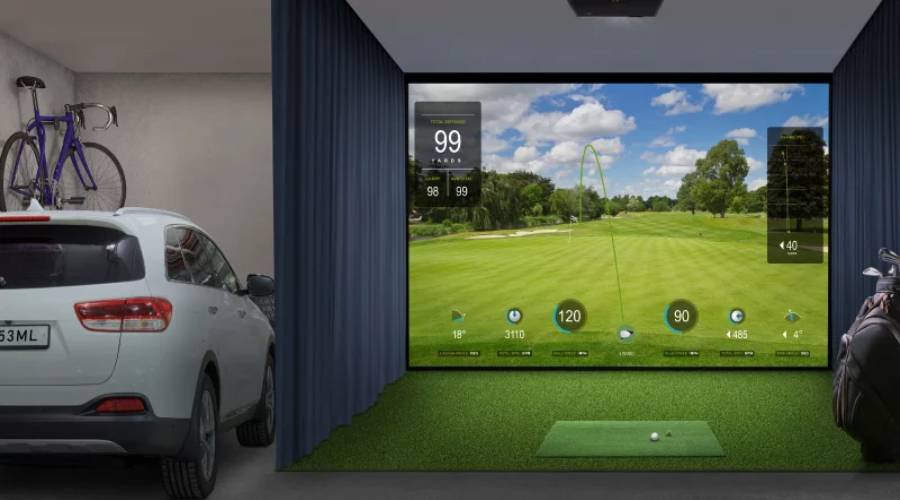
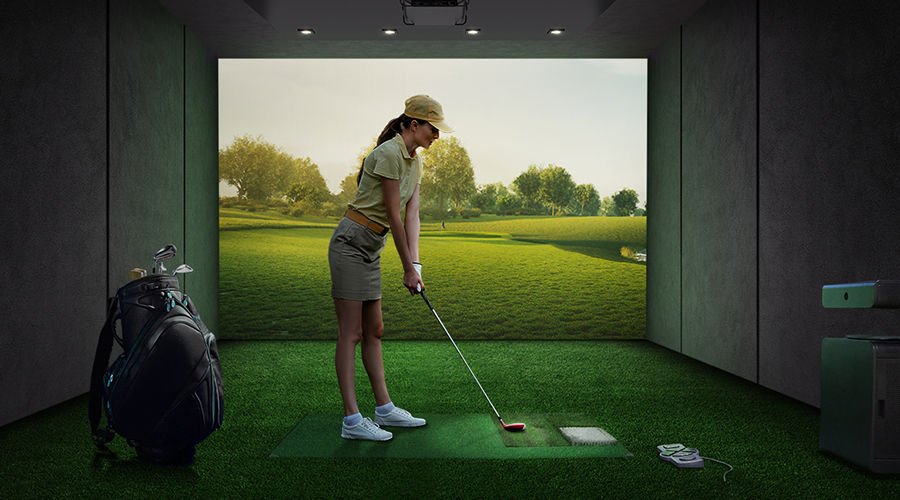
Miłośnicy golfa, którzy chcą stworzyć własny symulator w domu, mają teraz nową opcję: SimTheater. SimTheater to hybrydowe pomieszczenie, które działa zarówno jako symulator golfa, jak i kino domowe. Dzięki temu nie tylko ćwiczysz swój zamach w wyjątkowej atmosferze, ale i zyskujesz prawdziwą salę kinową do oglądania filmów, sportu i grania na dużym ekranie, który pełni też funkcję telewizora. Taki pokój pozwala maksymalnie wykorzystać sprzęt i stworzyć domową przestrzeń dla całej rodziny.
Zbudowanie SimTheater wymaga, aby Twój sprzęt i oprogramowanie współgrały ze sobą, umożliwiając stworzenie wielofunkcyjnej przestrzeni rozrywki w stylu TopGolf. Jednym z kluczowych elementów SimTheater jest projektor – poniżej przeczytasz, jak zadbać, by obraz wypełniał cały ekran uderzeniowy i zapewniał pełne zanurzenie w rozgrywce.
Jeśli wolisz uzyskać indywidualne porady dotyczące konfiguracji, śmiało napisz do nas tutaj.
Współczynnik proporcji to nic innego jak kształt ekranu uderzeniowego. Wyróżniamy trzy główne rozmiary, a każdy ma swoje wady i zalety. Jednym z częstszych problemów użytkowników, którzy chcą stworzyć symulator do różnych zastosowań, jest różnica między proporcjami obrazu w oprogramowaniu golfowym i w treściach filmowych w SimTheater. Przykładowo, użycie ekranu uderzeniowego o proporcji 4:3 sprawia, że obraz jest możliwie jak najwyższy – przez co trudno obejrzeć szerokoekranowe filmy bez zniekształceń. Jak więc jeden projektor może obsłużyć zarówno oprogramowanie do symulatora golfa, jak i szerokoekranowe filmy? Poniżej znajdziesz przykłady pokazujące, jak różne proporcje ekranu sprawdzają się w różnych zastosowaniach z odpowiednim projektorem.
Jednym z częstych problemów jest próba połączenia natywnie panoramicznego projektora z ekranem uderzeniowym 4:3. Większość projektorów domowych ma natywnie panoramiczną rozdzielczość, co powoduje, że obraz "wylewa się" poza krawędzie ekranu. W takiej sytuacji potrzebny jest projektor, który łatwo wypełni ekran 4:3 oprogramowaniem golfowym – a potem odpowiednio wyświetli także filmy w proporcjach panoramicznych.
W pierwszym scenariuszu, z którym może się spotkać budowniczy SimTheater, mamy do czynienia z ekranem uderzeniowym o proporcjach 4:3 oraz projektorem kinowym z natywną rozdzielczością 1920x1200, czyli proporcjami 16:10. Skutkuje to niedopasowaniem, w którym prawa i lewa strona wyświetlanego obrazu nie zmieszczą się na ekranie.
W drugim scenariuszu użytkownik pozostaje przy sprzęcie z pierwszego przykładu, ale zmienia współczynnik proporcji projektora (w menu OSD projektora) na 4:3, by dopasować go do ekranu odbiorczego. W efekcie obraz zostaje zmniejszony, przez co staje się zniekształcony – czyli jest ściśnięty w poziomie – co dla golfisty nie jest akceptowalne.
Innym częstym przypadkiem jest sytuacja, gdy mamy wyższy, panoramiczny ekran o proporcjach 16:10, ale projektor natywny 16:9. Przez wiele lat najwyższa rozdzielczość dla symulatorów golfa to WUXGA 16:10, która oferuje tylko 2,4 mln pikseli. Teraz, gdy dostępne są przystępne cenowo, jasne projektory 4K UHD z 8,3 mln pikseli, warto wybrać sprzęt, który łatwo przystosuje się do obu formatów, nie psując jakości obrazu – tak podczas gry, jak i oglądania filmów na dużym ekranie działającym jak telewizor.
Idealny projektor SimTheater powinien umożliwiać zmianę natywnej rozdzielczości według aktualnych potrzeb. Potrzebujesz właściwej rozdzielczości i proporcji ekranu podczas treningu golfa, ale także chcesz uzyskać kinowy obraz podczas wieczornego seansu filmowego.
Wybrane projektory do symulatorów golfa BenQ posiadają funkcję Screen Fill, która umożliwia zmianę natywnej rozdzielczości projektora, by dopasować ją do ekranu projekcyjnego. Po włączeniu Screen Fill użytkownik może ustawić rozdzielczość natywną projektora na dowolny współczynnik: 1:1, 4:3, 16:9 lub 16:10, a informacja ta przesyłana jest do komputera z oprogramowaniem symulatora golfa. Dzięki temu obraz wyświetlany jest w odpowiednich proporcjach bez konieczności dalszego skalowania ani zniekształcania obrazu.
Aby skorzystać z funkcji Screen Fill, wystarczy wejść do menu Screen Fill w ustawieniach OSD projektora i wybrać współczynnik proporcji dostosowany do potrzeb. Po wybraniu tej opcji komputer obsługujący symulator golfa lub odtwarzające film urządzenie resztę zrobi za Ciebie.
Dla jeszcze łatwiejszej konfiguracji najnowsza funkcja Auto Screen Fit marki BenQ automatycznie wykrywa rozmiar i wyrównanie ekranu. Zobacz, jak to działa tutaj!
Instrukcja: Jak korzystać z funkcji Screen Fill
Dodatkowo menu Screen Fill w ustawieniach OSD oferuje funkcję cyfrowego przesunięcia obrazu (lens shift), która pozwala użytkownikowi regulować wyświetlany obraz pionowo i poziomo. Pozwala to skorygować ewentualne przesunięcia obrazu po zmianie proporcji, zapewniając idealne dopasowanie do ekranu.
Zespół BenQ składa się z przeszkolonych specjalistów, którzy pomogą Ci znaleźć idealny projektor do symulatora golfa – dopasowany do Twojego pokoju i budżetu. By pomóc Ci podjąć najlepszą decyzję, możesz skontaktować się z naszym ekspertem, by ustalić spotkanie – od rozmowy po pełną prezentację online – i dobrać sprzęt odpowiedni do Twoich potrzeb.
{{item.productWordingTag}}
{{currency}}{{item.finalPrice| numberThousandsCommas | numberDecimalPoint}} Save {{currency}}{{item.saveAmount | numberThousandsCommas | numberDecimalPoint}} Save {{item.savePercent | numberThousandsCommas | numberDecimalPoint}}%
new device price{{currency}}{{item.regularPrice| numberThousandsCommas | numberDecimalPoint}}