{{item.name}}
Preț: {{currency}}{{item.price| numberThousandsCommas | numberDecimalPoint}}
Cantitate: {{item.amount}}


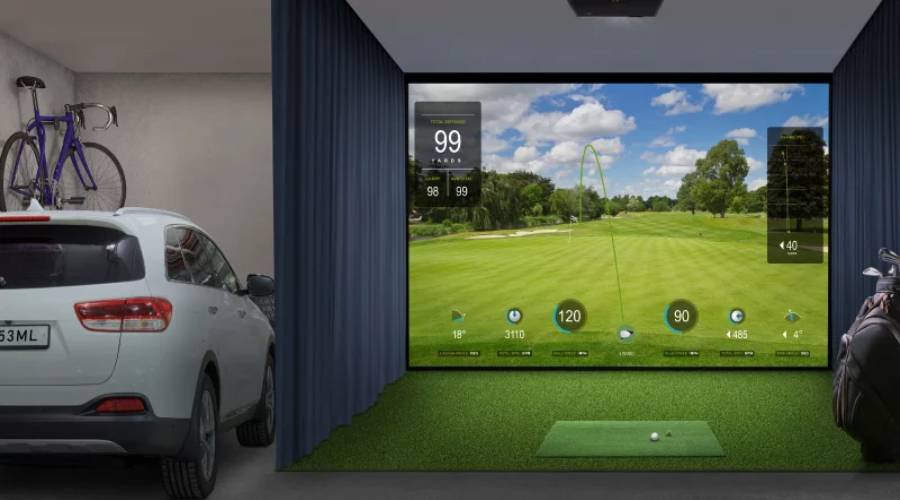
Pasionații de golf care vor să-și construiască propriul simulator acasă au acum o nouă opțiune: SimTheater. SimTheater este o cameră hibridă care poate funcționa atât ca simulator de golf, cât și ca home theater. Astfel, creează nu doar un spațiu captivant pentru exersarea loviturilor, ci și o atmosferă de cinema în care te poți bucura de filme, sporturi și jocuri video, folosind ecranul mare de impact ca televizor. Transformând camera într-un spațiu cu utilizare dublă, SimTheater îți permite să folosești o mare parte din investiția în echipamente pentru o adevărată zonă de divertisment pentru întreaga familie.
Construirea unui SimTheater presupune ca echipamentele și software-ul să funcționeze împreună, astfel încât să poți transforma pe deplin conceptul unui spațiu de divertisment multifuncțional, în stil TopGolf. Proiectorul este una dintre componentele esențiale ale unui SimTheater, iar mai jos găsești câteva recomandări pentru a te asigura că proiectorul umple corect întregul ecran de impact și oferă o experiență cu adevărat captivantă.
Dacă preferi sfaturi personalizate pentru configurare, direct de la noi, nu ezita să ne contactezi aici.
Raportul de aspect descrie forma ecranului de impact. Sunt utilizate trei dimensiuni principale, fiecare cu propriile compromisuri. Una dintre problemele frecvente pentru cei care vor să folosească simulatorul în mai multe scopuri este diferența dintre rapoartele de aspect utilizate de software-ul de simulare a golfului și conținutul home theater din SimTheater. De exemplu, unele configurații folosesc un ecran de impact cu raport de aspect 4:3 pentru a face imaginea cât mai înaltă, ceea ce îngreunează afișarea filmelor widescreen fără distorsionarea imaginii. Așadar, cum poți folosi același proiector pentru a reda atât software pentru simulatoare de golf, cât și conținut video widescreen? Mai jos găsești câteva exemple care arată cum pot fi folosite diferite rapoarte de aspect ale ecranului de impact pentru mai multe aplicații, cu proiectorul potrivit.
O problemă frecventă apare atunci când încerci să potrivești un proiector widescreen nativ cu un ecran de impact cu raport de aspect 4:3. Majoritatea proiectoarelor concepute pentru home cinema au o rezoluție widescreen nativă, ceea ce face ca imaginea să depășească marginile ecranului. În acest caz, ai nevoie de un proiector care să umple cu ușurință ecranul de impact 4:3 pentru software-ul simulatorului de golf și apoi să umple corect ecranul pentru filmele widescreen.
În primul scenariu cu care se poate confrunta cineva care construiește un SimTheater, acesta are un ecran de impact 4:3 pentru simulatorul de golf, asociat cu un proiector pentru cinema cu rezoluție nativă de 1920x1200 și, prin urmare, un raport de aspect 16:10. Rezultatul este o nepotrivire: marginile din stânga și din dreapta ale imaginii proiectate nu se vor încadra pe ecran.
În cel de-al doilea scenariu, utilizatorul păstrează echipamentele menționate în primul scenariu, apoi schimbă raportul de aspect al proiectorului, din meniul de setări OSD, la 4:3 pentru ca imaginea să se potrivească pe ecranul de impact. Rezultatul este o imagine micșorată și distorsionată, comprimată pe orizontală. Pentru un jucător de golf, acest lucru ar trebui să fie complet inacceptabil.
Un alt scenariu întâlnit frecvent este cel în care ai un ecran de impact lat, cu raport de aspect 16:10, dar un proiector cu raport nativ 16:9. Timp de mulți ani, cea mai ridicată rezoluție disponibilă pentru proiectoarele de simulatoare de golf a fost WUXGA 16:10, cu doar 2,4 milioane de pixeli. Acum, proiectoarele 4K UHD cu luminozitate ridicată și 8,3 milioane de pixeli sunt disponibile la prețuri accesibile pentru simulatoarele de golf. De aceea, vei dori un proiector care se poate adapta ușor la ambele formate, fără să compromită imaginea în timpul simulării golfului sau al redării conținutului video pe un ecran de impact mare, folosit ca un televizor.
Proiectorul SimTheater ideal ar trebui să-și poată schimba rezoluția nativă în funcție de utilizarea de moment. Ai nevoie de rezoluția și raportul de aspect potrivite atunci când îți exersezi lovitura de golf, dar și de o imagine cinematografică atunci când te uiți la filme.
Unele proiectoare BenQ pentru simulatoare de golf au funcția Screen Fill, care permite proiectorului să-și schimbe rezoluția nativă pentru a se potrivi cu ecranul de proiecție. Când este activată, funcția Screen Fill îți permite să setezi rezoluția nativă a proiectorului la un raport de aspect de 1:1, 4:3, 16:9 sau 16:10. Această setare este transmisă sistemului computerului pe care rulează software-ul de simulare a golfului, astfel încât software-ul să afișeze automat imaginea în raportul de aspect potrivit. Astfel, eviți nepotrivirile și nu mai este nevoie să micșorezi imaginea.
Pentru a folosi funcția Screen Fill, accesează meniul Screen Fill din meniul de setări OSD al proiectorului și selectează raportul de aspect corespunzător modului în care vrei să-l folosești. După configurare, computerul care rulează simularea de golf sau dispozitivul video pe care rulează filmul se va ocupa de restul.
Pentru o configurare și mai inteligentă, cea mai recentă funcție Auto Screen Fit de la BenQ merge un pas mai departe și detectează automat dimensiunea și alinierea ecranului. Află aici cum funcționează!
Cum să folosești funcția Screen Fill
În plus, meniul Screen Fill din meniul de setări OSD include și o funcție de deplasare digitală a obiectivului. Aceasta îți permite să deplasezi imaginea proiectată pe verticală și pe orizontală pentru a corecta orice posibilă nealiniere a imaginii după schimbarea raportului de aspect și pentru a obține astfel o potrivire perfectă pe ecran.
BenQ are o echipă instruită care te poate ajuta să găsești proiectorul perfect pentru simulatorul de golf, în funcție de dimensiunea camerei și bugetul tău. Pentru a lua cea mai bună decizie, poți lua legătura cu unul dintre experții noștri pentru orice, de la o discuție până la o demonstrație online completă. Astfel, vei găsi proiectorul potrivit pentru nevoile tale.


{{item.productWordingTag}}
{{currency}}{{item.finalPrice| numberThousandsCommas | numberDecimalPoint}} Save {{currency}}{{item.saveAmount | numberThousandsCommas | numberDecimalPoint}} Save {{item.savePercent | numberThousandsCommas | numberDecimalPoint}}%
new device price{{currency}}{{item.regularPrice| numberThousandsCommas | numberDecimalPoint}}