{{item.name}}
Preț: {{currency}}{{item.price| numberThousandsCommas | numberDecimalPoint}}
Cantitate: {{item.amount}}


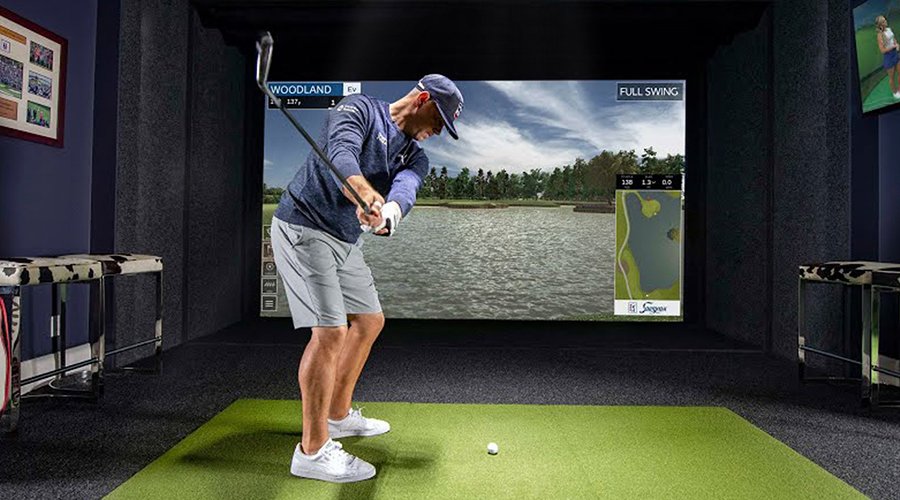
Configurațiile cu mai multe afișaje devin tot mai populare în mediile cu simulatoare de golf. Jucătorii își pot extinde imaginile simulatorului de golf și pot deschide simultan mai multe programe, fără să comute între ferestre, deoarece nu mai sunt limitați la un singur afișaj. Citește în continuare pentru a afla cum conectezi mai multe afișaje la un laptop sau la un PC desktop pentru simulatorul tău de golf.
Majoritatea laptopurilor și computerelor desktop moderne acceptă implicit conectarea mai multor afișaje. Trebuie doar să verifici porturile dispozitivului tău și să alegi afișajele, precum proiectoare, monitoare sau televizoare, pe care vrei să le conectezi. .
HDMI s-a impus drept cea mai utilă și populară opțiune de cablu și conexiune pentru conectarea dispozitivelor de afișare pentru consumatori. DisplayPort, pe de altă parte, rămâne alegerea principală pentru birourile de acasă și jocurile pe PC, iar cel mai recent standard DisplayPort 2.1 se poziționează ca o conexiune de înaltă performanță pentru anii următori. Este similar cu HDMI și transmite semnal audio de înaltă calitate și imagini video cu rată mare de cadre. Prin urmare, conexiunea este potrivită în special pentru imagini 4K. Computerele desktop și chiar laptopurile au adesea DisplayPort și pot fi conectate la diferite ecrane care dispun, la rândul lor, de DisplayPort. Pentru afișajele fără DisplayPort este necesar un adaptor. Datorită protocoalelor de transport multi-stream, poți conecta mai multe afișaje prin DisplayPort și le poți cupla la un computer desktop sau laptop printr-un adaptor DisplayPort la HDMI.
Unii jucători de golf își conectează computerul desktop sau laptopul la un televizor pentru a folosi aceeași încăpere atât pentru golf, cât și pentru divertismentul de acasă. Dacă și tu procedezi la fel, ia în calcul conectarea unei bare de sunet, precum Sonos Beam, la televizor prin HDMI ARC, funcție acceptată de majoritatea televizoarelor moderne.
După ce conectezi unul sau mai multe afișaje la PC-ul desktop sau laptop, le poți configura în Windows. De obicei, Windows detectează automat dispozitivele de afișare conectate la computere.
Urmează acești pași în Windows:
Există mai multe tipuri de conexiuni pentru monitoarele de lansare care se conectează la PC-uri desktop sau laptopuri, inclusiv:
Cel mai bun tip de conexiune depinde de modul în care o vei folosi. USB-C este simplu și ușor de utilizat, dar are o rază de acțiune limitată. Este ideal pentru o configurație în care PC-ul se află în apropiere. Ethernet este mai potrivit pentru o conexiune stabilă atunci când PC-ul este mai departe. Poate acoperi peste 18 m, dacă este necesar, și menține o conexiune solidă. Wi-Fi este ideal într-o locuință în care există interferențe reduse sau inexistente și vrei o configurație wireless cu cât mai puține cabluri. Totuși, în cazul Wi-Fi există întotdeauna posibilitatea întreruperii conexiunii, ceea ce te poate obliga să te reconectezi în timpul utilizării. Unii preferă însă opțiunea wireless și nu sunt deranjați să se reconecteze din când în când. Unele modele se pot conecta cu ușurință la telefon sau computer prin Bluetooth pentru utilizarea aplicațiilor și accesarea informațiilor.
Există multe metode și tehnologii diferite pentru conectarea mai multor afișaje în configurația simulatorului tău de golf. Din fericire, toate sunt relativ ușor de utilizat, iar avantajele unui spațiu de afișare mai mare depășesc dificultățile implicate. Cu siguranță merită să iei în calcul această opțiune!
BenQ are personal instruit care te poate ajuta să găsești proiectorul perfect pentru simulatorul tău de golf, în funcție de dimensiunea camerei și buget. Pentru a lua cea mai bună decizie, poți lua legătura cu unul dintre experții noștri pentru orice, de la o discuție până la o demonstrație online completă. Astfel, vei găsi proiectorul potrivit pentru nevoile tale.
{{item.productWordingTag}}
{{currency}}{{item.finalPrice| numberThousandsCommas | numberDecimalPoint}} Save {{currency}}{{item.saveAmount | numberThousandsCommas | numberDecimalPoint}} Save {{item.savePercent | numberThousandsCommas | numberDecimalPoint}}%
new device price{{currency}}{{item.regularPrice| numberThousandsCommas | numberDecimalPoint}}


