{{item.name}}
Pris:
{{currency + item.price}}
Kvantitet:
{{item.amount}}

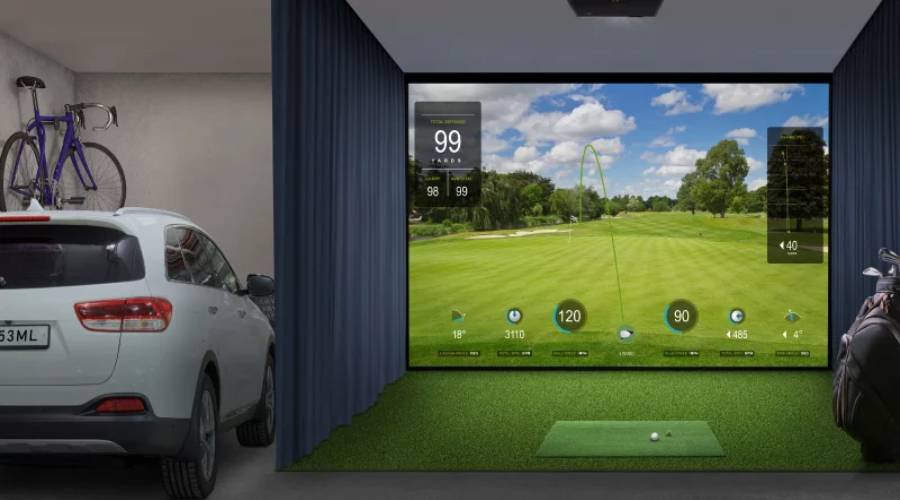
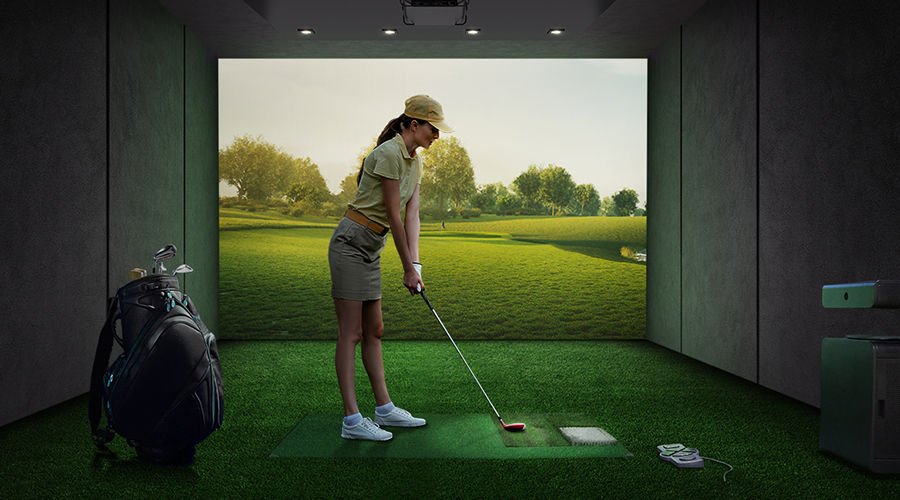
Golfentusiaster som vill bygga en egen simulator hemma har nu ett nytt alternativ: SimTheatre. SimTheatre är ett hybridrum som kan fungera både som golfsimulator och hemmabio. Det skapar inte bara en uppslukande plats där du kan träna på din golfsving, utan även en bioliknande atmosfär där du kan titta på film och sport samt spela videospel genom att använda den stora slagskärmen som TV. Genom att göra rummet till en plats med dubbla användningsområden kan SimTheatre-ägaren dra nytta av en stor del av hårdvaruinvesteringen och skapa ett underhållningsrum för hela familjen.
Att bygga ett SimTheatre innebär att utrustning och programvara måste fungera tillsammans, så att användaren fullt ut kan förverkliga visionen om ett underhållningsområde i TopGolf-stil för flera användningsområden. Projektorn är en av SimTheatres viktigaste delar. Här följer några riktlinjer för hur du ser till att projektorn fyller hela påverkansskärmen ordentligt och ger en verkligt uppslukande upplevelse.
Om du föredrar personliga råd om installationen är du varmt välkommen att kontakta oss här.
Bildförhållandet beskriver påverkansskärmens form. Tre huvudstorlekar används, och var och en har sina för- och nackdelar. Ett vanligt problem för golfare som vill skapa en simulator för flera användningsområden är skillnaden mellan bildförhållandena i golfsimuleringsprogramvaran och hemmabiomaterialet i SimTheatre. Vissa installationer använder exempelvis en påverkansskärm med bildförhållandet 4:3 för att göra bilden så hög som möjligt, vilket gör det svårt att visa bredbildsfilmer utan att förvränga bilden. Hur kan då samma projektor användas både för golfsimuleringsprogramvara och bredbildsvideo? Nedan följer exempel på hur olika bildförhållanden kan användas för flera ändamål med rätt projektor.
Ett vanligt problem är att försöka matcha en projektor med ursprungligt bredbildsformat med en påverkansskärm i bildförhållandet 4:3. De flesta projektorer som är utvecklade för hemmabio har en ursprunglig bredbildsupplösning, vilket gör att bilden går utanför skärmens sidor. I det här scenariot behöver du en projektor som enkelt fyller 4:3-påverkansskärmen för golfsimuleringsprogramvaran och sedan fyller skärmen korrekt för bredbildsfilmer.
I det första scenariot som en SimTheatre-byggare kan stöta på har golfsimulatorn en påverkansskärm med bildförhållandet 4:3, kombinerad med en bioprojektor med den ursprungliga upplösningen 1920x1200 och därmed bildförhållandet 16:10. Resultatet blir en felmatchning där den projicerade bildens vänstra och högra sidor inte får plats på skärmen.
I det andra scenariot använder användaren samma utrustning som i det första scenariot men ändrar sedan projektorns bildförhållande (via projektorns OSD-inställningar) till 4:3 så att bilden passar projektionsduken. Resultatet blir att den projicerade bilden skalas ned och förvrängs – bilden blir alltså horisontellt ihoptryckt – vilket är helt oacceptabelt för golfspelaren.
Ett annat vanligt scenario är att du har en högre 16:10-projektionsduk i bredformat men en projektor med ursprungligt bildförhållande på 16:9. Under många år har den högsta upplösningen för golfsimulatorprojektorer varit 16:10 WUXGA, som bara har 2,4 miljoner pixlar. Nu när prisvärda 4K UHD-projektorer med hög ljusstyrka och 8,3 miljoner pixlar finns tillgängliga för golfsimulatorer vill du ha en projektor som enkelt kan anpassas till båda formaten utan att förstöra bilden, oavsett om du använder den för golfsimulering eller videoinnehåll på en stor projektionsduk som fungerar som en TV.
Den perfekta SimTheatre-projektorn bör kunna växla sin ursprungliga upplösning efter användningsområde. Du vill ha rätt upplösning och bildförhållande när det är dags att öva på golfswingen, men också kunna projicera en filmisk bild när det är dags att titta på film.
Vissa av BenQ:s golfsimulatorprojektorer har en Screen Fill-funktion som gör att projektorn kan ändra sin ursprungliga upplösning så att den matchar projektionsduken. När Screen Fill är aktiverat kan användaren ställa in projektorns ursprungliga upplösning på bildförhållandet 1:1, 4:3, 16:9 eller 16:10. Informationen skickas sedan till datorsystemet som kör golfsimuleringsprogrammet, så att programmet automatiskt matar ut bilden i motsvarande bildförhållande. Det förhindrar felaktig anpassning och eliminerar behovet av att skala ned bilden.
För att använda Screen Fill-funktionen behöver du bara öppna Screen Fill-menyn i projektorns OSD-inställningar och välja det bildförhållande som motsvarar användningsområdet. När detta är gjort tar datorn som kör golfsimuleringen, eller videoenheten som spelar upp filmen, hand om resten.
För en ännu smartare installation går BenQ:s senaste funktion Auto Screen Fit ett steg längre genom att automatiskt upptäcka skärmens storlek och inpassning. Läs mer om hur den fungerar här!
Så gör du: Använd Screen Fill-funktionen
Screen Fill-menyn i OSD-inställningarna har dessutom en digital linsförskjutningsfunktion som gör att användaren kan flytta den projicerade bilden både vertikalt och horisontellt för att korrigera eventuell feljustering efter byte av bildförhållande. På så sätt får du en perfekt anpassning till skärmen.
BenQ har utbildad personal som hjälper dig att hitta den perfekta projektorn för din golfsimulator, utifrån rummets storlek och din budget. För att hjälpa dig fatta rätt beslut kan du kontakta en av våra experter och få allt från ett samtal till en komplett onlinevisning, så att du hittar rätt projektor för dina behov.
{{item.productWordingTag}}
{{currency}}{{item.finalPrice| numberThousandsCommas | numberDecimalPoint}} Spara {{currency}}{{item.saveAmount | numberThousandsCommas | numberDecimalPoint}} Spara {{item.savePercent | numberThousandsCommas | numberDecimalPoint}}%
new device price{{currency}}{{item.regularPrice| numberThousandsCommas | numberDecimalPoint}}