{{item.name}}
Ціна: {{currency}}{{item.price| numberThousandsCommas | numberDecimalPoint}}
Кількість: {{item.amount}}


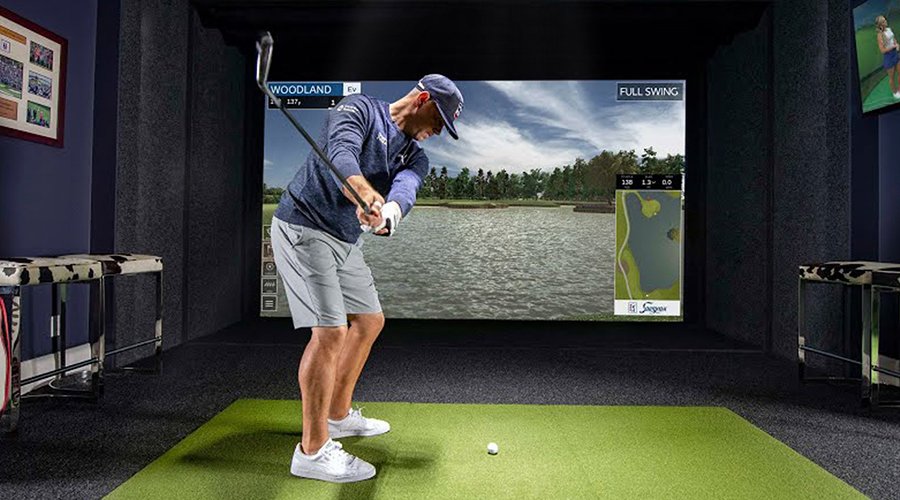
Golf Simulator допомагає вдосконалювати техніку, стабільність і майстерність гри. Проєктор — один із ключових елементів, який об’єднує весь досвід і є серцем домашнього Golf Simulator, переносячи гру на екран.
На ринку доступно так багато проєкторів, що вибір і налаштування моделі для гольф-симулятора може бути складним завданням. Ми хочемо познайомити тебе з проєкторами BenQ для гольф-симуляторів, спеціально створеними для самостійного облаштування гольф-симулятора з акцентом на використанні невеликих екранів.
Проєктори BenQ для гольф-симуляторів оснащені ексклюзивним режимом Golf Mode, який оптимізує відображення зелених відтінків трави та синіх відтінків неба й води. Завдяки цьому ти бачиш реалістичне, живе зображення саме таким, яким його задумали дизайнери гольф-полів.
Багато гольфістів починають облаштування першого симулятора в гаражі або іншому обмеженому просторі, де доводиться враховувати труби, двері та іноді припаркований автомобіль. Виникає чимало запитань: як уникнути тіней і ударів об різні предмети під час замаху, як заповнити весь екран тощо. Проєктори BenQ для гольф-симуляторів мають вбудовані інструменти корекції, які дають змогу самостійно налаштувати зображення та швидко завершити встановлення.
Щоб зменшити тіні, для невеликого домашнього гольф-симулятора краще використовувати об’єктив із коротким фокусом. Проєктори BenQ мають об’єктив із коротким коефіцієнтом проєкції, який дає змогу заповнити екран завширшки 3 м (10 футів) або більше без ризику, що гравець відкидатиме тінь. Відсувай проєктор назад, доки зображення не заповнить всю висоту екрана. Це найкращий спосіб перевірити правильність розташування проєктора.
Іноді проєктор потрібно встановити далі через труби, колони або інші виступи. У такому разі функція цифрового зменшення дає змогу встановити проєктор трохи далі, а потім зменшити зображення на екрані до оптимального розміру.
Інструкція:
Якщо іноді проєктор потрібно встановити не по центру, цифрове зміщення об’єктива дає змогу горизонтально змінити положення зображення та виправити його неправильне вирівнювання.
Як це зробити:
Потрібне значення зміщення залежить від висоти стелі та розміру екрана. У гольф-симуляторах зазвичай використовують проєктори, закріплені над головою в перевернутому положенні. Проєктоване зображення має доходити до підлоги, щоб створити реалістичний ефект. У невеликій кімнаті зі стелею нижче 2,7 метра (9 футів) проєктор зі зміщенням понад 110% може потребувати нахилу вгору та корекції трапецеїдальних спотворень, щоб зображення правильно вписалося в екран. Проєктори BenQ для гольф-симуляторів вирізняються продуманою роботою зі зміщенням: зображення правильно доходить до підлоги, а потреба нахиляти проєктор зводиться до мінімуму.
Якщо проєктор потрібно нахилити або встановити не по центру, корекція трапецеїдальних спотворень у 2D допоможе виправити зображення на екрані. Але пам’ятай: це може дещо знизити яскравість і роздільну здатність.
Як це зробити:
Крім того, проєктори BenQ для гольф-симуляторів мають функцію Screen Fill. Вона дає змогу за кілька натискань у екранному меню перемикатися з власної роздільної здатності на інші роздільні здатності та співвідношення сторін. Так ти отримаєш потрібний формат зображення з максимальною кількістю пікселів без спотворень. Не потрібно змінювати налаштування відеокарти — це заощаджує час і позбавляє зайвих клопотів.
Як це зробити:
AH500ST
LH600ST+
LW600ST+
Роздільна здатність
1080P
1080P
WXGA
Джерело світла
Лазер
4LED
4LED
Заповнення екрана
V
V
V
Швидке фокусування
V
Н/Д
Н/Д
Яскравість
(люмени ANSI)
4000
3000
3200
Проекційне співвідношення
0.499
0.69-0.83
0.72-0.87
Зміщення проєкції
112%
102,5%
100%
У BenQ є підготовлені фахівці, які допоможуть тобі знайти ідеальний проєктор для гольф-симулятора з урахуванням розміру кімнати та бюджету. Щоб ухвалити найкраще рішення, звернися до одного з наших експертів: вони допоможуть організувати звичайну консультацію або повну онлайн-демонстрацію й підібрати проєктор відповідно до твоїх потреб.

{{item.productWordingTag}}
{{currency}}{{item.finalPrice| numberThousandsCommas | numberDecimalPoint}} Save {{currency}}{{item.saveAmount | numberThousandsCommas | numberDecimalPoint}} Save {{item.savePercent | numberThousandsCommas | numberDecimalPoint}}%
new device price{{currency}}{{item.regularPrice| numberThousandsCommas | numberDecimalPoint}}