{{item.name}}
Ціна: {{currency}}{{item.price| numberThousandsCommas | numberDecimalPoint}}
Кількість: {{item.amount}}


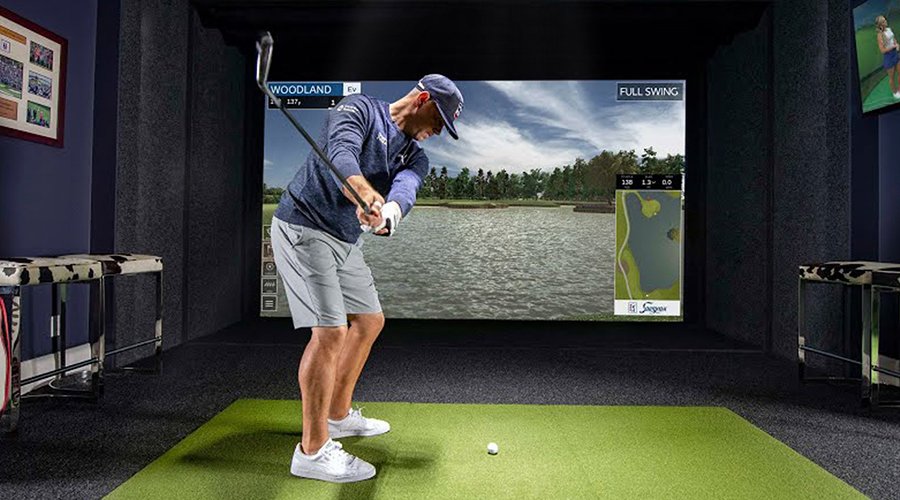
Кілька дисплеїв стають дедалі популярнішими в середовищах із симуляторами гольфу. Гравці можуть розширити візуальну частину симулятора та одночасно запускати кілька програм без перемикання між вікнами, адже більше не обмежені одним дисплеєм. Читай далі, щоб дізнатися, як підключити кілька дисплеїв до ноутбука або настільного ПК для симулятора гольфу.
Більшість сучасних ноутбуків і настільних ПК за замовчуванням підтримують підключення кількох дисплеїв. Тобі потрібно лише врахувати порти на кінцевому пристрої та визначитися, які дисплеї — проєктори, монітори чи телевізори — ти хочеш підключити.
HDMI став найзручнішим і найпопулярнішим кабелем та типом з’єднання для підключення споживчих дисплеїв. Водночас DisplayPort і надалі домінує в домашніх офісах і комп’ютерних іграх, а новітній стандарт DisplayPort 2.1 має всі шанси стати високопродуктивним типом з’єднання в найближчі роки. Він подібний до HDMI і передає високоякісний звук та відео з високою частотою кадрів. Тому це з’єднання особливо добре підходить для зображення у форматі 4K. Настільні ПК і навіть ноутбуки часто мають DisplayPort, тому їх можна підключати до різних екранів із DisplayPort. Для дисплеїв без DisplayPort потрібен адаптер. Завдяки протоколам багатопотокової передачі даних через DisplayPort можна підключити кілька дисплеїв і з’єднати їх із настільним ПК або ноутбуком за допомогою адаптера DisplayPort–HDMI.
Деякі гравці підключають настільний ПК або ноутбук до телевізора, щоб використовувати один простір і для гольфу, і для домашніх розваг. Якщо це твій випадок, варто підключити саундбар, наприклад Sonos Beam, до телевізора через HDMI ARC, який підтримує більшість сучасних телевізорів.
Після підключення одного або кількох дисплеїв до настільного ПК чи ноутбука ти можеш налаштувати їх у Windows. Зазвичай Windows автоматично виявляє дисплеї, підключені до комп’ютера.
Виконай такі дії у Windows:
Існує кілька типів підключення launch monitor до настільного ПК або ноутбука:
Найкращий тип підключення залежить від сценарію використання. USB-C — простий і зручний варіант, але він має обмежений радіус дії. Він ідеально підходить, якщо ПК розташований поруч. Ethernet забезпечує стабільніше підключення, коли ПК знаходиться далі. За потреби довжина кабелю може перевищувати 18 метрів (60 футів), а з’єднання залишатиметься надійним. Wi-Fi добре підходить для житлових приміщень із мінімальними перешкодами, якщо ти хочеш бездротову конфігурацію з якомога меншою кількістю кабелів. Водночас Wi-Fi може час від часу втрачати з’єднання, і під час використання доведеться підключатися повторно. Декому це не заважає, адже бездротовий варіант зручніший. Деякі моделі легко підключаються до телефона або комп’ютера через Bluetooth для використання застосунків і перегляду інформації.
Для підключення кількох дисплеїв у системі гольф-симулятора можна використовувати різні методи й технології. На щастя, усі вони досить прості у використанні, а переваги додаткового простору для відображення переважують пов’язані з цим труднощі. Безперечно, це варто розглянути!

{{item.productWordingTag}}
{{currency}}{{item.finalPrice| numberThousandsCommas | numberDecimalPoint}} Save {{currency}}{{item.saveAmount | numberThousandsCommas | numberDecimalPoint}} Save {{item.savePercent | numberThousandsCommas | numberDecimalPoint}}%
new device price{{currency}}{{item.regularPrice| numberThousandsCommas | numberDecimalPoint}}