{{item.name}}
Kaina: {{currency}}{{item.price| numberThousandsCommas | numberDecimalPoint}}
Kiekis: {{item.amount}}

Pagal seriją
Profesionalus Žaidimų monitorių serija Namų monitorių serija Verslo klasės monitorių serija Programavimo serijaPagal funkciją
Fotografija „MacBook“ kompiuteriams skirti monitoriai PV3200U Monitoriaus Laikiklis „BenQ“ „Eye-Care“ technologijaPagal populiarų žodį
4K(3840x2160) Su HDR 21:9, itin platus C tipo USB jungtis Thunderbolt P3 Su HASNuotolinis darbas ir mokymasis
Naršyti dokus ir mazgus
USB-C hibridinis dokas

Projektoriai

Monitoriai
Apšvietimas
Interaktyvus ekranas | Ženklai
Nuotolinis darbas ir mokymasis
Šiuolaikiniame technologijų pasaulyje USB-C galima rasti beveik visur, o tai užtikrina universalią jungčių ir įkrovimo galimybę. Tačiau ar žinojote, kad ne visi USB-C prievadai yra vienodi? Jų galimybės skiriasi, todėl tai turi įtakos ir jūsų įrenginio veikimui. Tai ypač svarbu nešiojamiesiems projektoriams, kuriuose USB-C jungtys atlieka pagrindinį vaidmenį. Kad išnaudotumėte visas savo projektoriaus USB-C galimybes, parengėme jums išsamų gidą.
Turinys
Trumpa peržiūra apie USB-C prievado funkcijas kiekviename „BenQ“ nešiojamasis projektorius :
USB-C prievado funkcionalumas
USB-C suderinamumas su įrenginiais
* GP100 modelis neturi integruotos baterijos ir negali būti „įkraunamas“ naudojant Power Delivery (įvestį).
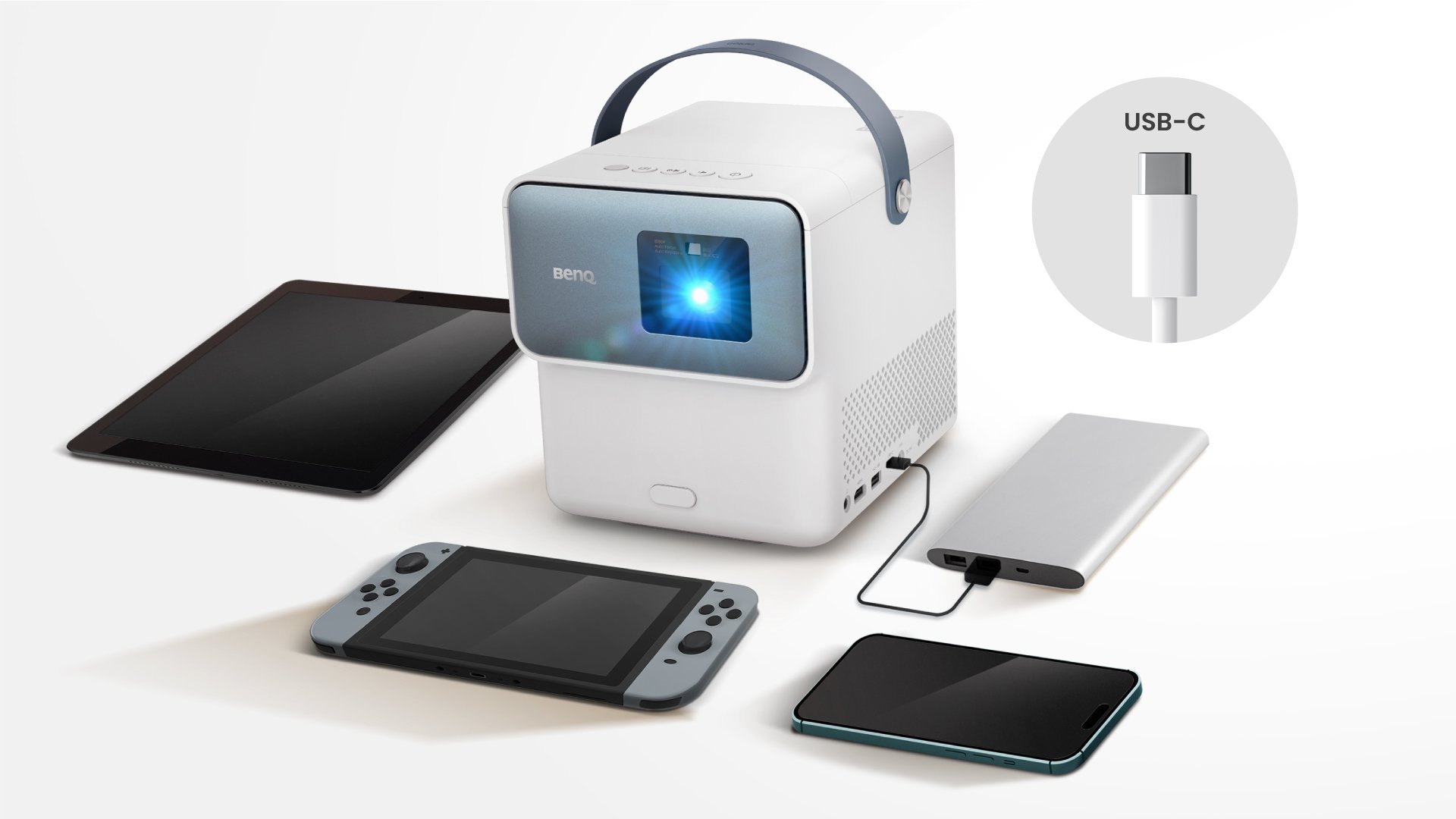
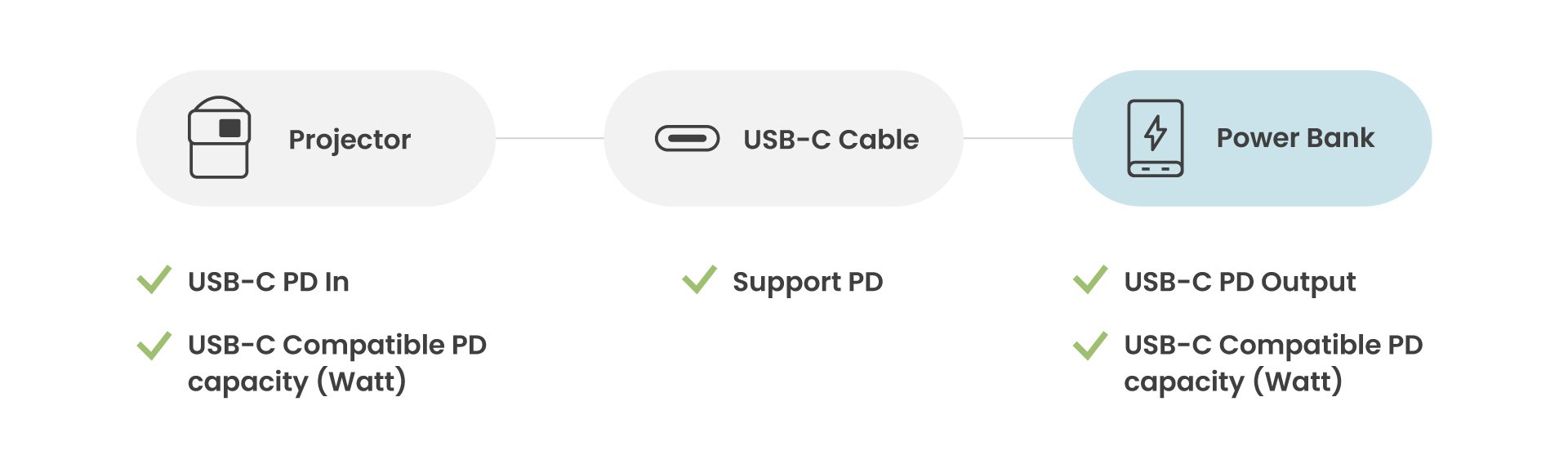
Prijungę savo nešiojamąjį projektorių prie išorinės baterijos (power bank), galėsite mėgautis pramogomis net atokiose vietose be elektros lizdo. Tačiau, kad viskas veiktų sklandžiai, reikia atsižvelgti į keletą dalykų:
Užtikrinkite, kad jūsų projektorius, USB-C laidas ir išorinė baterija atitiktų nurodytus reikalavimus, kad projektorius sėkmingai įsikrautų.
●1 žingsnis: Įsitikinkite, kad turite tinkamą USB-C laidą
Įsitikinkite, kad turite USB-C laidą, palaikantį Power Delivery funkciją USB-C jungčiai. Laidas be PD palaikymo neleis išorinei baterijai tinkamai įkrauti projektoriaus. Prijungę savo nešiojamąjį projektorių prie išorinės baterijos, galėsite mėgautis pramogomis atokiose vietose be elektros lizdo. Tačiau, kad viskas veiktų sklandžiai, reikia atsižvelgti į keletą dalykų:
●2 žingsnis: Patikrinkite savo projektoriaus specifikacijas
Prieš pradėdami ieškoti išorinės baterijos, peržiūrėkite savo projektoriaus technines specifikacijas. Atkreipkite dėmesį į Power Delivery įvestį (PD In) ir palaikomos Power Delivery galios (PD Capacity) reikalavimus.
●3 žingsnis: Patikrinkite išorinės baterijos (power bank) specifikacijas
Galiausiai patikrinkite, kokias specifikacijas turi jūsų pasirinktas išorinis maitinimo šaltinis. Įsitikinkite, kad jo USB-C išvestis atitinka projektoriui reikalingus parametrus – tai užtikrins sėkmingą įkrovimą be trikdžių.
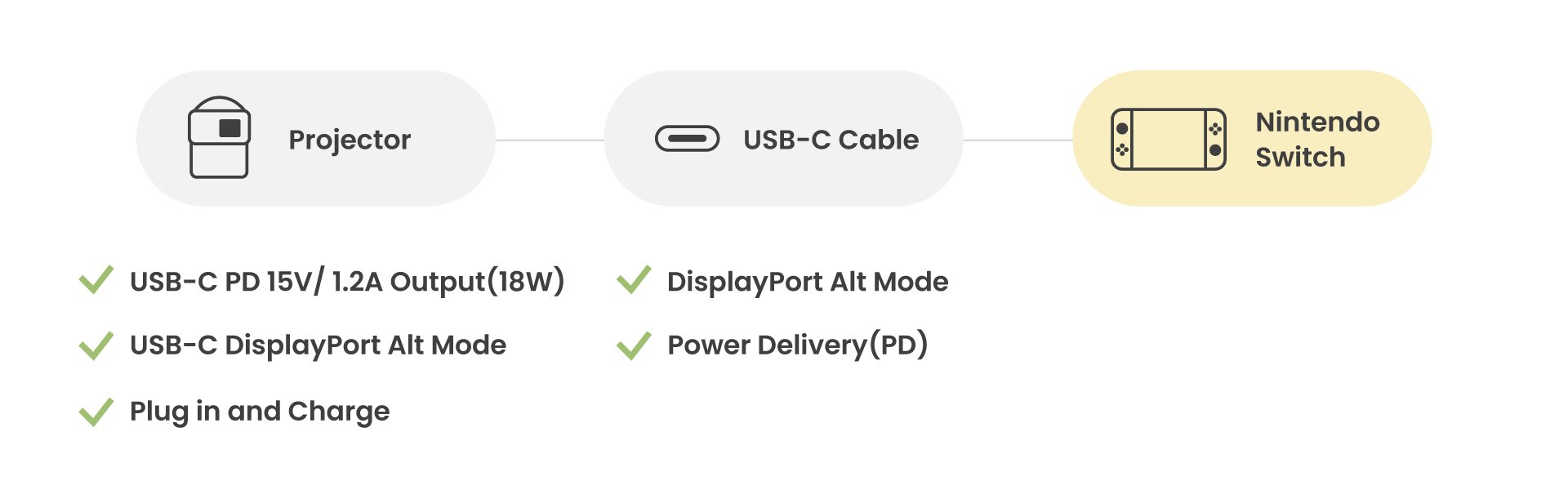
Jei ketinate naudoti projektorių žaisdami su Nintendo Switch, tuo pačiu metu galėsite įkrauti šį įrenginį per USB-C jungtį. Tam laikykitės šių rekomendacijų:
Užtikrinkite, kad projektorius ir USB-C laidas atitiktų reikalavimus, kad Nintendo Switch būtų sėkmingai įkraunamas.
●1 žingsnis: Įsitikinkite, kad turite tinkamą USB-C laidą
Pasirūpinkite, kad turėtumėte USB-C laidą, palaikantį tiek Power Delivery (PD), tiek DisplayPort Alt Mode. Šios dvi funkcijos būtinos, norint vienu metu transliuoti vaizdą iš Nintendo Switch ir krauti jį.
●2 žingsnis: Patikrinkite savo projektoriaus USB-C prievadą
Kad projektorius galėtų transliuoti Nintendo Switch ekraną ir vienu metu jį krauti, reikia, kad jo USB-C jungtis palaikytų DisplayPort Alt Mode ir turėtų Power Delivery bent 15V, 1.2A (18W) išvestį. Jei projektorius neatitinka šių sąlygų, tuomet reikėtų jį tiesiogiai prijungti prie elektros lizdo per jo adapterį ir laidą.
Jūsų nešiojamasis projektorius gali ne tik rodyti jūsų mobiliojo įrenginio vaizdą, bet ir tuo pačiu metu jį įkrauti – tai idealu nepertraukiamam pramogų žiūrėjimui. Vadovaukitės šiais žingsniais, kad viskas veiktų sklandžiai:
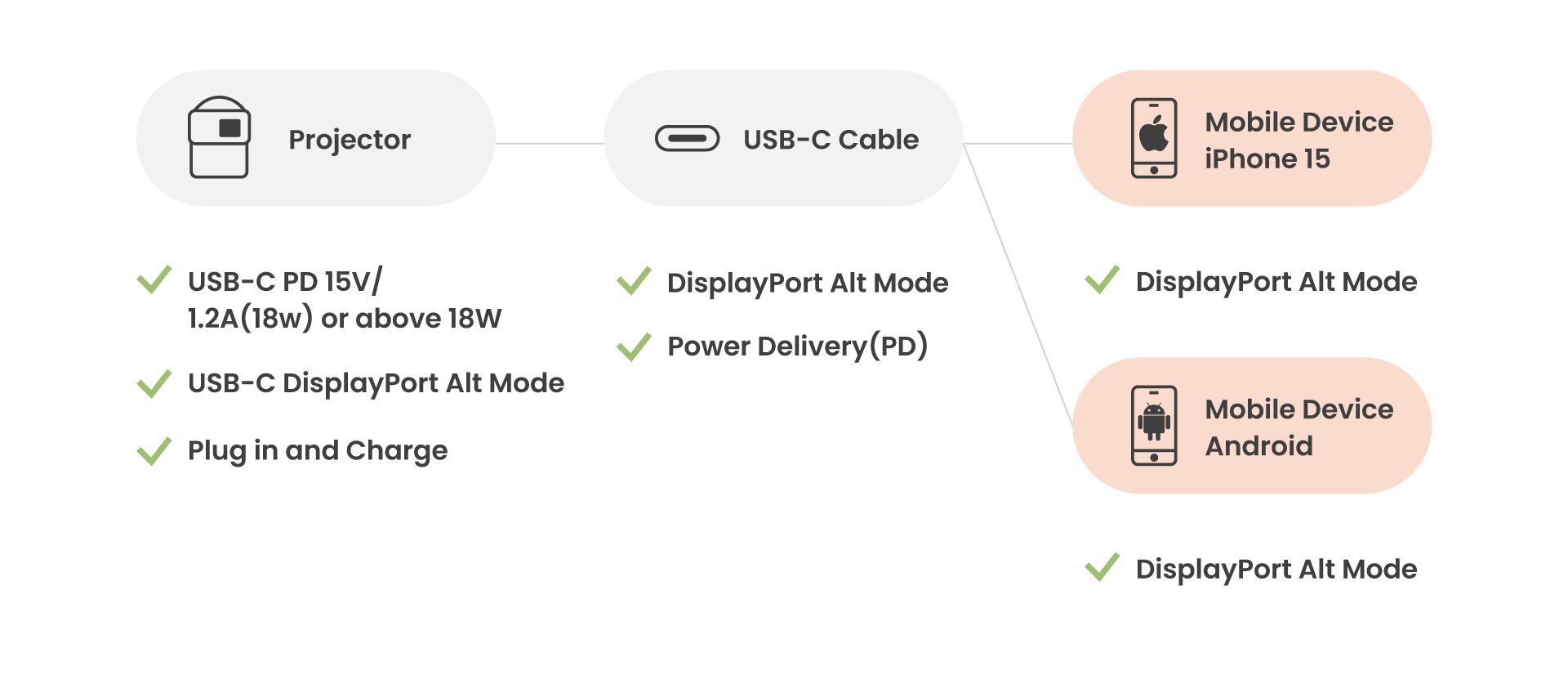
Įsitikinkite, kad jūsų projektorius, USB-C laidas ir mobilusis įrenginys atitinka nurodytas specifikacijas, kad galėtumėte sėkmingai įkrauti ir perkelti vaizdą iš savo mobiliojo įrenginio.
●1 žingsnis: Įsitikinkite, kad turite tinkamą USB-C laidą
Pasirūpinkite, kad turėtumėte USB-C laidą, palaikantį tiek Power Delivery (PD), tiek DisplayPort Alt Mode funkcijas. Jei laidas nepalaikys abiejų šių režimų, jūsų projektorius negalės vienu metu rodyti vaizdo iš įrenginio ekrano ir krautis.
●2 žingsnis: Patikrinkite savo projektoriaus USB-C prievadą
Patikrinkite, ar jūsų projektoriaus USB-C prievadas palaiko DisplayPort Alt Mode ir Power Delivery su bent 18W išvestimi. Tai būtina, norint perduoti savo mobiliojo įrenginio ekraną ir jį krauti tuo pačiu metu. Jei projektorius neatitinka šių reikalavimų, pabandykite jo DC-In maitinimo jungtį prijungti tiesiai prie elektros lizdo.
●3 žingsnis: Patikrinkite savo mobiliojo įrenginio suderinamumą
Priklausomai nuo jūsų įrenginio, būtina patikrinti suderinamumą:
Android įrenginiams:
Įsitikinkite, kad jūsų Android telefonas ar planšetė palaiko Power Delivery ir turi DisplayPort Alt Mode galimybę. Patikrinti DisplayPort funkcionalumą galite naudodami „Type-C Video Checker“ programėlę iš Google Play parduotuvės.
iPhone vartotojams:
Nuo iPhone 8 visi modeliai palaiko Power Delivery, o tik iPhone 15 ir naujesni palaiko tiek Power Delivery, tiek DisplayPort Alt Mode. Jei turite iPhone (išskyrus iPhone 15), jums reikės USB-C į Lightning laido, kuris užtikrina tik įkrovimą.
Išvados
Kad pilnai išnaudotumėte nešiojamojo projektoriaus USB-C prievado galimybes, jums reikalingas tinkamas USB-C laidas, taip pat reikia atsižvelgti į savo naudojimo poreikius. Patikrinkite projektoriaus, laido ir įrenginio specifikacijas – taip išnaudosite visas USB-C sąsajos funkcijas ir užsitikrinsite puikią žiūrėjimo patirtį.
Rekomenduojami produktai
{{item.productWordingTag}}
{{currency}}{{item.finalPrice| numberThousandsCommas | numberDecimalPoint}} Save {{currency}}{{item.saveAmount | numberThousandsCommas | numberDecimalPoint}} Save {{item.savePercent | numberThousandsCommas | numberDecimalPoint}}%
new device price{{currency}}{{item.regularPrice| numberThousandsCommas | numberDecimalPoint}}