{{item.name}}
Pris: {{currency}}{{item.price| numberThousandsCommas | numberDecimalPoint}}
Kvantitet: {{item.amount}}

Efter Funktion
Home EntertainmentEfter Mest eftersökta ord
4K UHD (3840×2160) Kort Kast 2D, Vertikal/Auto Horisonal Keystone LED Laser Med Android TV Med Low Input LagEfter Funktion
Fotografi Bildskärmar för MacBook BenQ Eye-care Technology | BenQ Europe On Camera MonitorEfter Mest eftersökta ord
4K(3840x2160) Med HDR 21:9 Ultrawide USB-C Thunderbolt P3 Med HöjdjusteringsstativArbete och lärande på distans


Projektor

Bildskärmar
Belysning
Interaktiva Touch Paneler | Signage
Arbete och lärande på distans
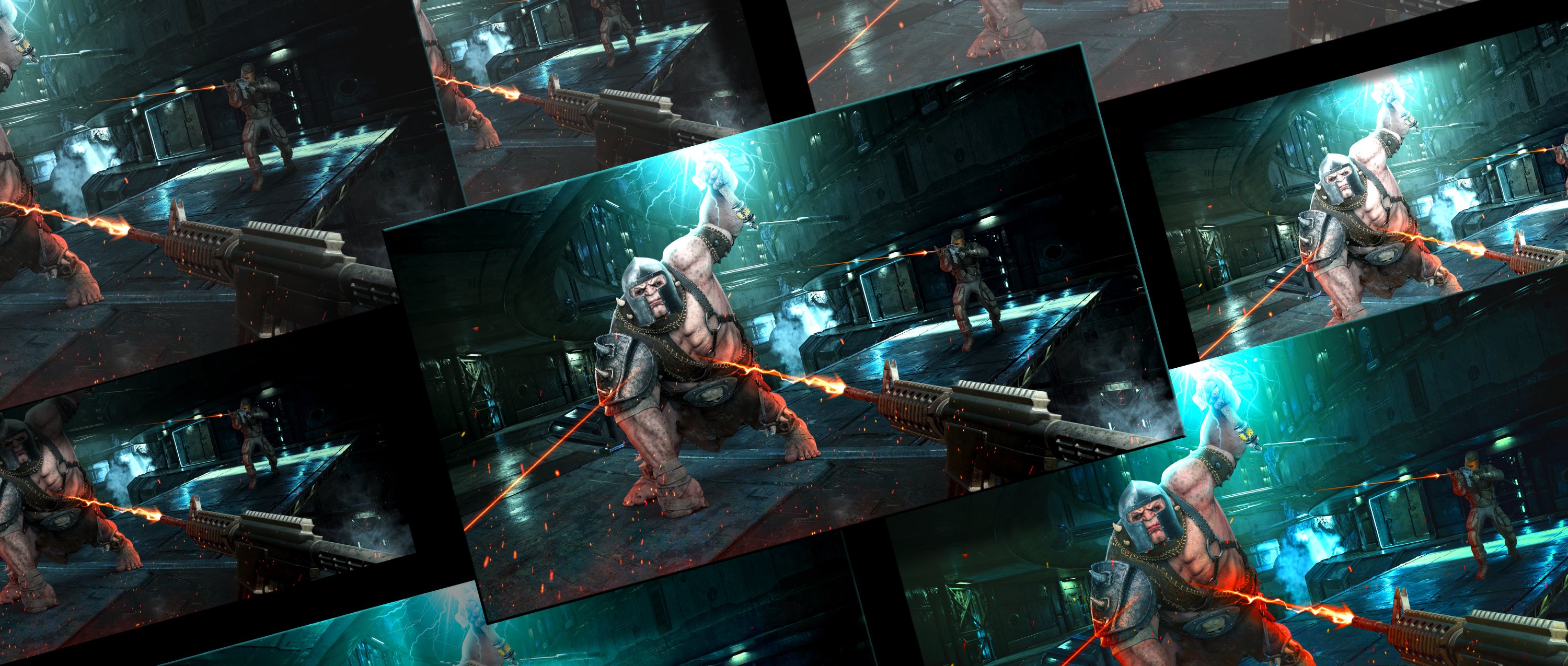
På mindre än fem minuter kan du få en bild som passar ditt spel, din stil och dina preferenser.
Öppna spelvärldar har blivit allt mer populära genom åren tack vare den uppslukande upplevelse de erbjuder. De flesta spel har vacker grafik och realistiska detaljer som ger total inlevelse. För att kunna dra nytta av grafiken är det viktigt att skaffa en gamingskärm som erbjuder mångsidiga inställningar, så att du kan spela på ditt eget sätt. Det är där MOBIUZ kommer in: varje bildskärm har vår Color Vibrance-, Light Tuner- och HDRi-teknik som hjälper dig att uppleva spelen fullt ut.
Färgläge: Förinställda färger
En del gamingskärmar har endast stöd för Standard Dynamic Range (SDR), men nu när många spel och annat innehåll med HDR finns tillgängligt bör du titta på bildskärmar som har stöd för HDR (High Dynamic Range). Alla MOBIUZ-bildskärmar detekterar automatiskt HDR-innehåll och tillämpar HDR-färger utan några extra steg. Dessutom innehåller dessa bildskärmar BenQs exklusiva Game HDRi- och Cinema HDRi-lägen. Genom att studera fler än 100 olika färgstilar för gaming och intervjua gamingexperter, kunde vi skapa dessa båda färglägen för att möjliggöra ett ultrarealistiskt överlevnadsspel, ett gripande rollspel eller en pulshöjande rymdskräckis.
Light Tuner: Finjustering av kontrast
Finjustering av kontrastnivåerna är ett utmärkt sätt att öka bilddjupet, men om du överdriver går detaljerna förlorade. MOBIUZ exklusiva Light Tuner ger finjustering av kontrasten med hög precision. Light Tuner har utvecklats av BenQs experter i färglabbet i samarbete med ett antal engagerade gamers, och möjliggör gemensam justering av ljusstyrka, kontrast och mättnad av en bild. Med 20 olika justeringsnivåer kan du enkelt välja exakt rätt kontrastnivå för ditt spel.
Color Vibrance: Finjustering av färger
Även diskreta skillnader i färg kan påverka individens uppfattning av visuella detaljer. Därför är MOBIUZ-gamingskärmarna försedda med en exklusiv Color Vibrance-funktion som låter dig göra små färgjusteringar. Den här funktionen har också stöd för 20 nivåer av färgjusteringar, så att gamers snabbt kan göra justeringar baserat på hur de vill ha spelets grafik.
Växla färgläge
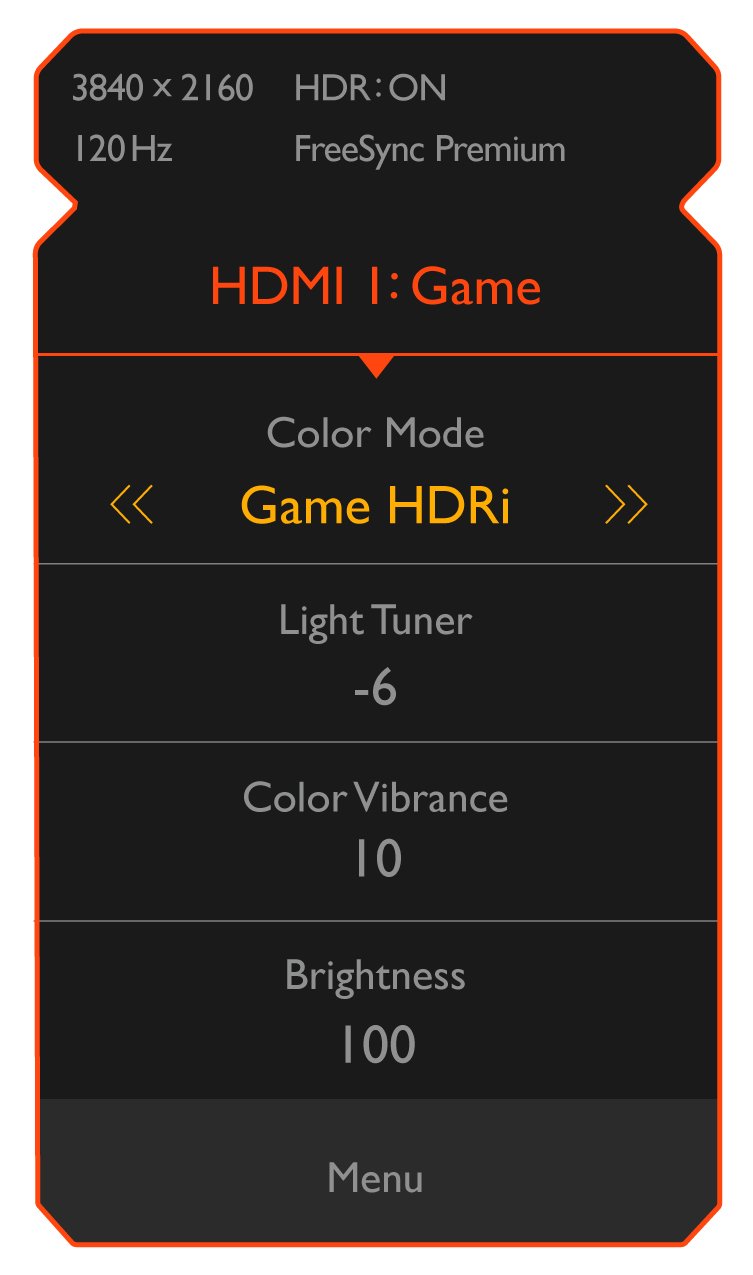
Via Quick OSD-menyn kan du högerklicka för att enkelt växla färglägen.
Justera Light Tuner och Color Vibrance
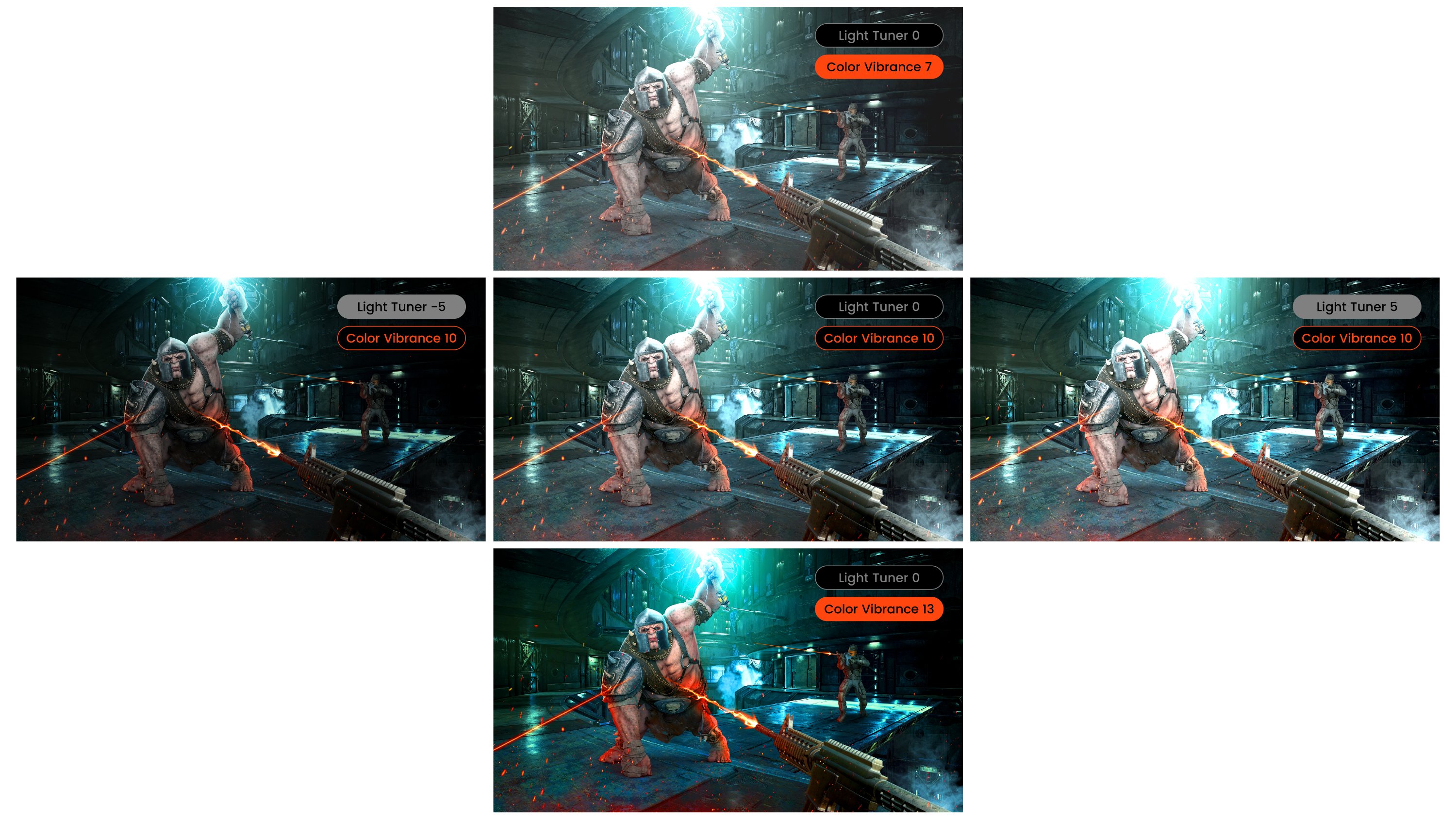
För optimala resultat ställer du först in bastonen med Light Tuner för kontrastinställningar. Under det här steget kan du ställa in ett värde på -10 till -1 för att öka detaljerna i en bild, samtidigt som djupet förstärks. Den här typen av justering passar för skräckspel eller spel med fantastiska landskap där du känner en större inlevelsekänsla medan du spelar. Å andra sidan ökar Light Tuner-värden från 1 till 10 detaljerna i mörka områden, samtidigt som de säkerställer att bilden inte blir överexponerad. Detta är lämpligt för förstapersonsskjutare (FPS), eftersom det ökar din förmåga att upptäcka delvis dolda fiender som gömmer sig i mörka områden.
I Color Vibrance-inställningen är standardvärdet inställt på 10 och de högre värdena gör färgerna mer levande, vilket passar för spel där mer anslående grafik föredras. De lägre värdena för Color Vibrance minskar mättnaden enligt användarens önskemål.
Justera ljusstyrka, kontrast, gamma och färgtemperatur
Om du vill gå till nästa nivå av finjustering, kan du manuellt ställa in värdena för ljusstyrka, kontrast, gamma och färgtemperatur. Om du går för långt, eller får ett oväntat resultat, trycker du på återställningsknappen och börjar om.
Ljusstyrka |
Justerar balansen mellan ljus och mörker. Påverkar de ljusare områdena av bilden på ett mer märkbart sätt. |
Kontrast
|
Justerar gradskillnaden mellan mörker och ljus. Påverkar de ljusare områdena av bilden på ett mer märkbart sätt.
|
Gamma
|
Justerar tonen (luminansen). Standardvärdet är 3 (standardvärdet för Windows). Påverkar de mörkare områdena av bilden på ett mer märkbart sätt.
|
Färgtemperatur
|
Blandningen av primärfärgerna rött, grönt och blått kan ändras för att anpassa bildens färgnyans. Gå till menyerna R (rött), G (grönt) och B (blått) för att ändra deras inställningar. Om du minskar en eller flera av färgerna minskar deras respektive inflytande på bildens färgnyans. (Om du till exempel minskar nivån av blått får bilden stegvis en gulaktig nyans. Om du minskar nivån av grönt, får bilden en magentafärgad nyans.) • R (0 ~ 100) • G (0 ~ 100) • B (0 ~ 100) Används vanligtvis av professionella bildspecialister, till exempel fotografer, tillsammans med en kolorimeter.
|
(för sina Lake-Facing Cliffs)
|
Calvin Ali |
Zoe “Kashi” Chen |
Spelerfarenhet
|
20 år, började med Nintendo 64
|
12 år, började med PS3
|
Favoritspel
|
Halo: Reach
|
Bloodborne
|
Bildskärm som används
|
EX2710U
|
EX3415R
|
Konsol
|
Xbox Series X
|
Play Station 5
|
Inställningspreferenser
|
• Använt Cinema HDRi-färgläge • Color Vibrance inställd på 12 • Ljusstyrka sänkt till 45
|
• Använt Game HDRi-färgläge • Light Tuner ökad till -4 • Ljusstyrka ökad till 100 • Skärpa ökad till 10
|
Reaktion
|
Jag föredrar personligen bilder som är mer tredimensionella och har rikare färger, så att bilden blir mättad trots mörka och regniga spelmiljöer. Eftersom jag alltid spelar i ett mörkt rum, fungerar det inte med en bild som är för ljus. Det är mycket mer effektivt att enkelt kunna justera bildskärmen, vilket är vad jag vill. |
Jag blev positivt överraskad av min första titt på Game HDRi-läget, men jag ville fortfarande se detaljer på marken i mörka utrymmen tydligt när jag gömmer mig i gräset, så jag använde Light Tuner för att göra de mörka områdena ljusare. Förutom detta är mitt spelrum väl upplyst, så jag använde en högre nivå på ljusstyrkan för att säkerställa att jag kan se bilderna på skärmen tydligt. Eftersom jag är mycket intresserad av historiken bakom föremålen du kan plundra i spelet, finjusterade jag skärpan maximalt så att jag kan läsa alla beskrivningar tydligt.
|
Med BenQ MOBIUZ-gamingskärmen är det enklare än någonsin att ställa in rätt utseende för varje spel du spelar. Oavsett om du väljer något av de förinställda HDRi-lägena kan du använda Light Tuner eller Color Vibrance för att justera bilden, eller så går du till de detaljerade inställningarna för gamma och färgtemperatur där du kan ställa in bilden som du vill ha den.
{{item}}
{{itemTag.title}}
{{productsCount}}Resultat
{{displaySortType}}
{{item}}
{{item.productWordingTag}}
{{currency}}{{item.finalPrice| numberThousandsCommas | numberDecimalPoint}} Spara {{currency}}{{item.saveAmount | numberThousandsCommas | numberDecimalPoint}} Spara {{item.savePercent | numberThousandsCommas | numberDecimalPoint}}%
new device price{{currency}}{{item.regularPrice| numberThousandsCommas | numberDecimalPoint}}
Jämför produkter
{{item.title}}
{{currency+' '}}{{item.finalPrice | numberThousandsCommas | numberDecimalPoint}}
Spara {{currency}}{{item.saveAmount | numberThousandsCommas | numberDecimalPoint}}
Spara {{item.savePercent | numberThousandsCommas | numberDecimalPoint}}%
{{currency+' '}}{{item.regularPrice | numberThousandsCommas | numberDecimalPoint}}
Max 4 products to compare reached.