{{item.name}}
Cena: {{currency}}{{item.price| numberThousandsCommas | numberDecimalPoint}}
Množství: {{item.amount}}


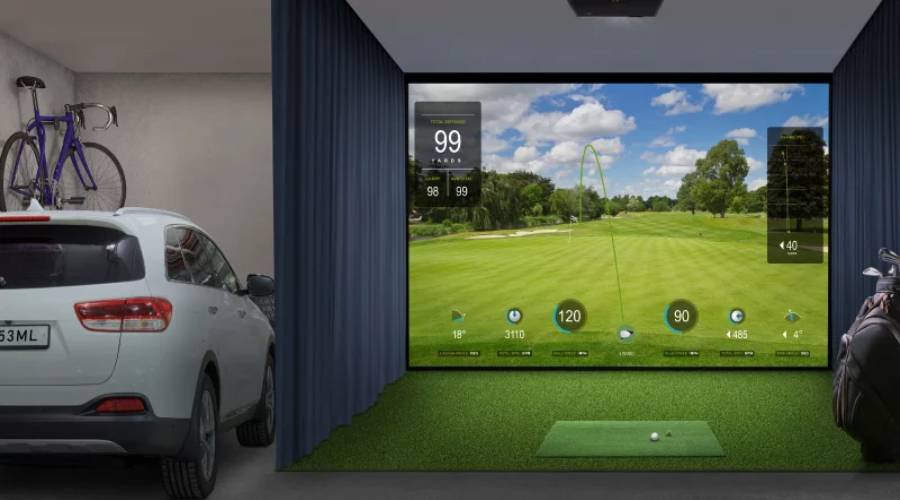
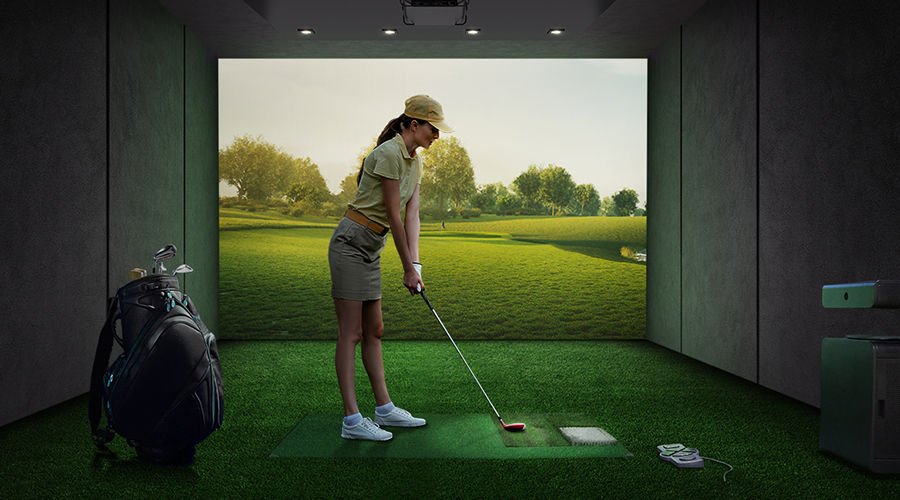
Golfoví nadšenci, kteří si chtějí doma vybudovat vlastní simulátor, mají novou možnost: SimTheatre. SimTheatre je hybridní místnost, která může sloužit jako golfový simulátor i domácí kino. Vytváří nejen působivý prostor pro trénink golfového švihu, ale také atmosféru podobnou kinu, kde si můžeš užívat filmy, sportovní přenosy a videohry díky velkému nárazovému plátnu, které funguje jako televizor. Díky dvojímu využití místnosti můžeš efektivně využít většinu investic do vybavení a vytvořit skutečný prostor pro zábavu celé rodiny.
Vytvoření SimTheatre znamená, že vybavení a software musí spolupracovat, aby sis mohl naplno užít víceúčelový zábavní prostor ve stylu TopGolf. Jednou z klíčových součástí SimTheatre je projektor. Tady najdeš několik pokynů, jak zajistit, aby projektor správně vyplnil celé nárazové plátno a poskytl ti skutečně pohlcující zážitek.
Pokud chceš individuální radu k nastavení přímo od nás, neváhej se obrátit na nás zde.
Poměr stran určuje tvar nárazového plátna. Používají se tři hlavní velikosti a každá má své výhody i nevýhody. Častým problémem golfistů, kteří chtějí simulátor využívat k více účelům, je rozdíl mezi poměry stran používanými softwarem pro golfovou simulaci a domácím kinem v SimTheatre. Některé sestavy například používají nárazové plátno s poměrem stran 4:3, aby byl obraz co nejvyšší. Na takovém plátně se pak širokoúhlé filmy zobrazují bez zkreslení jen obtížně. Jak tedy použít jeden projektor pro software golfového simulátoru i širokoúhlý videoobsah? Následující příklady ukazují, jak lze s vhodným projektorem využít různé poměry stran nárazového plátna pro více aplikací.
Častým problémem je snaha zkombinovat nativně širokoúhlý projektor s nárazovým plátnem s poměrem stran 4:3. Většina projektorů určených pro domácí kino má nativní širokoúhlé rozlišení, kvůli kterému obraz přesahuje přes okraje plátna. V takovém případě potřebuješ projektor, který snadno vyplní plátno 4:3 pro software golfového simulátoru a zároveň ho správně vyplní i při promítání širokoúhlých filmů.
V prvním scénáři může mít tvůrce SimTheatre pro svůj golfový simulátor nárazové plátno s poměrem stran 4:3, které zkombinuje s filmovým projektorem s nativním rozlišením 1920x1200, a tedy s poměrem stran 16:10. Výsledkem bude nesoulad, při kterém se levá a pravá strana promítaného obrazu nevejdou na plátno.
V druhém scénáři uživatel ponechá vybavení uvedené v prvním scénáři, ale v nabídce OSD nastavení projektoru změní poměr stran na 4:3, aby obraz vyplnil projekční plátno. Výsledkem je zmenšení promítaného obrazu, který se zdeformuje – horizontálně se stlačí. Pro golfistu by to mělo být naprosto nepřijatelné.
Dalším běžným scénářem je situace, kdy máš vyšší širokoúhlé projekční plátno s poměrem stran 16:10, ale projektor s nativním poměrem stran 16:9. Po mnoho let nabízely projektory pro golfové simulátory nejvyšší rozlišení ve formátu 16:10 WUXGA, který má pouze 2,4 milionu pixelů. Nyní jsou pro golfové simulátory dostupné cenově výhodné 4K UHD projektory s vysokým jasem a 8,3 milionu pixelů. Budeš proto chtít projektor, který se snadno přizpůsobí oběma formátům, aniž by zhoršil obraz při golfové simulaci nebo přehrávání videa na velkém projekčním plátně, které budeš používat jako televizor.
Ideální projektor pro SimTheatre by měl umět přepnout nativní rozlišení podle aktuálního použití. Při tréninku golfového švihu chceš správné rozlišení a poměr stran, ale při sledování filmu také potřebuješ dosáhnout filmového obrazu.
Některé projektory BenQ pro golfové simulátory mají funkci Screen Fill, která umožňuje přepnout nativní rozlišení projektoru tak, aby odpovídalo projekčnímu plátnu. Po aktivaci funkce Screen Fill můžeš nastavit nativní rozlišení projektoru na poměr stran 1:1, 4:3, 16:9 nebo 16:10. Tato informace se následně předá počítačovému systému, na kterém běží software golfové simulace. Software tak automaticky vytvoří obraz s odpovídajícím poměrem stran, čímž se zabrání nesouladu a není potřeba obraz zmenšovat.
Chceš-li využít funkci Screen Fill, stačí v nabídce OSD nastavení projektoru otevřít nabídku Screen Fill a vybrat poměr stran, který odpovídá zamýšlenému použití. Po nastavení se o zbytek postará počítač se spuštěnou golfovou simulací nebo zařízení přehrávající film.
Ještě chytřejší nastavení nabízí nejnovější funkce BenQ Auto Screen Fit, která automaticky rozpozná velikost a zarovnání plátna. Zjisti zde, jak funguje!
Jak na to: Použití funkce Screen Fill
Nabídka Screen Fill v nabídce OSD nastavení navíc obsahuje funkci digitálního posunu objektivu. Ta umožňuje posouvat promítaný obraz svisle i vodorovně a upravit případné nesprávné zarovnání obrazu po změně poměru stran. Obraz tak dokonale zapadne na plátno.
Školení pracovníci BenQ ti pomohou najít ideální projektor pro golfový simulátor podle velikosti místnosti a rozpočtu. Pokud se chceš rozhodnout co nejlépe, můžeš se obrátit na některého z našich odborníků. Pomůže ti s čímkoli od krátké konzultace až po kompletní online ukázku a společně najdete projektor, který bude vyhovovat tvým potřebám.

{{item.productWordingTag}}
{{currency}}{{item.finalPrice| numberThousandsCommas | numberDecimalPoint}} Save {{currency}}{{item.saveAmount | numberThousandsCommas | numberDecimalPoint}} Save {{item.savePercent | numberThousandsCommas | numberDecimalPoint}}%
new device price{{currency}}{{item.regularPrice| numberThousandsCommas | numberDecimalPoint}}