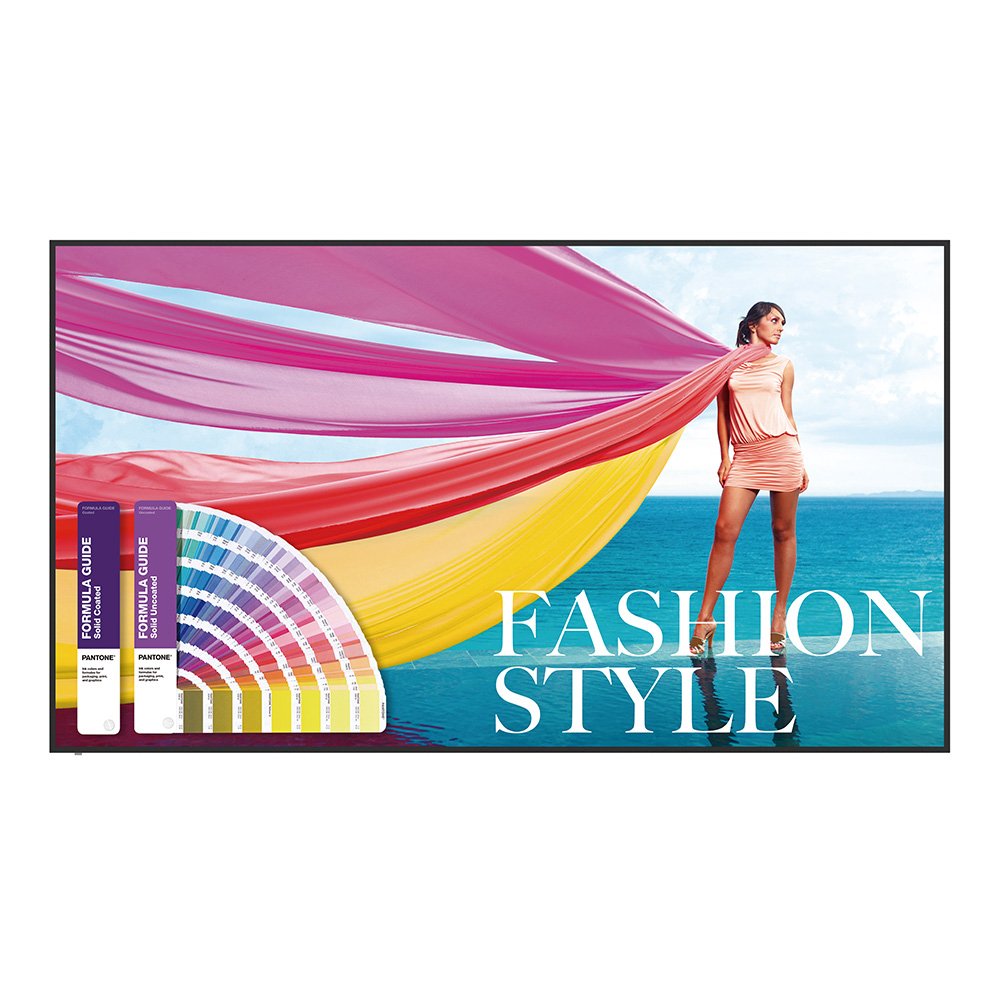
85″ Smart Signage Series | SL8502K
The World’s First and Only PANTONE® Validated Digital Signage
Applicatie
 Welke opties/functies kunnen door DMS Local worden beheerd?

Met DMS Local-software kun je via LAN displays op afstand beheren/bewaken. Het is een effectieve manier om de totale eigendomskosten en het energieverbruik binnen je bedrijf te verlagen.
Deze video toont je de werking van DMS Local.
Meer Informatie
Hoe kan ik een apparaat toevoegen met een unieke ID voor DMS Cloud?
Een apparaat moet eerst worden toegevoegd om apparaten, afzonderlijk of als groepen, op afstand te kunnen bewaken, beheren en configureren. Bekijk de demovideo om een apparaat toe te voegen met een unieke ID voor DMS Cloud.
Meer Informatie
Hoe kan ik een apparaat toevoegen met behulp van een QR-code voor DMS Cloud?
Een apparaat moet eerst worden toegevoegd om apparaten, afzonderlijk of als groepen, op afstand te kunnen bewaken, beheren en configureren. Bekijk de demovideo om een apparaat toe te voegen met behulp van een QR-code voor DMS Cloud.
Meer Informatie
Hoe gebruik ik DMS Cloud om het apparaat op afstand te bedienen?
Apparaten kunnen in DMS Cloud op afstand worden bediend. Bekijk de demovideo voor gedetailleerde stappen.
Meer Informatie
Hoe kan ik apps upgraden voor EZWrite 5.0 en X-Sign?
De meeste apps van BenQ kunnen online worden geüpgraded. Bekijk de demovideo voor het upgraden van EZWrite 5.0 en X-Sign.
Meer Informatie
Hoe gebruik ik InstaShare om te spiegelen?
InstaShare-software is ontworpen om naadloze draadloze presentaties en samenwerking mogelijk te maken, waarbij gebruik wordt gemaakt van vloeiende streaming van zowel audiobestanden als Full HD-video's.
Gebruikers kunnen ook alle digitale content spiegelen en beheren op hun apparaten, zoals BenQ IFP’s, pc’s, tablets en smartphones, zodat gebruikers hun sessies kunnen verrijken met verschillende multimediabronnen.
Hier is de stapsgewijze handleiding voor het gebruik van InstaShare om te spiegelen.
Meer Informatie
Hoe maak ik verbinding met InstaShare?
InstaShare-software is ontworpen om naadloze draadloze presentaties en samenwerking mogelijk te maken, waarbij gebruik wordt gemaakt van vloeiende streaming van zowel audiobestanden als Full HD-video's.
Gebruikers kunnen ook alle digitale content spiegelen en beheren op hun apparaten, zoals BenQ IFP’s, pc’s, tablets en smartphones, zodat gebruikers hun sessies kunnen verrijken met verschillende multimediabronnen.
Hier is de stapsgewijze handleiding om je apparaat met InstaShare te verbinden.
Meer Informatie
Hoe kan ik rapporten van X-Sign Player exporteren vanuit X-Sign Manager (release v2.6)?
U kunt de rapporten van X-Sign Player controleren door ze te exporteren met behulp van X-Sign Manager.
Deze video laat zien hoe u rapporten van X-Sign Player exporteert vanuit X-Sign Manager: Meer Informatie
Deze video laat zien hoe u rapporten van X-Sign Player exporteert vanuit X-Sign Manager: Meer Informatie
Wat is X-Sign Designer Express en hoe gebruik ik het (release v2.6)?
Met Designer Express kunt u inhoud ontwerpen op uw mobiele telefoon, en kunt u uw creativiteit op vele manieren kwijt.
Deze video laat zien hoe u X-Sign Designer Express gebruikt: Meer Informatie
Deze video laat zien hoe u X-Sign Designer Express gebruikt: Meer Informatie
Hoe kan ik USB auto-play gebruiken in X-Sign Player (v2.6)?
U kunt inhoud met een USB-flashstation automatisch afspelen vanuit X-Sign Player.
Deze video laat zien hoe u de USB auto-play functie binnen X-Sign Player gebruikt: Meer Informatie
Deze video laat zien hoe u de USB auto-play functie binnen X-Sign Player gebruikt: Meer Informatie
Hoe kan ik Active Directory (AD) integratie met IAM opzetten en configureren?
Bekijk deze video voor een stap-voor-stap uitleg:
Meer Informatie
Hoe kan ik Miracast gebruiken om mijn Windows-scherm naar een BenQ-apparaat te casten?
U moet uw Windows-apparaat verbinden met het BenQ-apparaat voordat u uw scherm via Miracast projecteert. Volg de onderstaande stappen van verbinden tot projecteren.
1. Maak verbinding met hetzelfde netwerk als de projectie.
2. Druk op het Miracast-pictogram in de bedieningsvensters op de IFP.
2. Navigeer op uw Windows PC naar Start -> Instellingen -> Apparaten -> Verbonden apparaten.
3. Klik op 'Een apparaat toevoegen' en wacht tot de adapter in de lijst verschijnt. Selecteer het weergave-apparaat als "InstaShare2xxx" (de volledige naam verschijnt op de hoofdpagina van de projectie).
4. Na een succesvolle verbinding drukt u tegelijkertijd op Windows-toets + P op uw toetsenbord.
5. U krijgt rechts opties te zien om uw scherm te casten als Miracast wordt ondersteund.
6. Selecteer Dupliceren om te beginnen met het delen van uw scherm op de projectie.
1. Maak verbinding met hetzelfde netwerk als de projectie.
2. Druk op het Miracast-pictogram in de bedieningsvensters op de IFP.
2. Navigeer op uw Windows PC naar Start -> Instellingen -> Apparaten -> Verbonden apparaten.
3. Klik op 'Een apparaat toevoegen' en wacht tot de adapter in de lijst verschijnt. Selecteer het weergave-apparaat als "InstaShare2xxx" (de volledige naam verschijnt op de hoofdpagina van de projectie).
4. Na een succesvolle verbinding drukt u tegelijkertijd op Windows-toets + P op uw toetsenbord.
5. U krijgt rechts opties te zien om uw scherm te casten als Miracast wordt ondersteund.
6. Selecteer Dupliceren om te beginnen met het delen van uw scherm op de projectie.
Further Query
Why is there a rectangular box on the lower-right part of the screen? Can I remove it?
This is the new app storage visual area in our launcher, and you may put frequently used apps inside the box. The box cannot be removed.
Waarom krijg ik een zwart scherm of een verbindingsprobleem wanneer ik mijn eigen webpagina probeer op te zetten via de webwidget die bij X-Sign wordt geleverd?
De meeste webpagina's gebruiken "https"-verbindingen. Als de website echter geen SSL-certificering (Secure Sockets Layer) heeft, kan hij een zwart scherm vertonen of een verbindingsprobleem hebben. Gebruik in dat geval "http" in plaats van "https" in de URL om deze problemen op te lossen.
Waarom kan ik de YouTube apk niet meer gebruiken om video's te bekijken?
Je kunt de volgende foutmeldingen tegenkomen omdat YouTube de ondersteuning voor slimme apparaten op sommige oudere apps heeft stopgezet.
U kunt ook een browser gebruiken om YouTube-video's te bekijken of andere YouTube TV-apps proberen die u mogelijk hebt.
Meer Informatie
Welke opties/functies kunnen door DMS Local worden beheerd?
Met DMS Local-software kun je via LAN displays op afstand beheren/bewaken. Het is een effectieve manier om de totale eigendomskosten en het energieverbruik binnen je bedrijf te verlagen.
Deze video toont je de werking van DMS Local.
Meer Informatie
Hoe kan ik een apparaat toevoegen met een unieke ID voor DMS Cloud?
Een apparaat moet eerst worden toegevoegd om apparaten, afzonderlijk of als groepen, op afstand te kunnen bewaken, beheren en configureren. Bekijk de demovideo om een apparaat toe te voegen met een unieke ID voor DMS Cloud.
Meer Informatie
Hoe kan ik een apparaat toevoegen met behulp van een QR-code voor DMS Cloud?
Een apparaat moet eerst worden toegevoegd om apparaten, afzonderlijk of als groepen, op afstand te kunnen bewaken, beheren en configureren. Bekijk de demovideo om een apparaat toe te voegen met behulp van een QR-code voor DMS Cloud.
Meer Informatie
Hoe gebruik ik DMS Cloud om het apparaat op afstand te bedienen?
Apparaten kunnen in DMS Cloud op afstand worden bediend. Bekijk de demovideo voor gedetailleerde stappen.
Meer Informatie
Hoe kan ik apps upgraden voor EZWrite 5.0 en X-Sign?
De meeste apps van BenQ kunnen online worden geüpgraded. Bekijk de demovideo voor het upgraden van EZWrite 5.0 en X-Sign.
Meer Informatie
Hoe gebruik ik InstaShare om te spiegelen?
InstaShare-software is ontworpen om naadloze draadloze presentaties en samenwerking mogelijk te maken, waarbij gebruik wordt gemaakt van vloeiende streaming van zowel audiobestanden als Full HD-video's.
Gebruikers kunnen ook alle digitale content spiegelen en beheren op hun apparaten, zoals BenQ IFP’s, pc’s, tablets en smartphones, zodat gebruikers hun sessies kunnen verrijken met verschillende multimediabronnen.
Hier is de stapsgewijze handleiding voor het gebruik van InstaShare om te spiegelen.
Meer Informatie
Hoe maak ik verbinding met InstaShare?
InstaShare-software is ontworpen om naadloze draadloze presentaties en samenwerking mogelijk te maken, waarbij gebruik wordt gemaakt van vloeiende streaming van zowel audiobestanden als Full HD-video's.
Gebruikers kunnen ook alle digitale content spiegelen en beheren op hun apparaten, zoals BenQ IFP’s, pc’s, tablets en smartphones, zodat gebruikers hun sessies kunnen verrijken met verschillende multimediabronnen.
Hier is de stapsgewijze handleiding om je apparaat met InstaShare te verbinden.
Meer Informatie
Hoe kan ik rapporten van X-Sign Player exporteren vanuit X-Sign Manager (release v2.6)?
U kunt de rapporten van X-Sign Player controleren door ze te exporteren met behulp van X-Sign Manager.
Deze video laat zien hoe u rapporten van X-Sign Player exporteert vanuit X-Sign Manager: Meer Informatie
Deze video laat zien hoe u rapporten van X-Sign Player exporteert vanuit X-Sign Manager: Meer Informatie
Wat is X-Sign Designer Express en hoe gebruik ik het (release v2.6)?
Met Designer Express kunt u inhoud ontwerpen op uw mobiele telefoon, en kunt u uw creativiteit op vele manieren kwijt.
Deze video laat zien hoe u X-Sign Designer Express gebruikt: Meer Informatie
Deze video laat zien hoe u X-Sign Designer Express gebruikt: Meer Informatie
Hoe kan ik USB auto-play gebruiken in X-Sign Player (v2.6)?
U kunt inhoud met een USB-flashstation automatisch afspelen vanuit X-Sign Player.
Deze video laat zien hoe u de USB auto-play functie binnen X-Sign Player gebruikt: Meer Informatie
Deze video laat zien hoe u de USB auto-play functie binnen X-Sign Player gebruikt: Meer Informatie
Hoe kan ik Active Directory (AD) integratie met IAM opzetten en configureren?
Bekijk deze video voor een stap-voor-stap uitleg:
Meer Informatie
Hoe kan ik Miracast gebruiken om mijn Windows-scherm naar een BenQ-apparaat te casten?
U moet uw Windows-apparaat verbinden met het BenQ-apparaat voordat u uw scherm via Miracast projecteert. Volg de onderstaande stappen van verbinden tot projecteren.
1. Maak verbinding met hetzelfde netwerk als de projectie.
2. Druk op het Miracast-pictogram in de bedieningsvensters op de IFP.
2. Navigeer op uw Windows PC naar Start -> Instellingen -> Apparaten -> Verbonden apparaten.
3. Klik op 'Een apparaat toevoegen' en wacht tot de adapter in de lijst verschijnt. Selecteer het weergave-apparaat als "InstaShare2xxx" (de volledige naam verschijnt op de hoofdpagina van de projectie).
4. Na een succesvolle verbinding drukt u tegelijkertijd op Windows-toets + P op uw toetsenbord.
5. U krijgt rechts opties te zien om uw scherm te casten als Miracast wordt ondersteund.
6. Selecteer Dupliceren om te beginnen met het delen van uw scherm op de projectie.
1. Maak verbinding met hetzelfde netwerk als de projectie.
2. Druk op het Miracast-pictogram in de bedieningsvensters op de IFP.
2. Navigeer op uw Windows PC naar Start -> Instellingen -> Apparaten -> Verbonden apparaten.
3. Klik op 'Een apparaat toevoegen' en wacht tot de adapter in de lijst verschijnt. Selecteer het weergave-apparaat als "InstaShare2xxx" (de volledige naam verschijnt op de hoofdpagina van de projectie).
4. Na een succesvolle verbinding drukt u tegelijkertijd op Windows-toets + P op uw toetsenbord.
5. U krijgt rechts opties te zien om uw scherm te casten als Miracast wordt ondersteund.
6. Selecteer Dupliceren om te beginnen met het delen van uw scherm op de projectie.