2024/06/14
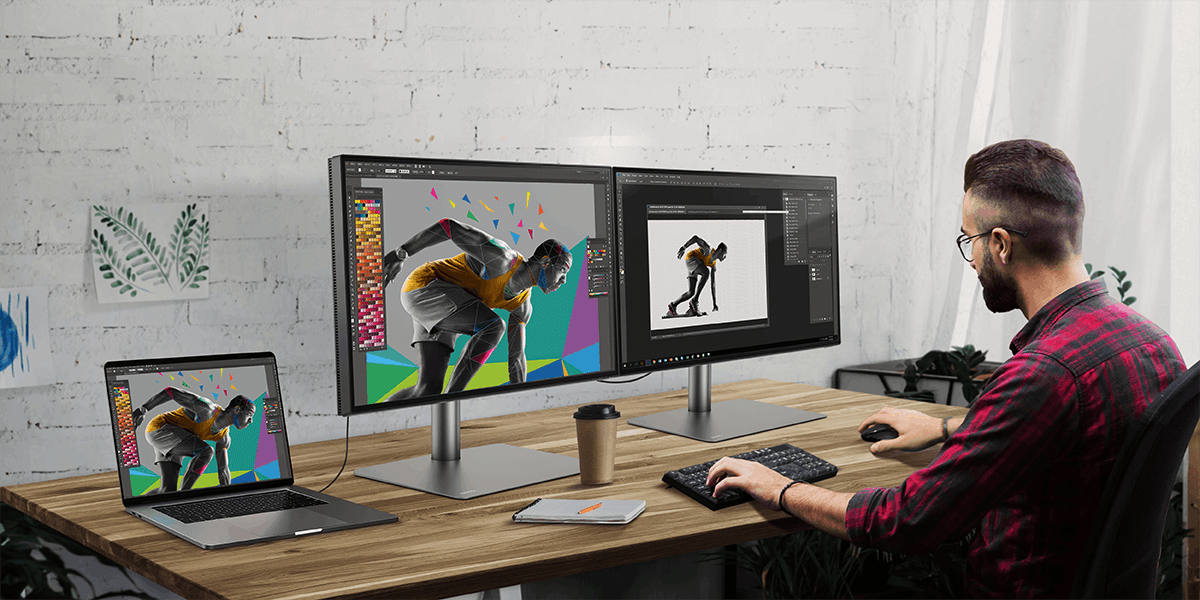
Dacă simți că ai nevoie de mai mult spațiu de lucru pe monitor pentru activitățile tale, ai practic două opțiuni. Poți alege un monitor mai mare, dar există o limită. Cealaltă variantă este conectarea mai multor monitoare, iar acest lucru este simplu cu metoda de conectare în lanț (daisy chaining). Practic, acest sistem îți permite să folosești mai multe monitoare cu laptopul sau desktopul, folosind un singur DisplayPort sau, în cazul monitoarelor pentru Mac, ieșire video Thunderbolt. Tot ce ai nevoie e un cablu pentru primul monitor și încă un cablu suplimentar pentru fiecare monitor adițional.
Cu DisplayPort sau Thunderbolt și metoda daisy chaining, obții flexibilitatea de a avea mai multe ecrane pentru toate proiectele sau distracțiile tale. Poți să oglindești imaginea sau să folosești fiecare monitor pentru aplicații sau sarcini diferite – totul depinde de tine. Ideea principală din spatele conectării în lanț este flexibilitatea maximă, cu un număr minim de cabluri implicate.
Există două tipuri de porturi care îți permit să conectezi în lanț mai multe monitoare: DisplayPort și Thunderbolt. Asigură-te că PC-ul tău are un port de ieșire de unul dintre aceste tipuri, iar monitoarele au atât port de intrare, cât și de ieșire de același tip.
Te rugăm să reții că laptopurile MacBook suportă conectarea în lanț (daisy chaining) doar prin Thunderbolt. Nu este acceptată această funcție prin HDMI sau prin porturile USB obișnuite de pe niciun dispozitiv. În plus, cu dispozitivele Mac care au procesoare M1 sau M2 poți conecta doar un singur monitor extern. Pentru mai multe informații despre conectarea diferitelor modele Mac la afișaje externe, consultă site-ul Apple.
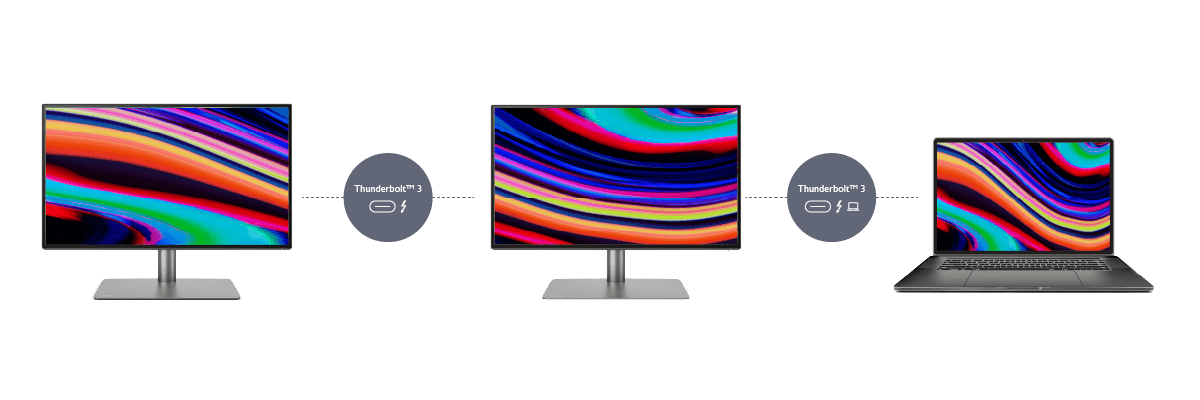
Pentru conexiuni în lanț (daisy chain) prin Thunderbolt, portul Thunderbolt al tuturor dispozitivelor trebuie să fie versiunea 3 sau mai nouă, iar toate conexiunile necesită utilizarea cablurilor Thunderbolt 3/4.
Pentru a face un lanț Daisy Chain via Thunderbolt:
1. Pornește toate monitoarele.
2. Conectează Thunderbolt out de la laptop la Thunderbolt in la monitorul 1.
3. Conectează Thunderbolt out de la monitorul 1 la Thunderbolt in la monitorul 2.
4. Repetă pasul #3 pentru orice monitor suplimentar.
* NOTĂ: Conexiunea către ultimul monitor poate fi și USB-C cu suport pentru Mod DP Alt. Te rugăm să verifici site-ul oficial Apple pentru a vedea câte monitoare externe poți folosi simultan – depinde de modelul tău Mac, rezoluție și rata de reîmprospătare pentru fiecare afișaj.
Thunderbolt oferă o lățime de bandă mai ridicată decât DisplayPort pentru conectarea în lanț, permițând afişare 4K@60Hz pe două monitoare și până la șase monitoare la 1080p@60Hz. Verifică pe site-ul oficial Thunderbolt specificațiile despre suportul pentru mai multe ecrane.
*Te rugăm să folosești doar cabluri certificate Thunderbolt 3/4 cu pictograma Thunderbolt 3/4 afișată.
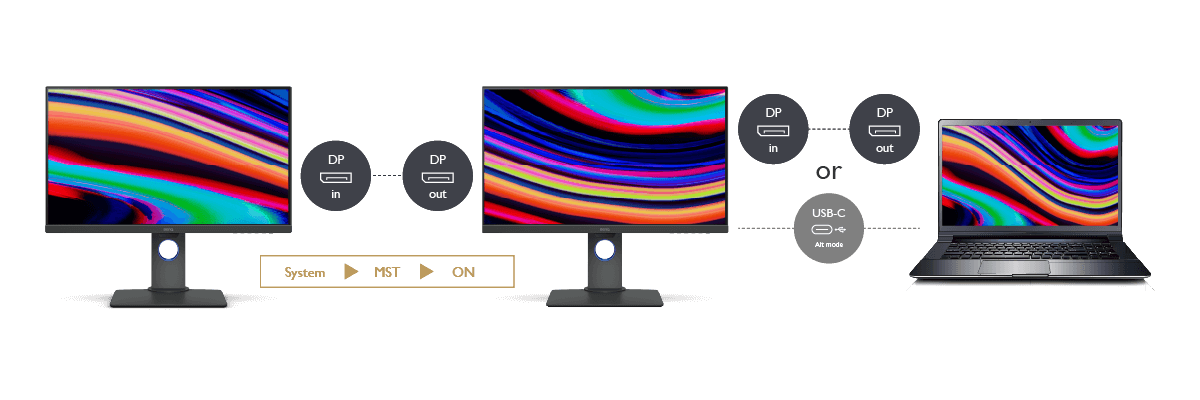
Pentru conexiuni în lanț prin DisplayPort, toate dispozitivele tale TREBUIE să aibă DisplayPort versiunea 1.2 sau mai nouă și să suporte Multi-Stream Transport (MST).
Cum faci legătura în lanț cu DisplayPort:
1. Pornește toate monitoarele.
2. Activează DisplayPort 1.2 și/sau MST din meniul de setări al fiecărui monitor.
3. Conectează-ți laptopul la monitorul 1 astfel:
4. Conectează DisplayPort out de la monitorul 1 la DisplayPort in pe monitorul 2, folosind un cablu DisplayPort.
5. Repetă pasul #4 pentru orice monitoare suplimentare.
Din cauza limitărilor de lățime de bandă, conectarea a peste două monitoare prin DisplayPort poate duce la scăderea rezoluției pe unul sau pe toate monitoarele. Consultă specificațiile plăcii grafice a laptopului sau desktopului pentru a vedea dacă suportă conectarea mai multor monitoare.
Pe lângă daisy chaining, există o altă modalitate prin care îți poți eficientiza spațiul de lucru, cunoscută sub numele de switch KVM, adică Keyboard, Video și Mouse switch. Prin tehnologia KVM poți controla mai multe sisteme de operare cu o singură tastatură și un singur mouse. Așadar, poți lucra pe un sistem la design și pe altul să verifici galerii foto fără să tot schimbi tastaturile și mouse-urile.
Mac și MacBook sunt mărci înregistrate ale Apple Inc.
şterge tot
{{displaySortType}}
{{item.displaySortType}}
{{item.productWordingData.productWordingTitle}}
{{spec}}
{{item.price}}
{{item.price}}
{{item.promotePrice}}
Save {{item.savePrice}}
{{item.created}}
{{item.img}}
{{item.link}}
{{item.gamodelid}}
{{item.skucode}}
{{item.stock}}
{{item.price}}
{{item.category}}
{{title}}
We will notify you when we have more.
We will send you an email once the product become available.Your email will not be shared with anyone else.
Sorry, our store is currently down for maintenance.We should be back shortly. Thank you for your patience!
The requested qty is not available
The requested qty exceeds the maximum qty allowed in shopping cart
Product that you are trying to add is not available.