{{item.name}}
Prezzo: {{currency}}{{item.price| numberThousandsCommas | numberDecimalPoint}}
Qtà: {{item.amount}}

Per caratteristiche
Home EntertainmentPer parola di tendenza
4K UHD (3840×2160) Distanza ridotta 2D, Verticale/Keystone orizzontale LED Laser Con Android TV Con Basso Input LagLavoro da remoto e istruzione
Ricondizionato
Prodotti Ricondizionati Negozio online BenQOfferte Speciali
Accessori

Proiettori

Monitor
Illuminazione
Display Interattivi | Signage
Lavoro da remoto e istruzione
Store
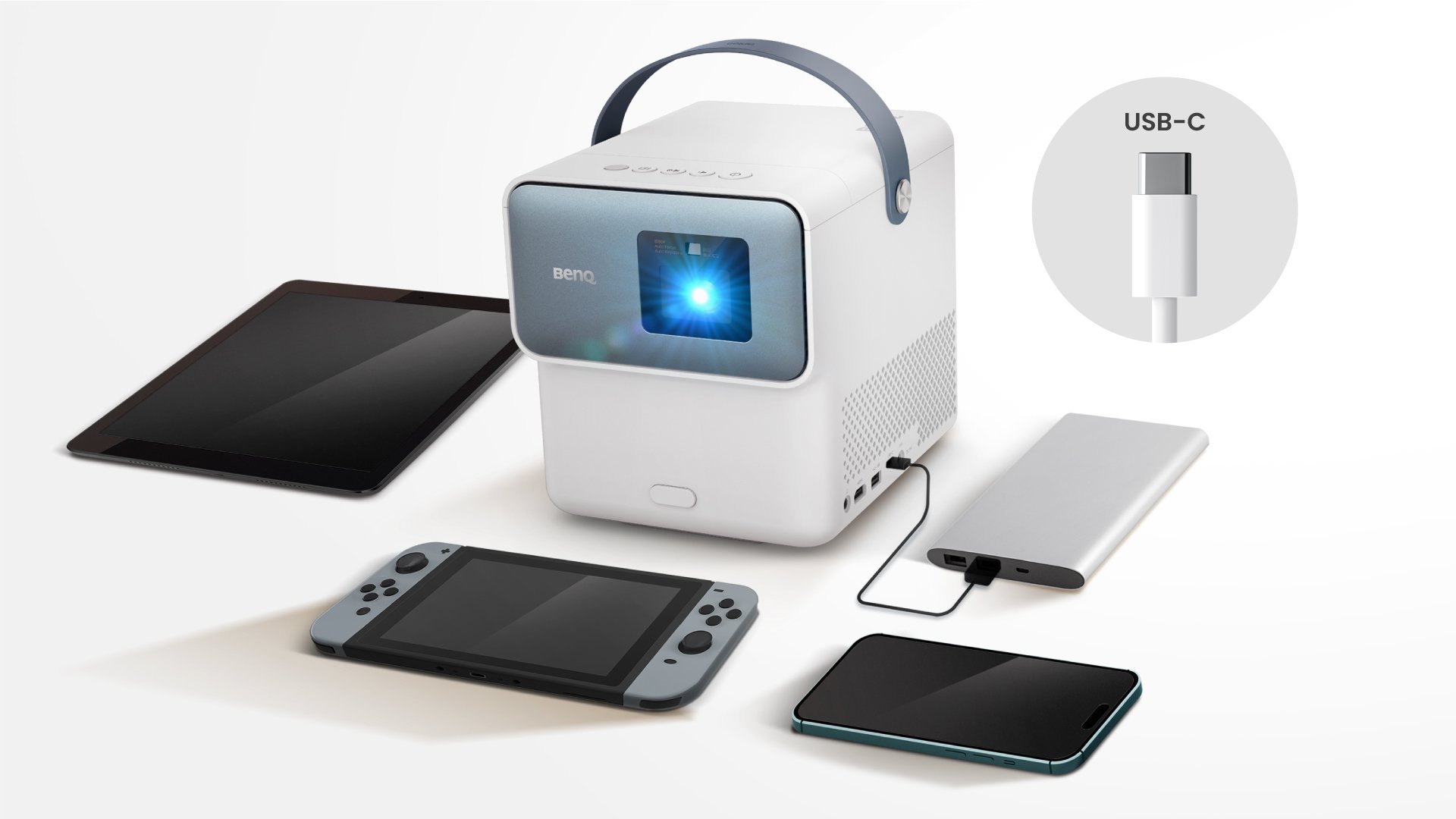
In un mondo così tecnologico, lo standard USB-C è diffuso ovunque e offre una connettività universale. Ma sapevi che non tutte le porte USB-C sono uguali? Possono avere funzionalità diverse, che influiscono sulla prestazione del dispositivo. È un aspetto particolarmente importante per i proiettori portatili, per cui le connessioni USB-C rivestono un ruolo fondamentale. Ecco perché abbiamo preparato una guida completa su come sfruttare al meglio le funzionalità USB-C del tuo videoproiettore portatile.
Indice
Ecco una breve panoramica delle funzioni della porta USB-C di tutti i proiettori portatili BenQ che la supportano:
Funzionalità della porta USB-C
| GV30 | GV31 | GP100 | GS50 | |
Alimentazione (in ingresso) |
Sì
|
Sì
|
Sì
|
Sì
|
Alimentazione (in uscita) |
No |
Sì
|
Sì
|
No |
DisplayPort (DP Alt Mode) |
Sì
|
Sì
|
Sì
|
Sì
|
Lettore multimediale |
Sì
|
Sì
|
No |
No |
Compatibilità dell’USB-C con dispositivi diversi
| GV30 | GV31 | GP100 | GS50 | |
Ricarica tramite power bank USB-C |
Sì |
Sì |
Sì* |
Sì |
Alimentazione di dispositivi mobili |
No |
Sì |
Sì |
No |
Visualizzazione di Nintendo® Switch tramite cavo USB-C |
No |
Sì |
Sì |
No |
Riproduzione di contenuti multimediali da chiavette USB-C |
Sì |
Sì |
No |
No |
* Il GP100 non ha una batteria integrata e non può essere "caricato" tramite alimentazione (in ingresso).
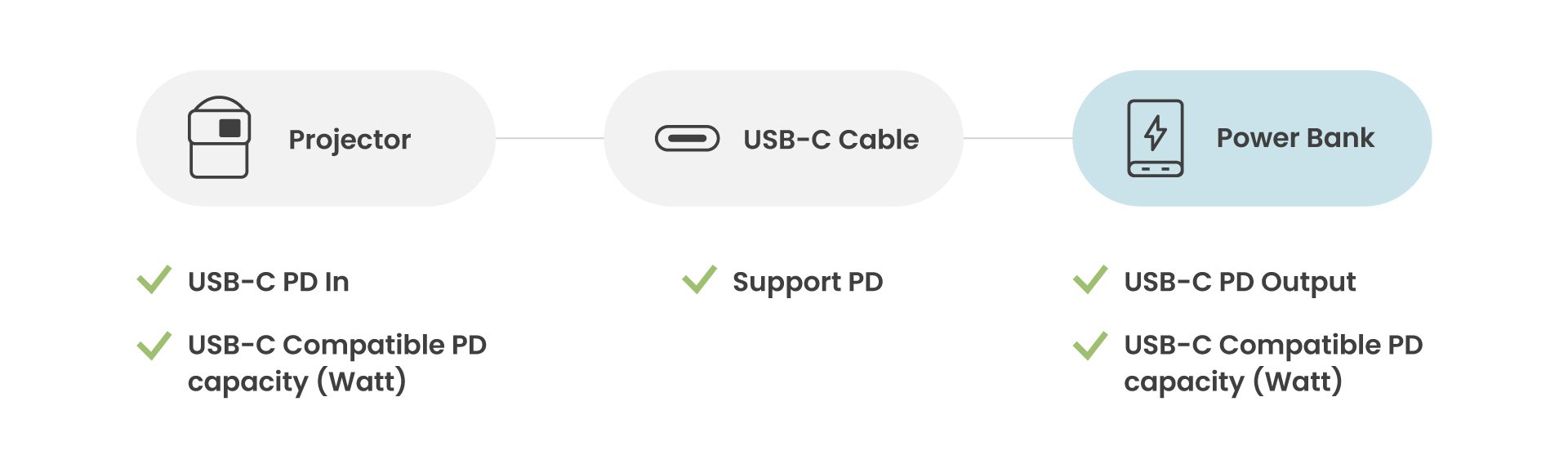
Usare il videoproiettore collegato a un power bank consente di fruire dei contenuti anche in posti isolati e senza prese di corrente. Però, per fare in modo che tutto funzioni bene, è importante ricordare quanto segue:
verifica che il videoproiettore, il cavo USB-C e il power bank abbiano i requisiti indicati per garantire che il proiettore si carichi correttamente.
●1: Assicurarsi di avere il cavo USB-C adatto
Assicuratevi di avere un cavo USB-C che supporti la funzione Power Delivery per l'USB-C. Un cavo USB-C che non supporta la funzione PD impedirà al power bank di caricare correttamente il proiettore.
●2: Controllare le specifiche del proiettore
Prima di cercare un power bank, verifica le specifiche del proiettore. In particolare, occorre soffermarsi sui requisiti di alimentazione in ingresso (Power Delivery Input, PD In) e compatibilità (capacità PD).
●3: Controllare le specifiche del power bank
Adesso verifica le specifiche del power bank. Accertati che i valori in uscita dell’USB-C corrispondano a quelli specificati per il videoproiettore. In questo modo la ricarica è garantita senza intoppi.
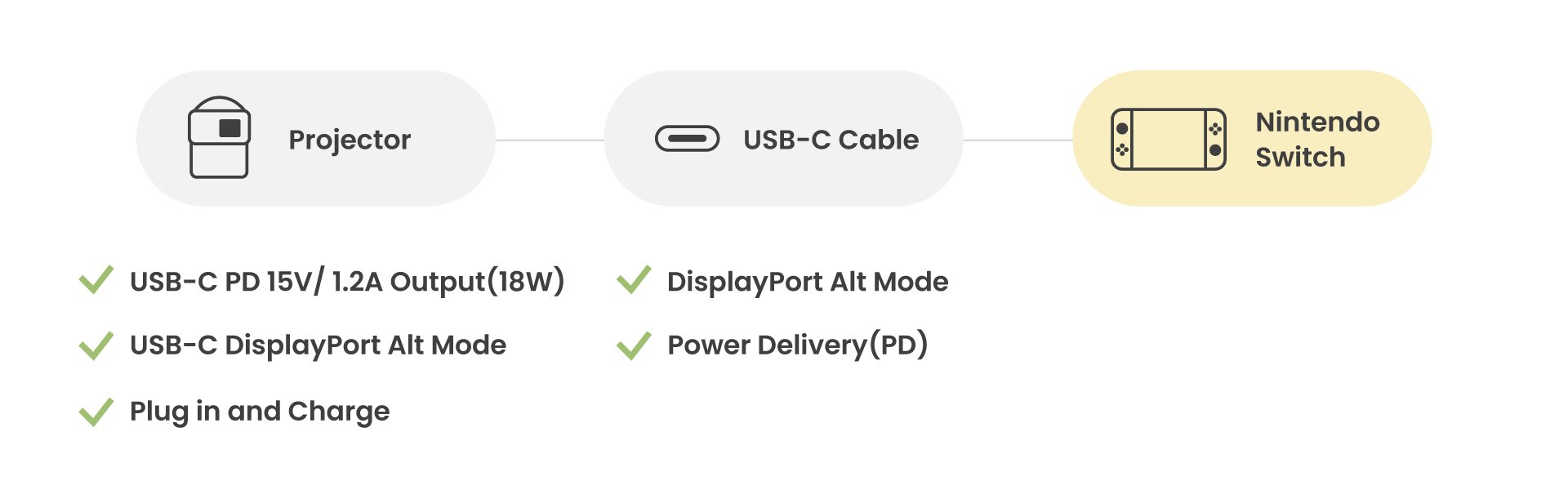
Se pensi di usare il videoproiettore per giocare con il Nintendo Switch, sappi che puoi anche ricaricare la console tramite la connessione USB-C. Basta seguire queste facili istruzioni:
Verifica che i requisiti del videoproiettore e del cavo USB-C e il power bank soddisfino quelli indicati per garantire che il Nintendo Switch si carichi correttamente.
●1: Assicurarsi di avere il cavo USB-C adatto
Procurati un cavo USB-C che supporti sia l’alimentazione (Power Delivery, PD) che la modalità DisplayPort Alt. Il doppio supporto è essenziale per poter giocare e allo stesso tempo ricaricare il Nintendo Switch mentre proietti.
●2: Controllare la porta USB-C del proiettore
Per fare in modo che il proiettore possa proiettare la schermata del Nintendo Switch mentre si ricarica, verifica che sia dotato di una porta USB-C con DisplayPort Alt Mode e che supporti l’alimentazione in uscita ad almeno 15 V e 1,2 A (18 W). Se il videoproiettore non possiede questi requisiti, potrebbe essere necessario collegarlo direttamente a una presa di corrente tramite il relativo alimentatore.
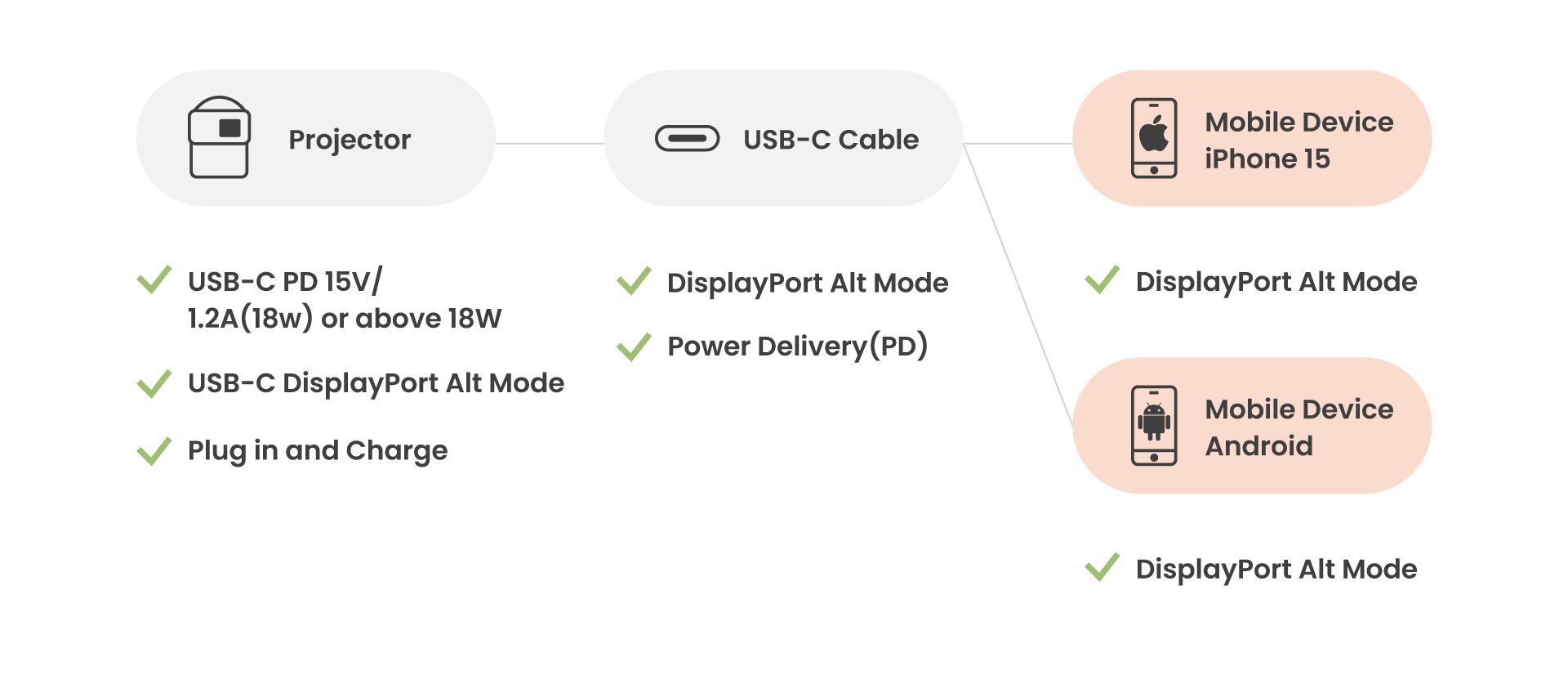
Con il videoproiettore portatile puoi anche proiettare lo schermo di un dispositivo mobile mentre è in carica. Un modo ottimo per avere intrattenimento senza interruzioni. Segui questi passaggi perché funzioni tutto senza problemi:
verifica che il proiettore, il cavo USB-C e il dispositivo mobile corrispondano alle specifiche indicate perché il dispositivo mobile si ricarichi e venga proiettato sullo schermo.
●1: Assicurarsi di avere il cavo USB-C adatto
Controlla di avere un cavo USB-C che supporti sia la funzione di alimentazione (Power Delivery, PD) che la modalità DisplayPort Alt per l'USB-C. Se così non fosse, il videoproiettore non è in grado di proiettare lo schermo del dispositivo e allo stesso tempo ricaricarlo.
●2: Controllare la porta USB-C del proiettore
Verifica che la porta USB-C del proiettore supporti la modalità DisplayPort Alt e l’alimentazione in uscita di almeno 18W. È un aspetto fondamentale per poter trasmettere lo schermo del dispositivo mobile mentre è in carica. Se il proiettore non possiede questi requisiti, si consiglia di collegarlo direttamente a una presa di corrente.
●3: Controllare la compatibilità del tuo dispositivo mobile
In base al tipo di dispositivo, occorre verificare la compatibilità.
Per i dispositivi Android:
Verifica che il telefono o il tablet Android supporti l’alimentazione Power Delivery (PD) e la funzionalità DisplayPort Alt Mode. Per vedere se la funzionalità di DisplayPort è supportata, puoi utilizzare l'applicazione "Type-C Video Checker" app disponibile su Google Play.
Per iPhone:
tutti i modelli dall'iPhone 8 in poi supportano l’alimentazione Power Delivery, mentre solo quelli dall'iPhone 15 in poi supportano sia Power Delivery che DisplayPort Alt Mode. Per collegare l'iPhone (iPhone 15 escluso), è necessario un cavo da USB-C a Lightning solo per l’alimentazione.
Per concludere
Per sfruttare al meglio la porta USB-C del videoproiettore portatile, devi scegliere il cavo USB-C più adatto e tenere presente in che modo la userete. Questo significa controllare le specifiche di proiettore, cavo e dispositivo. In questo modo, è possibile sfruttare tutte le funzionalità e le capacità che l'interfaccia USB-C ha da offrire, garantendo un intrattenimento straordinario.
Recommended Products
{{item.productWordingTag}}
{{currency}}{{item.finalPrice| numberThousandsCommas | numberDecimalPoint}} Risparmia {{currency}}{{item.saveAmount | numberThousandsCommas | numberDecimalPoint}} Risparmia {{item.savePercent | numberThousandsCommas | numberDecimalPoint}}%
new device price{{currency}}{{item.regularPrice| numberThousandsCommas | numberDecimalPoint}}