{{item.name}}
Prezzo: {{currency}}{{item.price| numberThousandsCommas | numberDecimalPoint}}
Qtà: {{item.amount}}

Per caratteristiche
Home EntertainmentPer parola di tendenza
4K UHD (3840×2160) Distanza ridotta 2D, Verticale/Keystone orizzontale LED Laser Con Android TV Con Basso Input LagLavoro da remoto e istruzione
Ricondizionato
Prodotti Ricondizionati Negozio online BenQOfferte Speciali
Accessori

Proiettori

Monitor
Illuminazione
Display Interattivi | Signage
Lavoro da remoto e istruzione
Store
La gestione del colore si occupa dell'uscita del colore dai dispositivi di origine ai dispositivi di output come monitor e stampanti. Tuttavia, dai web designer agli utenti su piattaforme di social media, è comune trovare che i colori delle immagini mostrate su diversi browser web possono variare. Per affrontare questo problema, la gestione del colore del browser web è qualcosa che si dovrebbe acquisire familiarità con.
Che si tratti di siti web, blog o piattaforme di social media, pubblicare immagini sul web nei colori che si intende mostrare è essenziale. Per rendere la visualizzazione dell'immagine questi colori previsti coinvolge sempre il profilo di colore dell'immagine stessa e come i browser web funzionano con esso. Cominciamo con quello che è un profilo a colori.
Un profilo di colore è come un traduttore, leggendo gli attributi di colore di un'immagine e poi localizzandolo in base ai parametri del dispositivo di output. Questa cosiddetta localizzazione consente al dispositivo di uscita di riconoscere meglio gli attributi di colore dell'immagine e quindi visualizzare i colori con precisione. Se gli utenti utilizzano sempre le immagini con profili di colore incorporati durante la modifica in Photoshop o Lightroom, scopriranno che le immagini vengono visualizzate in modo più coerente, sia su un monitor o come una copia cartacea da una stampante.
Oltre a utilizzare i profili a colori con le immagini, c'è anche un altro fattore che influisce sul modo in cui le immagini vengono visualizzate, e questa è la capacità di gestione del colore delle applicazioni e del software che si utilizza.
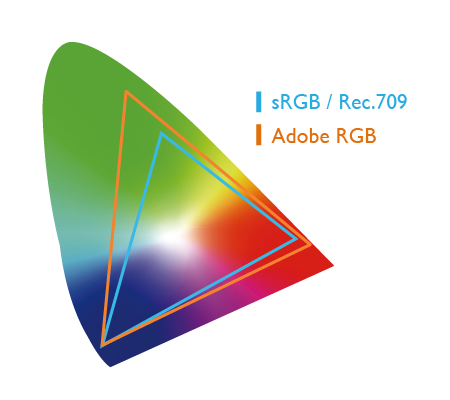
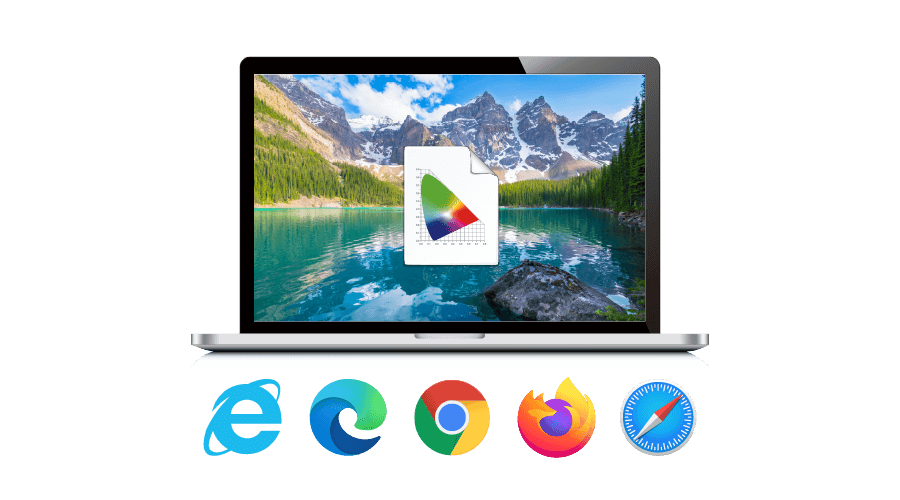
I browser web più popolari in uso sono Chrome, Firefox, Microsoft Edge (Windows 10) / Internet Explorer, e Safari. Tutti supportano la gestione del colore. Nel mondo dei browser web, lo spazio colore sRGB è lo standard. Chrome e Firefox sono in grado di impostare sRGB come spazio di colore predefinito. In questo caso, che il profilo immagine sia incorporato con un profilo sRGB o meno, verrà visualizzato come immagine sRGB. Firefox può anche mostrare i colori corretti con lo spazio di colore Adobe RGB.
Quando si tratta di Internet Explorer, Microsoft Edge e Safari, si sincronizzano con le impostazioni di colore del monitor (cioè, il profilo del monitor). Microsoft Edge, ancora meglio, è in grado di sincronizzare correttamente con i profili del monitor se l'immagine è sRGB o Adobe RGB. I profili del monitor sono file di dati che comunicano quali colori il monitor visualizza per il sistema. Per i browser web che si sincronizzano con le impostazioni di colore del monitor, è quello di fare riferimento sia il profilo di colore incorporato nell'immagine e il profilo del monitor che garantisce una corretta visualizzazione delle immagini per le caratteristiche del monitor.
Per rendere il vostro browser Firefox e Chrome visualizzare i colori previsti, è necessario regolare le impostazioni di gestione del colore del browser prima. È possibile controllare l'appendice per imparare a gestire il colore Firefox e Chrome.
Di seguito è riportato un grafico dei browser web più popolari. È possibile controllare per vedere come questi browser web gestiscono i colori.
Tabella: Gestione del colore nei diversi browser
Una volta che il contenuto web è identificato, si può essere certi che il browser web che si utilizza in grado di riprodurre i colori destinati e più importante di tutti, trasmettere correttamente le immagini come si desidera.
| OS | Windows | Windows |
Windows | Windows | MacOS |
|---|---|---|---|---|---|
Browser |
Internet Explorer V11 |
Microsoft Edge |
Firefox |
Chrome |
Safari MacOS |
Version |
11.1016.18326 |
86.0.622.61 |
82.0.2 |
86.0.4240.183 |
14.0 |
Embedded profile support |
V |
V |
V |
V |
V |
Image without color profile |
Based on the monitor’s profile |
Based on the monitor’s profile |
sRGB |
sRGB |
Based on the monitor’s profile |
Browser references the monitor’s profile |
V (sRGB only) |
V (sRGB & Adobe RGB) |
V (sRGB & Adobe RGB) |
V (sRGB only) |
V (sRGB only) |
When using multiple monitors, does the browser reference monitor profiles? |
V (sRGB only)
|
V (sRGB & Adobe RGB)
|
V (sRGB & Adobe RGB)
|
V (sRGB only)
|
V (sRGB only)
|
Recommendation |
★★ |
★★★ |
★★★ |
★★★ |
★★ |
Note |
Supports ICC V2 and V4 |
Supports ICC V2 and V4 |
Needs to be activated, settings as Appendix 1
|
When image has no embedded profile, please follow Appendix 2 to fore the image with a predetermined sRGB profile |
|
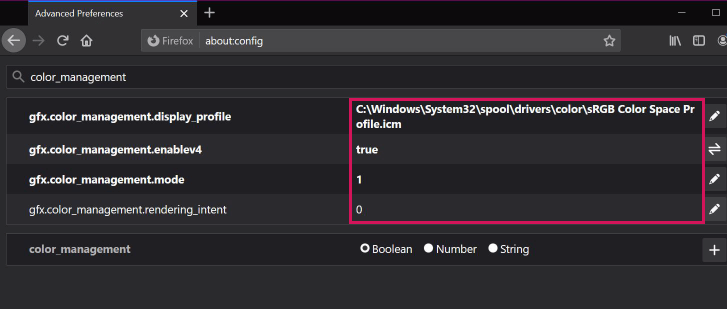
Appendice 1: Come attivare la gestione del colore per Firefox
(1) Aprire una nuova scheda in Firefox
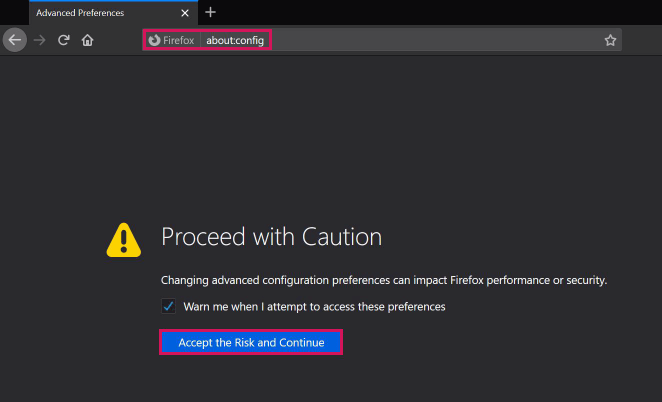
(2) Digita "about:config" nel campo URL
(3) Accedere alla configurazione di Firefox dopo aver visto l'avviso "procedere con cautela."
(4) Filtro per "color_management" nel campo di ricerca.
(5) Cambia "gfx.color_management.enablev4" al valore "true"
(6) Cambiare "gfx.color_management.mode" al valore "1" per abilitare la gestione del colore per tutti i colori marcati e non marcati.
(7) Aggiungi l'URL del tuo profilo monitor personalizzato come valore per "gfx.color_management.display_profile"
(8) Riavviare Firefox per le modifiche a prendere effetto.
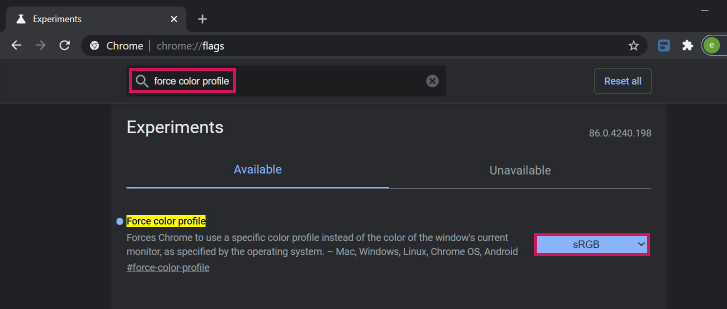
Appendice 2: Come attivare la gestione del colore per Chrome e la sua "Forza profilo di colore"
(1) Digitare "chrome://flags/" nella barra degli indirizzi del browser Chrome
(2) Cerca "Forza profilo colore"
(3) Scegliere il profilo ICC dal menu a discesa e selezionare sRGB. L'immagine verrà visualizzata con il profilo sRGB sullo schermo.
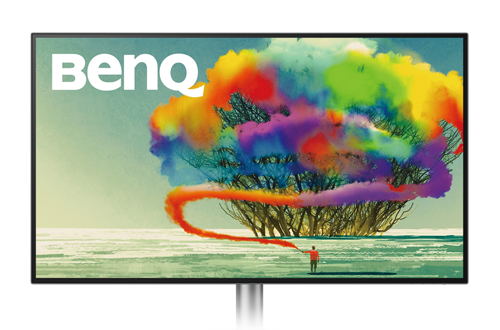
Scopri come sono i monitor DesignVue pronti per Mac
Prodotto consigliato PD3220U 32 inch 4K Thunderbolt 3 Monitor with Display P3
{{item}}
{{itemTag.title}}
{{productsCount}}Risultato
{{displaySortType}}
{{item}}
{{item.productWordingTag}}
{{currency}}{{item.finalPrice| numberThousandsCommas | numberDecimalPoint}} Risparmia {{currency}}{{item.saveAmount | numberThousandsCommas | numberDecimalPoint}} Risparmia {{item.savePercent | numberThousandsCommas | numberDecimalPoint}}%
new device price{{currency}}{{item.regularPrice| numberThousandsCommas | numberDecimalPoint}}
Confronta prodotti
{{item.title}}
{{currency+' '}}{{item.finalPrice | numberThousandsCommas | numberDecimalPoint}}
Risparmia {{currency}}{{item.saveAmount | numberThousandsCommas | numberDecimalPoint}}
Risparmia {{item.savePercent | numberThousandsCommas | numberDecimalPoint}}%
{{currency+' '}}{{item.regularPrice | numberThousandsCommas | numberDecimalPoint}}
Max 4 products to compare reached.