{{item.name}}
Preț: {{currency}}{{item.price| numberThousandsCommas | numberDecimalPoint}}
Cantitate: {{item.amount}}

Dupa caracteristici
Divertisment la domiciliuRemote Work & Learning
Explore Docks and Hubs
USB-C Hybrid Dock

Proiectoare

Monitoare
Iluminat
Interactive Display | Signage
Remote Work & Learning
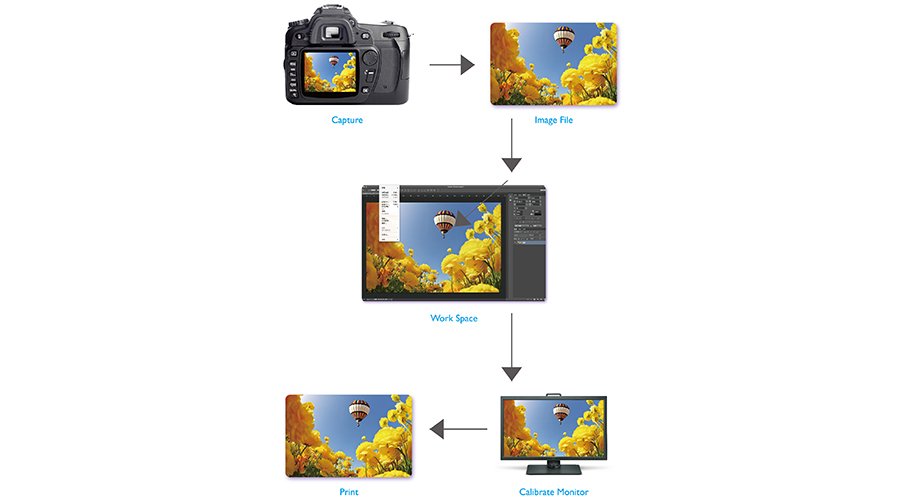
Într-un articol anterior, am discutat cele trei etape ale fluxului de lucru pentru fotografi și designeri, astfel încât acum avem o idee clară despre modul în care funcționează gestionarea culorilor. Haideți să vedem cum putem integra practic profilurile ICC într-un workflow de zi cu zi.
Primul pas din fluxul de lucru este crearea conținutului, iar pentru fotografi acest lucru înseamnă să realizeze poze cu camerele lor preferate. Dacă scopul muncii este reproducerea fidelă a scenei originale, trebuie avute în vedere câteva precauții suplimentare încă de la acest pas.
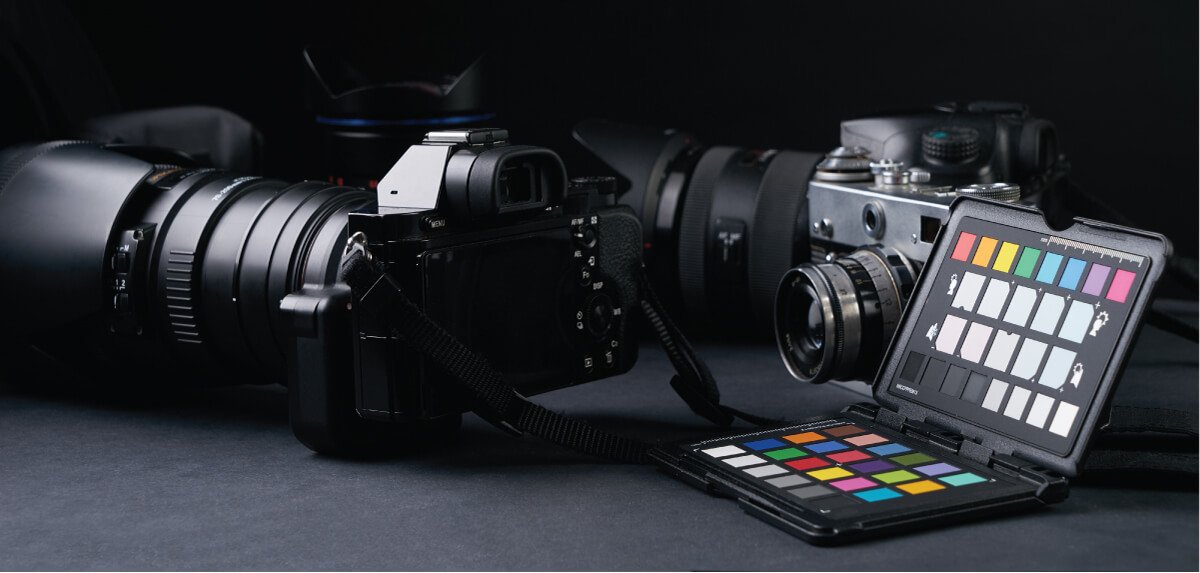
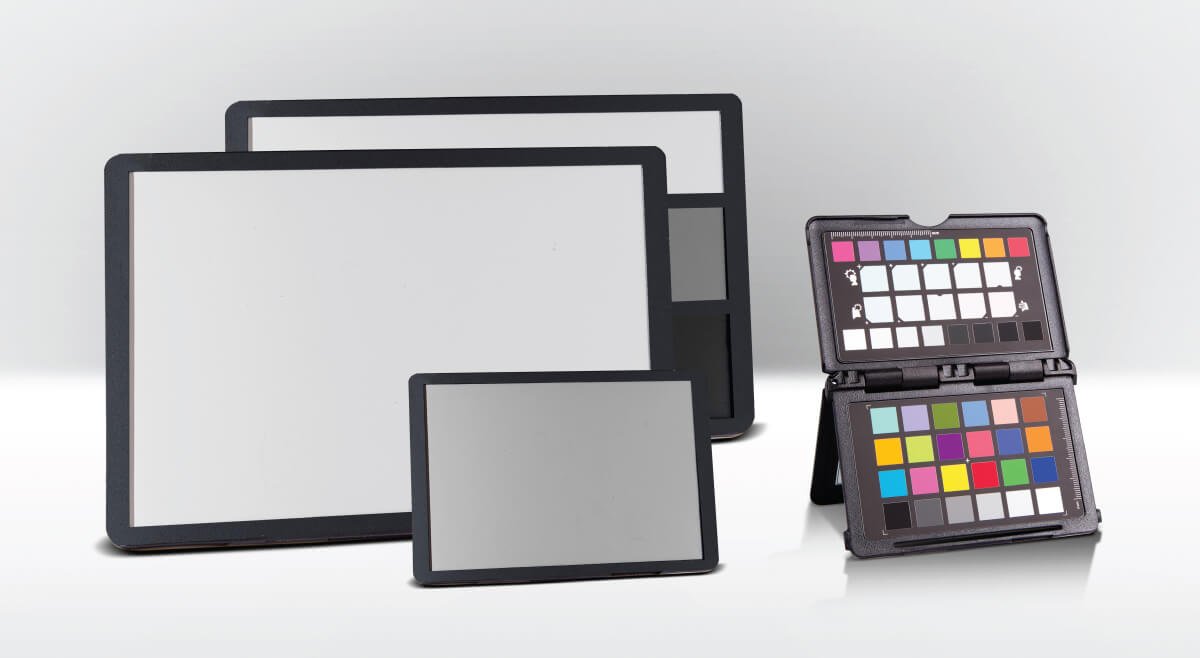
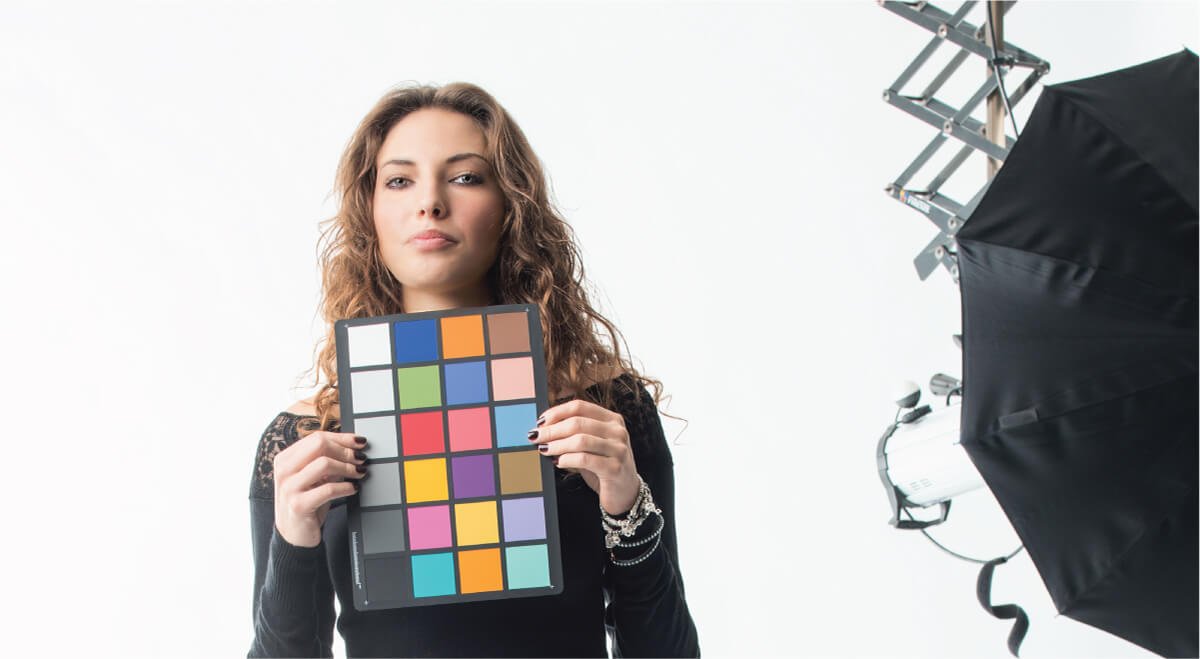
E ușor de înțeles cât de mult poate schimba lumina ambientală starea generală a unei fotografii. Pentru a păstra culorile pe care le vedem în realitate, trebuie mai întâi să gestionăm iluminarea. Folosind măsurători de expunere, fotograful poate stabili valorile ideale pentru diafragmă și viteza obturatorului, astfel încât să evite expunerea excesivă sau insuficientă a pozelor. Contoarele de expunere asigură același nivel de expunere în orice tip de lumină. După ce am setat expunerea, avem nevoie de o referință de culoare în cadru, ca să putem reface nuanțele văzute în momentul captării. Cel mai des folosită este o diagramă cu 24 de patch-uri de culoare, denumită ColorChecker®, realizată special cu acest scop. Există mai multe variante de patch-uri de culoare, iar ColorChecker® Passport este una dintre cele mai folosite. Figura 1 arată tipurile de ColorChecker®, iar Figura 2 arată modul de utilizare a ColorChecker® Passport în procesul de fotografiere.
Figura 1.: Modele diferite de ColorChecker®: cele pentru balans de alb și de gri sunt în stânga, iar ColorChecker® cu 24 de culori tot în stânga.
Figura 2.: Cum a fost folosit ColorChecker® Passport la momentul captării imaginii.
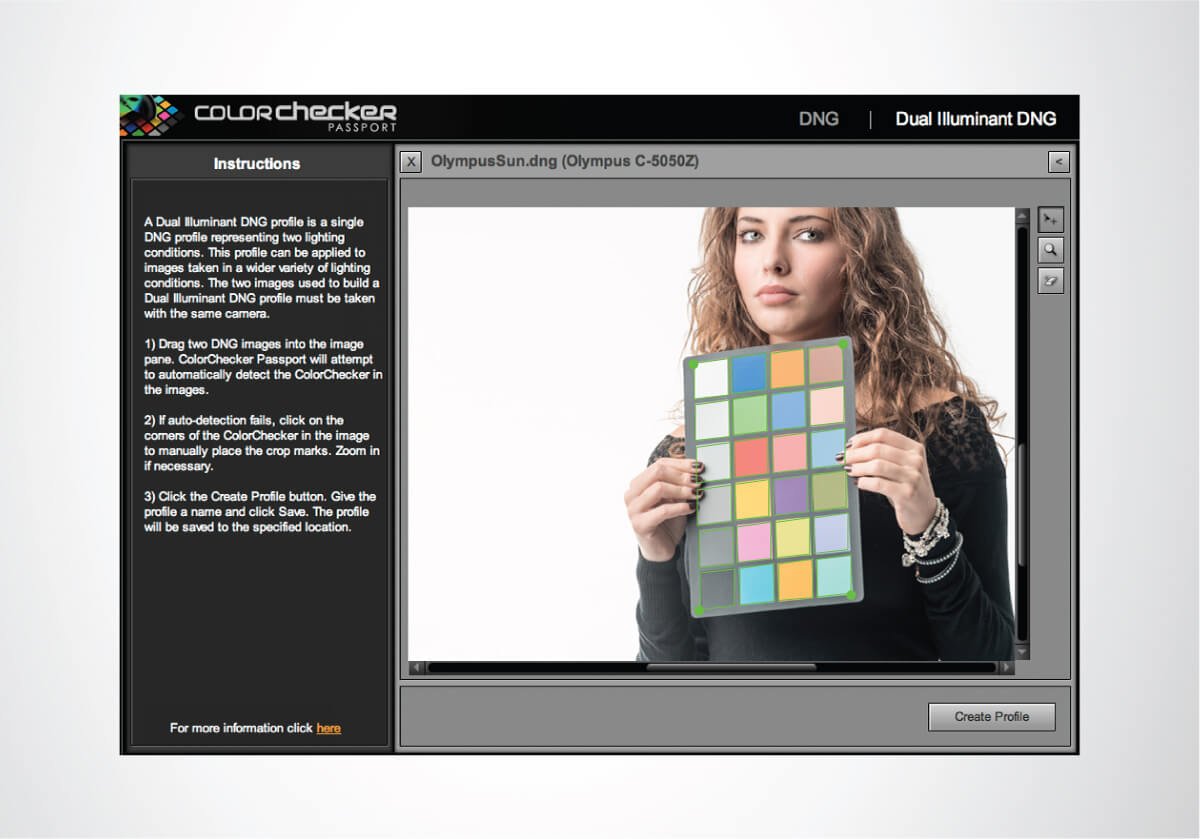
Teoretic, am putea folosi și profilul ICC al camerei pentru obținerea fidelă a culorilor din decor. Însă, eficiența profilului ICC depinde dacă condițiile de fotografiere coincid perfect cu cele din procesul de creare a profilului. De exemplu, luminarea (temperatura și nivelul luminii), corpul și obiectivul camerei, diafragma, viteza obturatorului, ISO și modul de culoare trebuie să fie identice. Este aproape imposibil să creăm un profil ICC potrivit acestor restricții, așa că o metodă mai practică este utilizarea ColorChecker® la fotografiere și generarea profilului direct cu acest instrument. Profilul rezultat nu este neapărat de tip ICC, dar servește aceluiași scop: păstrarea corectă a culorilor. ColorChecker® Passport vine cu software dedicat pentru extragerea patch-urilor de culoare și generarea unui fișier DCP (profil digital de cameră foto); procesul este arătat în Figura 3. Fișierul DCP se poate importa ulterior în Photoshop sau Lightroom pentru a simula atmosfera surprinsă de cameră.
Figura 3.: Software-ul ColorChecker® Passport recunoaște automat pătrățelele de culoare și le folosește pentru a crea un fișier DCP.
A doua etapă în fluxul de lucru presupune îmbunătățirea fotografiilor. În această fază, monitorul devine esențial, pentru că aici decideți aspectul final al culorilor. Un monitor capabil de calibrare hardware ar trebui să fie prima alegere. Evident, și acest monitor are nevoie de o calibrare precisă. Dar ce obiective urmărește un fotograf când calibrează monitorul? Pentru inspirație, găsiți în Tabelul 1 un set de obiective de calibrare potrivite pentru majoritatea fotografilor.
Tabelul 1.: Set de obiective pentru calibrare potrivit pentru majoritatea lucrărilor foto
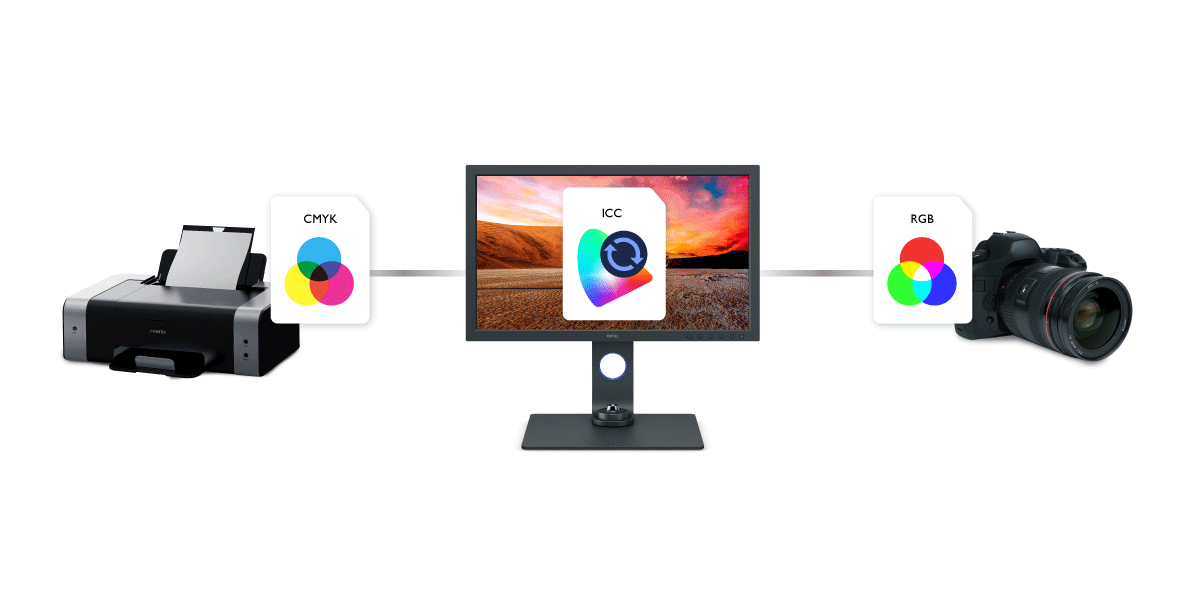
După ce calibrați corect monitorul folosind obiectivele de calibrare prezentate mai sus, se va genera un profil ICC dedicat monitorului. Acest profil este foarte important și ar trebui setat ca spațiu de lucru RGB implicit în Photoshop. Urmați pașii de mai jos pentru a modifica această setare:
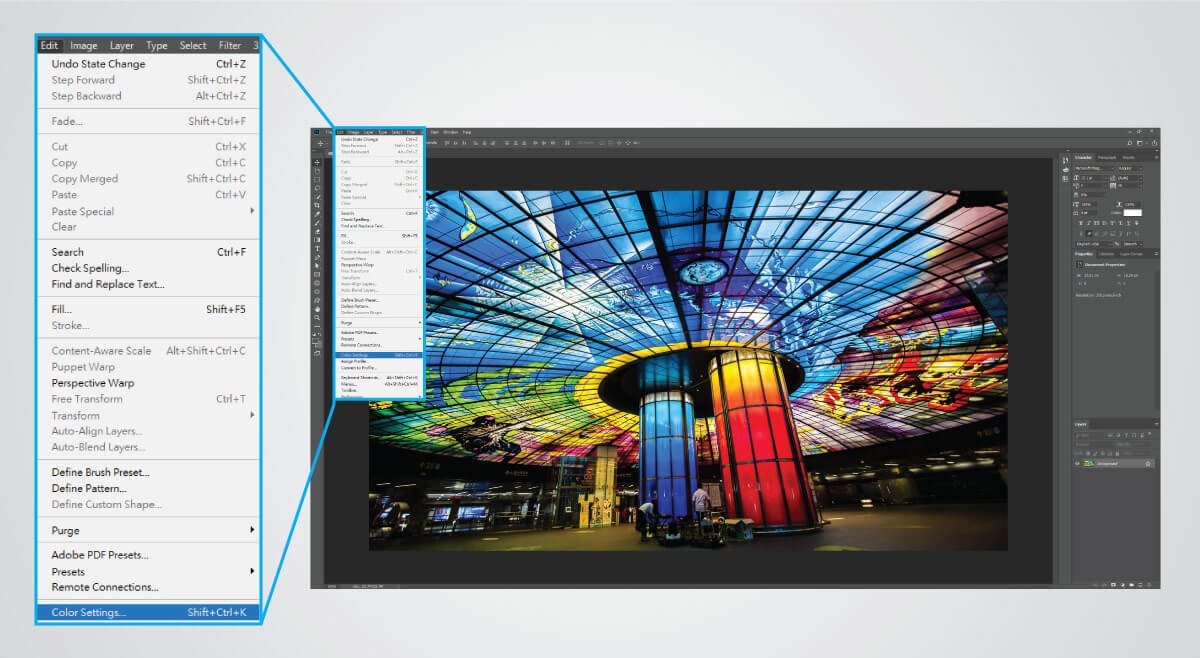
1. Accesați ‘Edit’ -> ‘Color Settings’ (vezi Fig. 4).
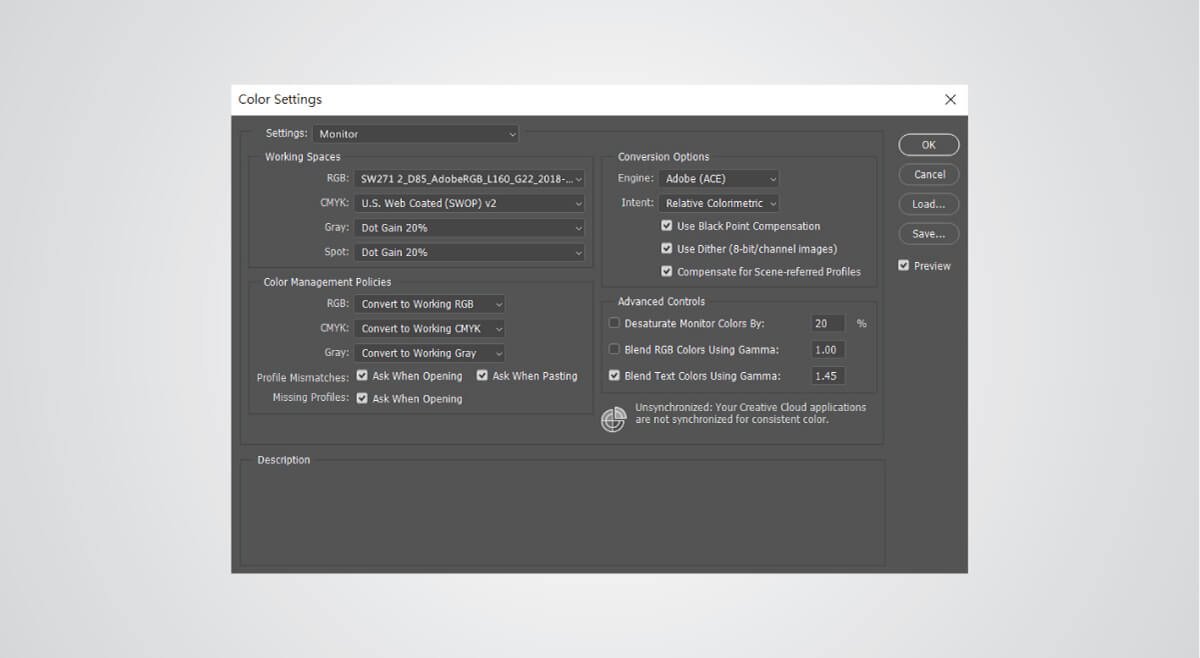
2. În fereastra pop-up, selectați profilul ICC al monitorului din lista RGB Working Space (conform Fig. 5).
3. Alegeți ‘Convert to Working RGB’ la secțiunea Color Management Policies (conform Fig. 5).
Figura 4.: Acces rapid la ‘Color Settings’ în Photoshop.
Figura 5.: Modificați setarea RGB în linia Working Spaces cu profilul ICC al monitorului.
De ce să setați profilul ICC al monitorului ca spațiu de lucru RGB? Pentru că lucrați direct cu monitorul atunci când editați culorile și astfel aveți siguranța că toate ajustările sunt redate cât mai fidel pe ecran. Totodată, pentru ca acest sistem să funcționeze, activați și opțiunea „Conversia la RGB de lucru” în politicile de gestionare a culorilor. Pentru și mai multă siguranță, bifați „Întreabă la deschidere” pentru detectarea neconcordanțelor de profil sau profiluri lipsă.
O întrebare firească este „unde găsesc profilurile mele ICC?” sau „de ce nu găsesc profilul monitorului în lista derulantă?” Răspunsul este simplu: „există un dosar dedicat profilurilor ICC, iar toate profilurile trebuie plasate acolo pentru a apărea în listă.” Unde se află acest dosar? În funcție de SO Windows sau SO Mac locația este diferită, după cum urmează:
• Windows:
• C:\Windows\System32\spool\drivers\color
• Mac OS:
• \Users\[User Name]\Library\ColorSync\Profiles
unde [User Name] este numele contului tău de utilizator
Locația dosarului depinde de sistemul de operare, dar nu de versiune. Deci, îl veți regăsi similar pe diverse ediții de Windows și Mac. De regulă, la finalul calibrării monitorului, profilul ICC este salvat automat acolo. Dacă aveți alte profiluri pe care doriți să le instalați, nu trebuie decât să le copiați în dosarul de mai sus și, după ce reporniți Photoshop, acestea devin vizibile în lista derulantă.
După ce ați terminat editarea imaginilor, urmează momentul să le arătați lumii. Dar, înainte de a le publica, sigur v-ați dori ca toți ceilalți să vadă exact aceleași culori ca și dumneavoastră, nu-i așa? Aici intervine conceptul de „soft proofing”. De exemplu, înainte de a trimite fotografiile la imprimare, puteți vizualiza o simulare a culorilor redate de imprimantă. Acest lucru este foarte ușor de făcut în Photoshop, folosind profilul ICC al imprimantei, alegând corect combinația de hârtie și cerneală. Pașii sunt descriși mai jos:
1. Obțineți profilul ICC al imprimantei potrivit în funcție de hârtia și cerneala utilizată. Este foarte important să folosiți profilul ICC corect pentru tipul de hârtie și cerneală pe care le utilizați. Puteți obține profilul ICC al imprimantei din driverul imprimantei, de pe site-ul producătorului, de la laboratorul foto local sau de la magazinul de printare, ori puteți crea profiluri ICC folosind programe de profilare de la terți. Găsiți numeroase resurse online cu instrucțiuni detaliate privind generarea unui profil ICC personalizat, așa că nu vom intra aici în detalii.
2. Copiați profilul ICC obținut în dosarul indicat mai sus.
3. Reporniți Photoshop dacă acesta era deja deschis în momentul copiei.
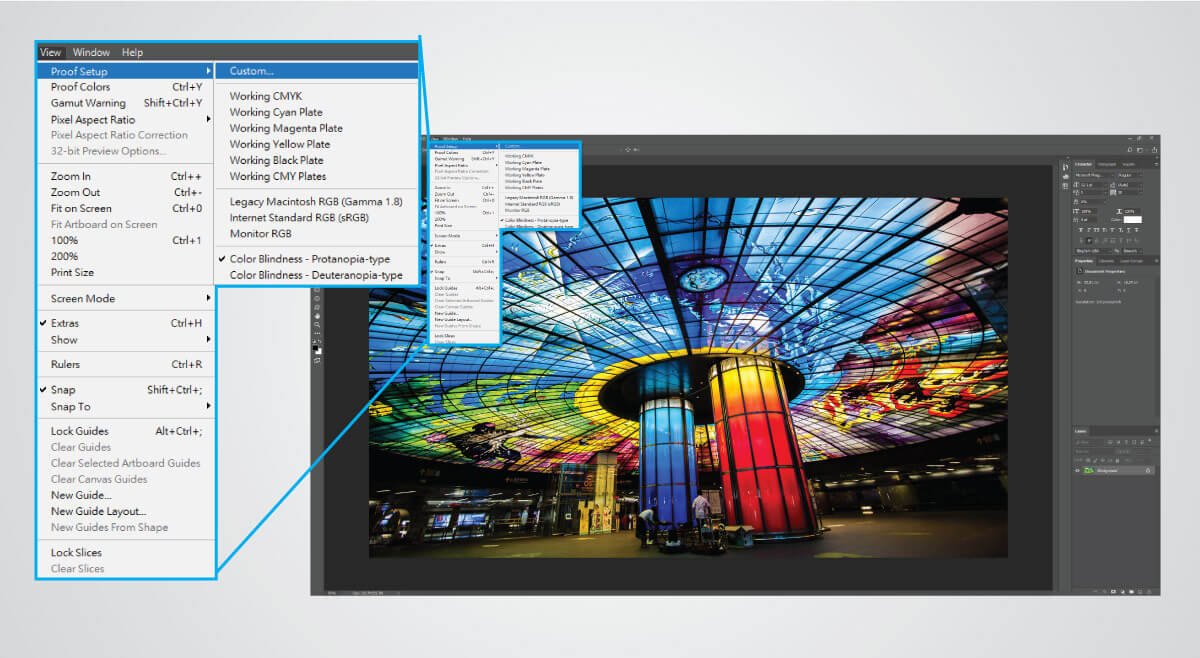
4. Meniul ‘View’ -> ‘Proof Setup’ -> ‘Custom’ (conform Fig. 6).
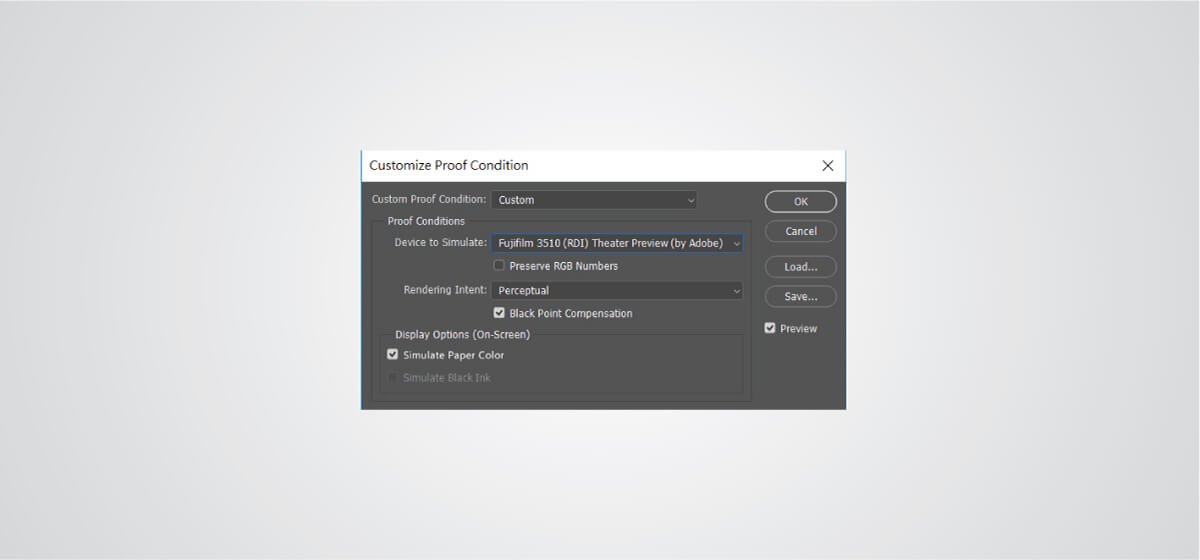
5. În fereastra care apare, alegeți profilul ICC al imprimantei din câmpul derulant de lângă ‘Device to Simulate’ (vezi Fig. 7).
6. Selectați ‘Relative Colorimetric’ la ‘Rendering Intent’ (cum apare în Fig. 7).
Figura 6.: Acces la configurarea personalizată Proof Setup în Photoshop.
Figura 7.: Selectați profilul ICC al imprimantei din meniul derulant de lângă Dispozitiv de Simulat.
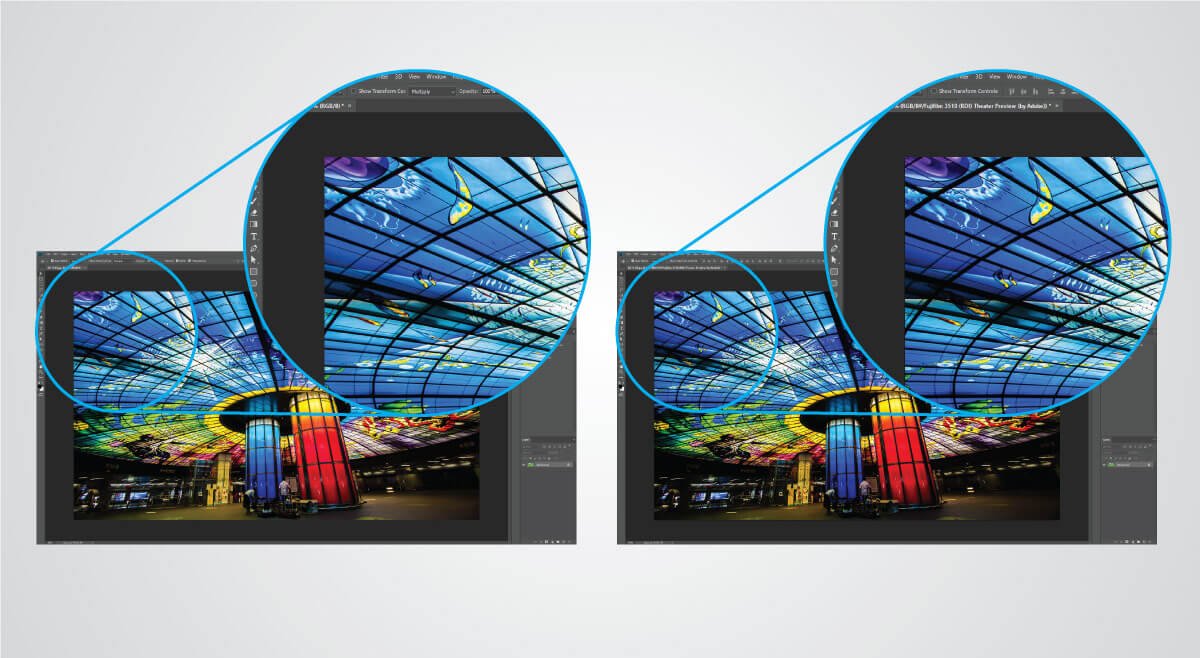
7. Acum veți observa că fotografia arată diferit. Puteți bifa sau debifa marcajul de lângă ‘Previzualizare’ (Preview) pentru a activa sau dezactiva funcția de simulare. Alternativ, puteți închide fereastra pop-up făcând clic pe ‘OK’, iar apoi apăsați ‘Control+Y’ (sau ‘Command+Y’ pentru utilizatorii de Mac) pentru a porni și opri simularea. Figura 8 prezintă efectul ‘înainte’ și ‘după’ simulare în Photoshop.
8. Dacă doriți să corectați unele culori în modul de simulare, puteți edita fotografiile ca de obicei, iar modificările vor fi vizibile la printare.
9. Când sunteți mulțumit(ă) de rezultat, fotografia este pregătită pentru printare. Înainte de a trimite pozele la laboratorul foto sau tipografie, este indicat să le convertiți la profilul ICC al monitorului folosit și să încorporați profilul cu poza. Astfel, laboratorul foto va putea să vadă imaginea așa cum apare pe monitorul dvs.
Figura 8.: ‘Înainte de simulare’ (partea de sus a figurii) și ‘După simulare’ (partea de jos a figurii).
Majoritatea fotografiilor din ziua de azi nu se mai tipăresc, ci se publică pe web. Aceasta poate fi o provocare dacă vreți să păstrați culorile fidele pentru toată lumea. Nu avem de unde ști ce fel de monitoare folosesc vizitatorii site-ului, deci putem presupune doar că sunt folosite monitoare sRGB. Rețineți că este responsabilitatea fiecărui utilizator să își seteze monitorul conform cerințelor sRGB. Înainte de a pune fotografiile pe internet, să le convertim în spațiul de culoare sRGB. Iată pașii:
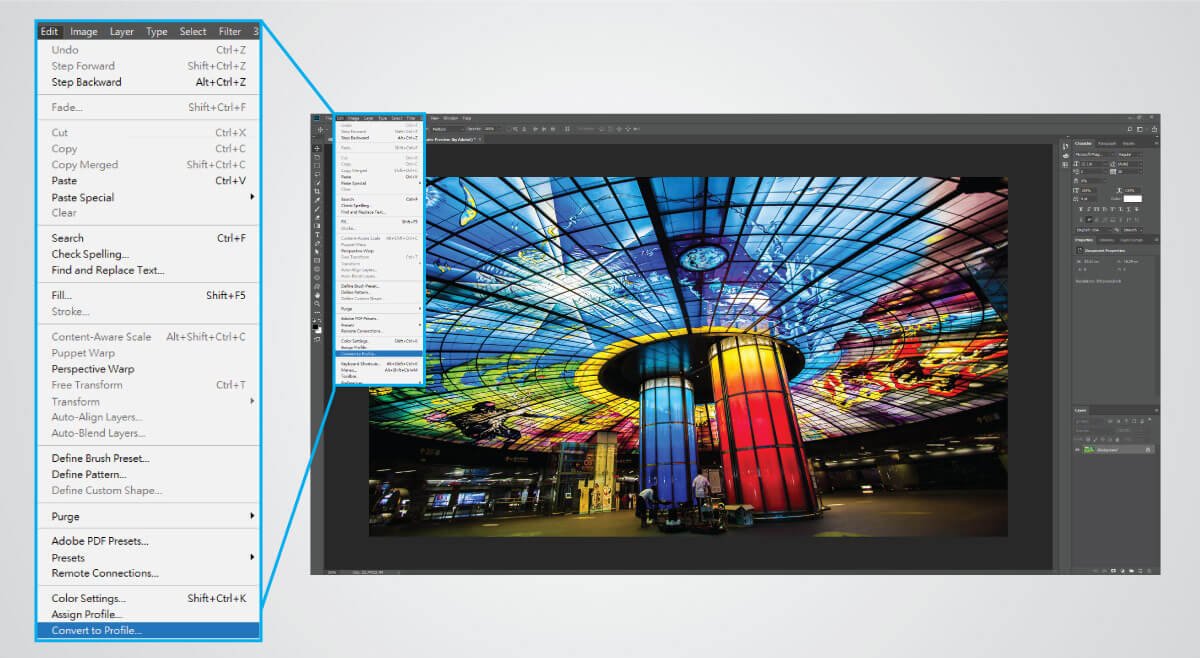
Accesați „Editare” (Edit) -> „Conversie în profil” (Convert to Profile), așa cum se vede în Figura 9.
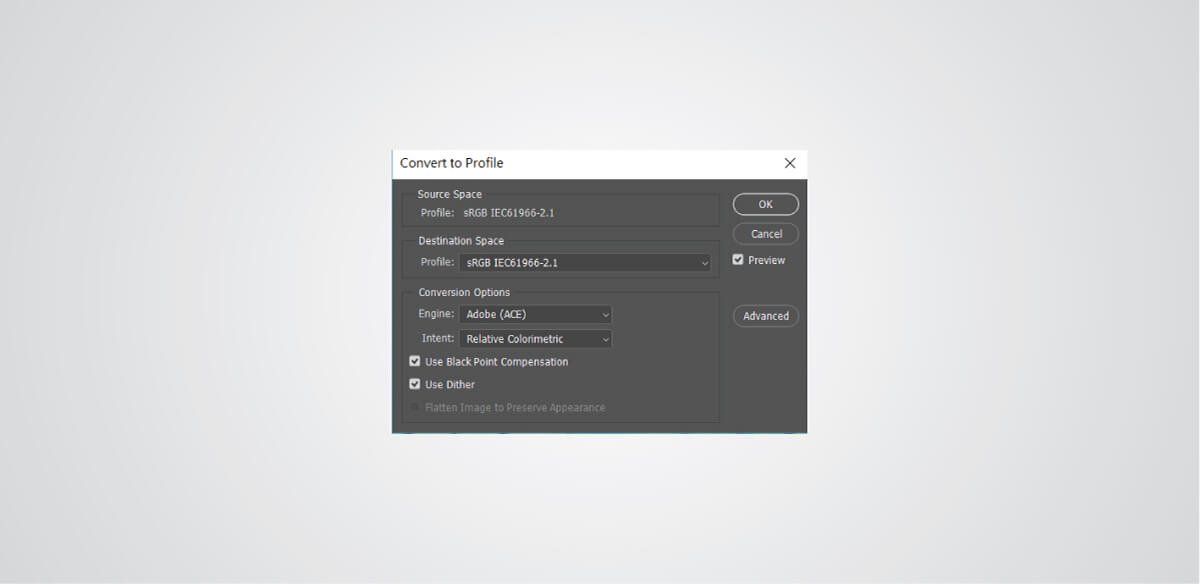
În fereastra pop-up, alegeți „sRGB IEC61966-2.1” din meniul derulant din secțiunea „Spațiu destinație” (Destination Space), ca în Figura 10.
Faceți clic pe „OK” pentru a închide fereastra pop-up.
Mergeți la „Fișier” (File) -> „Salvare ca” (Save As).
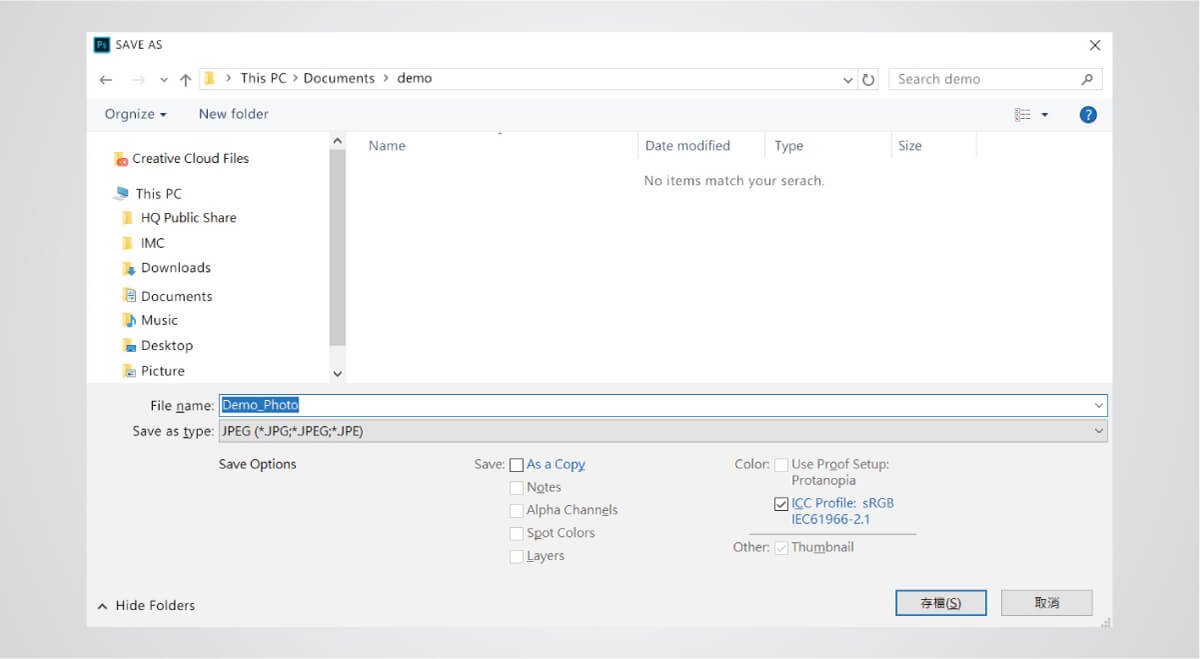
Bifați opțiunea „Încorporare profil de culoare” (Embed Color Profile) în fereastra „Salvare ca”, așa cum se vede în Figura 11.
Figura 9.: Accesarea opțiunii ‘Conversie în profil’ în Photoshop.
Figura 10.: Selectați ‘sRGB IEC61966-2.1’ din meniul derulant de la secțiunea ‘Spațiu destinație’.
Figura 11.: Apăsați pe ‘Încorporare profil de culoare’ pentru a include profilul sRGB în fotografiile pregătite pentru expediere.
Mulți fotografi folosesc Lightroom pentru a-și printa fotografiile, așa că vom prezenta mai jos cum să gestionați corect culorile în Lightroom. Mai întâi, obțineți profilul ICC al imprimantei pe care vreți să o folosiți pentru printare și salvați-l în dosarul corespunzător (așa cum am descris mai devreme, în secțiunea de îmbunătățire a imaginilor pe un monitor calibrat). În Lightroom Classic, accesați ‘Print module’ din colțul din dreapta sus, apoi selectați fotografiile pe care doriți să le imprimați din bara de jos, ca în Fig. 12. În panoul din dreapta, derulați la ‘Print Job’, iar sub ‘Color Management’ alegeți profilul ICC al imprimantei dorite, ca în Fig. 13. Selectați ‘Perceptual’ ca stil de redare. Verificați ca și celelalte setări de printare să fie corecte, apoi apăsați ‘Print’.
Figura 12: Vizualizarea ‘Print Module’ în Lightroom Classic.
Figura 13: „Selectarea profilului ICC al imprimantei” în secțiunea „Gestionarea culorilor”.
În acest articol, am descoperit cum putem folosi profilul ICC pentru a asigura consistența culorilor în fluxul de lucru al fotografului. Pentru a reda fidel culorile din scenă, un contor de expunere și un etalon de culori ajută la captarea corectă a luminii și nuanțelor. Când folosim un monitor calibrat pentru managementul culorilor, putem utiliza profilul ICC al monitorului pentru a simula aspectul imprimării sau al altor dispozitive cu profil ICC. Înainte de a publica fotografiile online, acestea trebuie convertite în spațiul de culoare sRGB și să aibă profilul inclus. Tot aici am găsit și câteva sfaturi utile pentru utilizarea profilurilor ICC: cum se setează un spațiu RGB de lucru, unde se stochează profilurile ICC și ce înseamnă conversia spațiilor de culoare.

Produse recomandate
{{item.productWordingTag}}
{{currency}}{{item.finalPrice| numberThousandsCommas | numberDecimalPoint}} Save {{currency}}{{item.saveAmount | numberThousandsCommas | numberDecimalPoint}} Save {{item.savePercent | numberThousandsCommas | numberDecimalPoint}}%
new device price{{currency}}{{item.regularPrice| numberThousandsCommas | numberDecimalPoint}}


?$ResponsivePreset$&fmt=png-alpha)
?$ResponsivePreset$&fmt=png-alpha)