{{item.name}}
Pris: {{currency}}{{item.price| numberThousandsCommas | numberDecimalPoint}}
Kvantitet: {{item.amount}}

Efter Funktion
Home EntertainmentEfter Mest eftersökta ord
4K UHD (3840×2160) Kort Kast 2D, Vertikal/Auto Horisonal Keystone LED Laser Med Android TV Med Low Input LagEfter Funktion
Fotografi Bildskärmar för MacBook BenQ Eye-care Technology | BenQ Europe On Camera MonitorEfter Mest eftersökta ord
4K(3840x2160) Med HDR 21:9 Ultrawide USB-C Thunderbolt P3 Med HöjdjusteringsstativArbete och lärande på distans


Projektor

Bildskärmar
Belysning
Interaktiva Touch Paneler | Signage
Arbete och lärande på distans
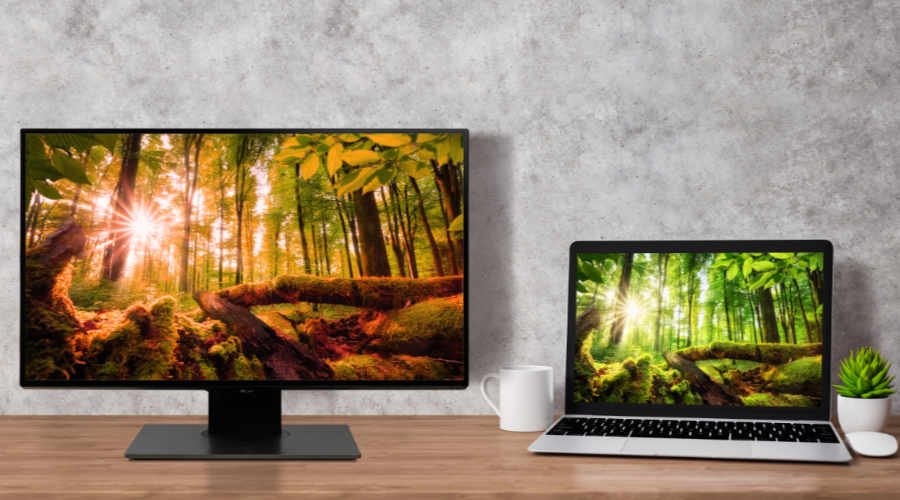
Är du trött på att ständigt koppla i och ur kablar när du växlar mellan din MacBook®, en annan laptop och en PC? I dagens digitala värld är det viktigt med en effektiv och smidig arbetsmiljö – både för designers, fotografer, programmerare och gamers. En lösning på detta problem är en KVM (Keyboard, Video och Mouse) switch-skärm. BenQ erbjuder ett brett utbud av KVM-skärmar som är utformade för att förenkla ditt arbetsflöde och öka din produktivitet.
En KVM-switch är en hårdvaruenhet som låter dig styra flera datorer med ett eller flera uppsättningar tillbehör – tangentbord, skärmar och möss. Tekniken gör att du kan ansluta till flera datorer på olika sätt och minskar behovet av flera tangentbord och möss på skrivbordet.
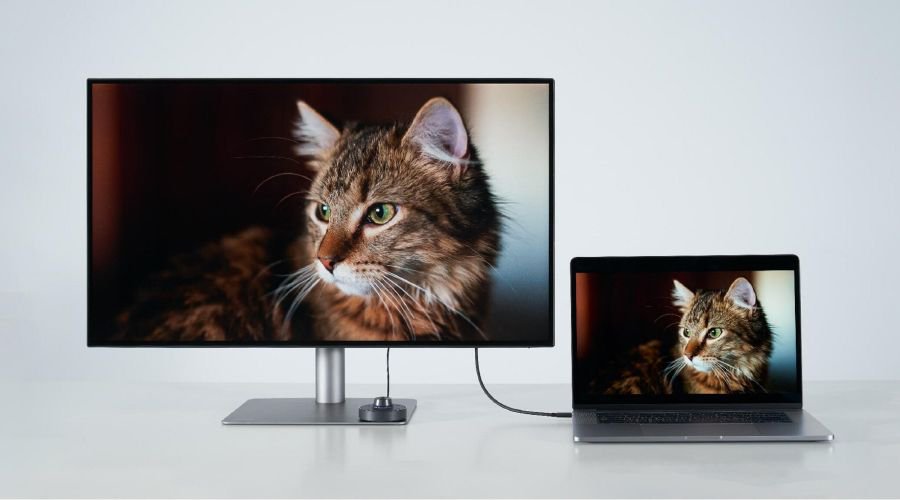
En KVM-switch direkt i skärmen gör allt bekvämare. Du kan ansluta flera datorer till en och samma skärm och växla mellan enheterna med hjälp av den inbyggda KVM-funktionen. BenQ:s KVM-skärmar har dessutom funktioner som USB-C-anslutning för att göra systemväxling ännu smidigare.
KVM-skärmar erbjuder flera fördelar jämfört med vanliga skärmar. Några exempel på dessa är:
KVM-skärmar är en riktigt smart investering och erbjuder specifika fördelar inom olika arbetsområden.
För designers och fotografer
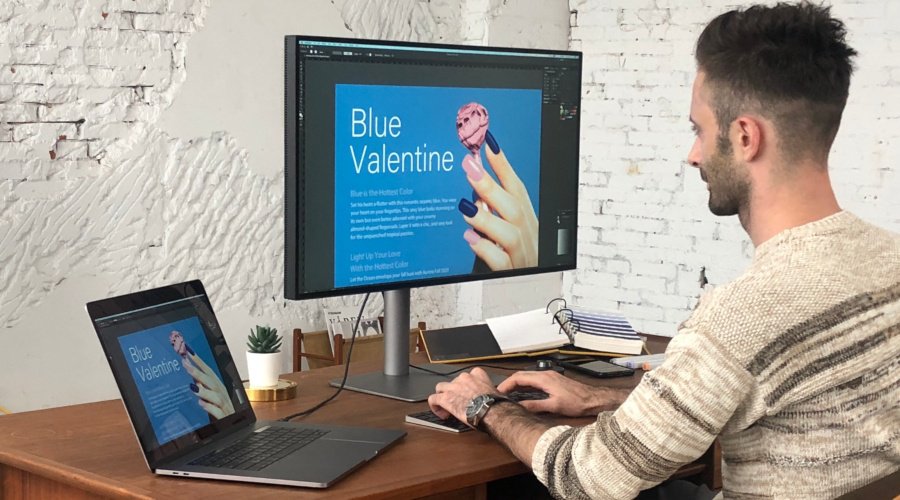
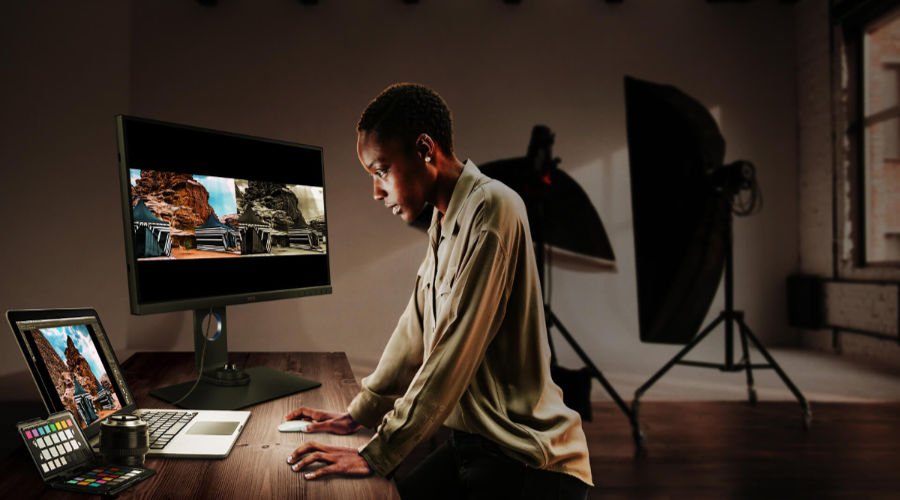
Att arbeta över flera enheter för att skapa, redigera och förhandsgranska kreativa verk kan vara uttröttande. Att växla mellan MacBook, stationär PC och ytterligare en enhet för slutlig granskning stör ofta arbetsflödet och slösar tid. Med KVM-skärmar blir dessa byten smidiga, så att du enkelt kan fokusera och fortsätta arbeta kreativt utan avbrott.
Läs mer om KVM-skärmar för designers, fotografer och Mac-användare.
För programmerare
Att testa kod på olika operativsystem kan vara besvärligt, då det ofta innebär att starta virtuella maskiner (VMs) eller att faktiskt koppla om kablar mellan en MacBook och en Windows-PC. Sådana avbrott stör koncentrationen och slösar tid. Med KVM-skärmar slipper du dessa störningar och kan snabbt och smidigt växla mellan system, vilket förenklar arbetsflödet och gör det lättare att multitaska och koda effektivare. Tillsammans hjälper det dig att hitta flow och öka din produktivitet.
För gamers
Att växla mellan spelkonsol och dator kan kännas omständligt, då det kräver att man kopplar loss och ansluter kablar, vilket avbryter spelupplevelsen. Att gå mellan PC och konsol kan också innebära att skärmen eller tillbehör justeras om. Med KVM-skärmar förenklas bytet mellan enheter med en enda uppsättning reglage, vilket minskar kabeltrassel och gör spelandet smidigare.
För att få ut så mycket som möjligt av din KVM-switch, låt oss titta på hur du ställer in och använder den.
Förbered detta innan du börjar:
Nu sätter vi igång:
Traditionella KVM-switchar kräver ofta fysiska knappar eller externa reglage för att byta system – detta kan störa ditt kreativa flöde. BenQ har lanserat teknikerna Smart KVM och Smart KVM Basic för att göra övergången smidigare än någonsin.
Mjukvarustyrning: Konfigurera växling direkt via Display Pilot 2, utan behov av fysiska knappar. Att bara föra muspekaren till skärmkanten byter smidigt kontroll mellan system, lika intuitivt som att använda en enda dator.
Att arbeta mellan Windows och Mac leder ofta till huvudbry kring oförenliga urklippsformat, vilket gör att du inte alltid kan kopiera till exempel PowerPoint-detaljer eller filer direkt från det ena systemet till det andra. Smart KVM löser detta hinder:
Funktion
Traditionell KVM
Smart KVM Basic
Smart KVM
Växlingsmetod
Skärmknappar
Cursorsväxling
(Display Pilot 2)
Cursorsväxling
(Display Pilot 2)
PBP Läge
Behövs inte
Krävs
Krävs
Kopiera/Klistra in mellan system
Nej
Nej
Ja
(text/filer)
*Vänligen se användarmanualen för varje modell för detaljerade specifikationer.
Följ dessa steg för att förena din arbetsyta med två system:
1. Installera programvara: Ladda ner och starta Display Pilot 2 på båda datorerna.
2. Aktivera funktion: Öppna Smart KVM i programvarumenyn. Systemet ber dig växla till PBP (Picture-by-Picture) läge.
3. Justera position: Ange den relativa placeringen av dina två datorer (Vänster/Höger) i programvaran.
4. Klart att köra: Så fort statusen visar "Ansluten" kan du direkt börja växla kontroll och överföra filer med musen.
Oavsett om du vill få ordning på arbetsytan eller hitta en smart lösning för filöverföring mellan olika system så ger BenQ:s KVM-skärmar dig precisionen du behöver. Från hårdvarubaserad styrning till sömlöst samarbete mellan plattformar – uppgradera din arbetsyta idag och låt arbetsflödet vara gränslöst.
Mac® och MacBook® är varumärken som tillhör Apple Inc.
Rekommenderade produkter
{{item.productWordingTag}}
{{currency}}{{item.finalPrice| numberThousandsCommas | numberDecimalPoint}} Spara {{currency}}{{item.saveAmount | numberThousandsCommas | numberDecimalPoint}} Spara {{item.savePercent | numberThousandsCommas | numberDecimalPoint}}%
new device price{{currency}}{{item.regularPrice| numberThousandsCommas | numberDecimalPoint}}