{{item.name}}
Precio:
{{currency + item.price}}
Cant.:
{{item.amount}}

Si te desplazas entre casa y la oficina, conectas tu MacBook Pro a un monitor externo todos los días y tienes que lidiar constantemente con adaptadores, cargadores y ajustes de pantalla incoherentes, probablemente ya hayas comprobado cómo un monitor inadecuado puede ralentizar tu flujo de trabajo.
Un MacBook Pro está equipado con una pantalla nítida, un brillo potente, un alto contraste y compatibilidad con una amplia gama de colores P3. Sin embargo, cuando un monitor externo no ofrece una experiencia equivalente, las ventajas de tu Mac pueden verse reducidas.
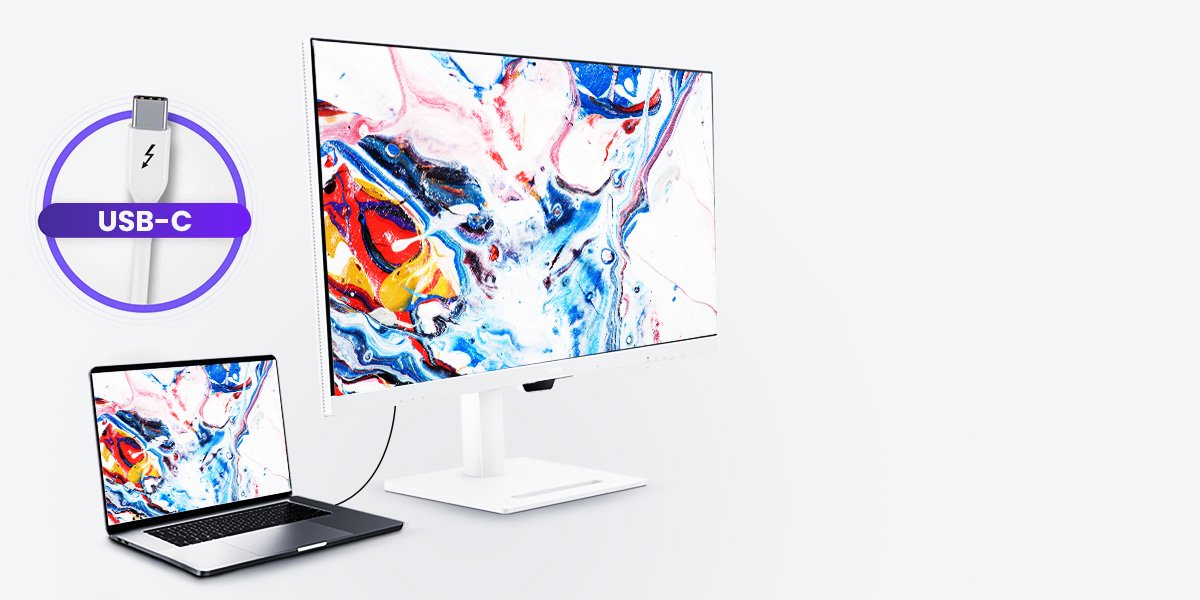
Para los usuarios de MacBook Pro, USB-C y Thunderbolt son mucho más que simples puertos. Son la principal vía de conexión para vídeo, datos y carga. El mejor monitor USB-C para MacBook Pro en 2026 debería ayudarte a conectarlo todo mediante un único cable sencillo, manteniendo la pantalla nítida, el portátil cargado y el espacio de trabajo ordenado.
Si buscas recomendaciones de monitores para MacBook Pro, empieza por tu flujo de trabajo principal.
Para creadores visuales: elige un monitor para MacBook Pro con precisión del color, compatibilidad con una amplia gama de colores P3, una sólida calibración de fábrica y una consistencia fiable entre la pantalla del MacBook y la pantalla externa. Esto es importante para diseñadores, fotógrafos y editores de vídeo que necesitan tomar decisiones de color con confianza.
Para desarrolladores: un monitor de programación para MacBook Pro con USB-C debería priorizar un texto nítido, una visualización cómoda y espacio suficiente para el código, la documentación, los terminales y las ventanas del navegador.
Para usuarios que buscan productividad diaria: un monitor USB-C con Power Delivery para MacBook puede marcar la mayor diferencia. Un único cable puede gestionar la salida de pantalla, la carga del portátil y los periféricos conectados, ayudándote a reducir el desorden y crear un espacio de trabajo más limpio.
En general, un monitor USB-C ideal para MacBook Pro debería ofrecer una resolución 4K o superior, un ancho de banda estable mediante un puerto USB-C multifunción con DP Alt Mode, al menos 65 W de Power Delivery y un rendimiento cromático fiable. Estas funciones ayudan a garantizar que el monitor no solo sea compatible con tu MacBook Pro, sino que amplíe realmente tu flujo de trabajo Mac.
Lectura relacionada: Qué es USB-C DisplayPort (DP Alt Mode) y por qué es importante
Encuentra monitores USB-C de BenQ compatibles con Mac según tu flujo de trabajo.
La compatibilidad de pantalla de Apple se refiere a los monitores externos gestionados directamente por macOS® y la GPU del Mac, sin necesidad de software de pantalla adicional. Este tipo de compatibilidad nativa es importante porque generalmente ofrece un rendimiento más estable, un mejor acceso a las opciones de resolución completa y frecuencia de actualización del monitor y un comportamiento más uniforme cuando el Mac entra en suspensión o se reactiva.
El número de pantallas externas que puede admitir tu MacBook Pro depende del chip de silicio de Apple integrado en el dispositivo, incluidos M1, M2, M3, M4, M5, sus versiones Pro o Max y el último MacBook Neo con chip A18 Pro.
Antes de planificar la configuración de tu monitor para MacBook Pro, consulta siempre la información oficial de Apple sobre compatibilidad de pantallas para tu modelo exacto de MacBook Pro.
Referencia: Cuántas pantallas se pueden conectar al MacBook Pro - Soporte de Apple
Si quieres obtener más información sobre cómo crear un espacio de trabajo con dos o varios monitores para MacBook Pro, también puedes consultar esta guía de configuración: Guía para configurar dos pantallas en MacBook Pro: USB-C, Thunderbolt, Daisy Chain y Ajustes de macOS®
Muchas personas compran un monitor con especificaciones avanzadas y aun así sienten que la experiencia no es ideal. En muchos casos, el problema no está solo en el monitor, sino también en cómo funcionan conjuntamente la resolución, la escala HiDPI de macOS®, el ancho de banda, las funciones USB-C, la precisión del color y Power Delivery.
Los siguientes factores pueden ayudarte a elegir un monitor que se adapte a tu MacBook Pro en lugar de convertirse en un cuello de botella.
En macOS, una mayor densidad de píxeles ayuda a que el texto, los iconos y los detalles de la interfaz se vean más nítidos.
macOS utiliza la escala HiDPI, por lo que la densidad de píxeles influye mucho en la nitidez con la que aparecen el texto, los iconos y los elementos de la interfaz. Si la densidad de píxeles es demasiado baja, un monitor puede parecer adecuado sobre el papel, pero verse ligeramente borroso o menos refinado en el uso diario.
Por ejemplo, en una pantalla de 27 pulgadas, un monitor 2K ofrece unos 109 PPI, lo que puede hacer que el texto y los detalles de la interfaz se vean menos nítidos en macOS. Al pasar a 4K, la densidad de píxeles aumenta hasta unos 163 PPI, creando un mejor equilibrio entre claridad y espacio de trabajo útil. Si quieres una experiencia de pantalla más cercana a la nitidez similar a Retina de la pantalla integrada de un MacBook, un monitor 5K alcanza unos 218 PPI y puede reducir considerablemente los bordes dentados y el desenfoque visibles.
Los puertos USB-C y Thunderbolt pueden parecer iguales, pero no siempre ofrecen el mismo ancho de banda ni la misma flexibilidad de uso.
Un monitor USB-C puede proporcionar hasta 10 Gbps de ancho de banda para datos y vídeo, y admitir hasta 100 W de alimentación para cargar el portátil. En una configuración de pantalla sencilla, USB 3.2 Gen 2 puede admitir 4K a 60 Hz. Sin embargo, cuando utilizas también el hub integrado del monitor para transferir datos, la señal de vídeo y los datos comparten el mismo ancho de banda. Si el ancho de banda disponible se limita, el sistema puede reducir automáticamente la frecuencia de actualización, por ejemplo, de 60 Hz a 30 Hz. Esto puede hacer que el movimiento se vea menos fluido, crear un desenfoque visible o hacer que el cursor responda con menos rapidez.
Un monitor Thunderbolt puede proporcionar hasta 40 Gbps de ancho de banda para datos y vídeo. También admite una carga de hasta 100 W, pero su mayor ancho de banda lo hace más adecuado para cargas de trabajo exigentes, transferencias rápidas de archivos, proyectos creativos de alta resolución y configuraciones de monitores Daisy Chain en las que el rendimiento de la pantalla y los datos debe mantenerse estable al mismo tiempo.
Esto no significa que todos los usuarios de MacBook Pro necesiten Thunderbolt. Si tu objetivo principal es conectar un monitor externo, cargar el portátil y utilizar accesorios básicos, USB-C puede ser suficiente. Thunderbolt resulta más útil cuando necesitas más ancho de banda, un rendimiento más rápido de las unidades externas o un flujo de trabajo Daisy Chain entre un monitor USB-C y un MacBook.
Lectura relacionada: Thunderbolt 3, Thunderbolt 4 y USB 3.1 Gen2 Type C: transmisión más rápida y mayor productividad
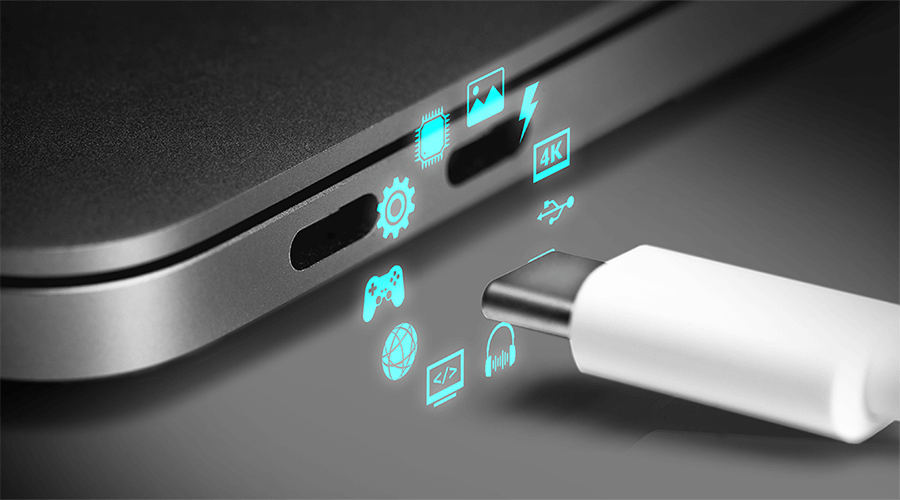
Un monitor USB-C con todas las funciones debe admitir salida de vídeo, transferencia de datos y Power Delivery mediante el mismo cable.
Al elegir un monitor para MacBook Pro, no compruebes únicamente si tiene un puerto USB-C. Debes confirmar que ese puerto USB-C sea totalmente funcional.
Un monitor USB-C compatible con Mac debe admitir tres funciones clave: salida de vídeo mediante DisplayPort Alt Mode, transferencia de datos para los periféricos conectados y Power Delivery para cargar tu MacBook Pro.
Esto es importante porque no todos los puertos ni cables USB-C son iguales. Algunas conexiones USB-C solo admiten carga o transferencia de datos básica, mientras que otras pueden transmitir vídeo, datos y energía al mismo tiempo. Comprueba siempre las especificaciones del monitor y utiliza un cable compatible con salida de vídeo y suficiente potencia de carga.
Los usuarios creativos deben dar prioridad a una amplia gama cromática, la calibración de fábrica y la uniformidad del color entre el MacBook Pro y el monitor externo.
Después de la resolución y el ancho de banda, la precisión del color es uno de los factores más importantes para el trabajo creativo. Para diseñadores, fotógrafos y editores de vídeo, un monitor externo debe mostrar los colores de forma uniforme y predecible, especialmente al trabajar entre la pantalla de un MacBook Pro y una pantalla externa de mayor tamaño.
Un monitor con colores precisos para MacBook Pro debe ofrecer una amplia cobertura de gama cromática, brillo uniforme y una calibración de fábrica fiable. Puesto que muchos dispositivos Mac se basan en la experiencia de color P3 de amplia gama, elegir un monitor con color P3 puede ayudar a que la pantalla externa coincida mejor con la del MacBook Pro. Para muchos flujos de trabajo creativos, una cobertura DCI-P3 del 95 % o superior y un valor Delta E de 2 o inferior pueden ayudar a que los colores se vean más uniformes entre dispositivos, reduciendo las diferencias visuales y la necesidad de realizar ediciones repetidas.
Descubre y compara monitores BenQ USB-C compatibles con Mac para trabajos con colores críticos.
sRGB
P3
Un monitor USB-C con suficiente Power Delivery puede cargar tu MacBook Pro mientras muestra vídeo a través del mismo cable.
Para tareas ligeras, 65 W de Power Delivery pueden ser suficientes. Para trabajos creativos más exigentes, programación, multitarea o modelos MacBook Pro de mayor tamaño, normalmente es mejor elegir 90 W o 96 W de Power Delivery. Esto ayuda a mantener tu MacBook Pro cargado incluso cuando está sometido a una carga de trabajo elevada.
Las especificaciones del cable también pueden afectar a la estabilidad general de la configuración. Asegúrate de que el cable USB-C que utilizas sea compatible con DisplayPort Alt Mode para la salida de vídeo y esté certificado para ofrecer suficiente Power Delivery para la carga. Así te asegurarás de que el mismo cable pueda gestionar tanto las necesidades de pantalla como las de alimentación, reduciendo el riesgo de que no haya señal, de una carga inestable o de una conexión poco fiable.
Si quieres una solución más universal, comprueba el logotipo USB-C o USB Type-C y las especificaciones del producto para confirmar si el puerto es compatible con DisplayPort Alt Mode. Para verificarlo por completo, consulta siempre la ficha detallada de especificaciones del monitor y confirma que sea totalmente compatible con DP Alt Mode.
Cuando tu MacBook Pro no admite de forma nativa la configuración de pantalla que quieres, un concentrador o una base pueden ayudarte a ampliar tu espacio de trabajo. Por ejemplo, algunas bases basadas en DisplayLink pueden admitir pantallas externas adicionales, según el modelo y la configuración de tu Mac.
Esto es especialmente relevante si estás pensando en configurar dos monitores para MacBook Pro mediante USB-C, pero el chip de tu MacBook Pro tiene limitaciones para Pantallas externas nativas.
Más información: Cómo configurar tres monitores para MacBook Air y MacBook Pro con un concentrador USB-C (M1, M2, M3, M4)
Al elegir un monitor, suele ser más útil empezar por la forma en que trabajas en lugar de comparar cada especificación una por una.
Ideal para: diseñadores, fotógrafos y editores de vídeo que necesitan un color y un nivel de detalle visual fiables.
Para los creadores visuales, el monitor forma parte del proceso creativo y de toma de decisiones. Si el color no es preciso o los detalles de las sombras no se distinguen bien, el resultado final podría no coincidir con tu intención y podrías dedicar más tiempo a realizar correcciones.
Los diseñadores deberían buscar un monitor con precisión del color para MacBook Pro que ofrezca compatibilidad con una amplia gama de colores, calibración fiable y un color uniforme entre la pantalla del MacBook y la pantalla externa. Los fotógrafos deberían dar prioridad al detalle tonal, los tonos de piel precisos y la uniformidad de la pantalla. Los editores de vídeo deberían tener en cuenta la resolución, la uniformidad del color y una conectividad USB-C o Thunderbolt estable.
Modelos recomendados: PD2730S, PD2732U, PD2706U, SW272U, SW272QN, PV3250U, PV2750U
Ideal para: desarrolladores que pasan muchas horas leyendo código, documentación, terminales y vistas previas del navegador.
Para los desarrolladores, el monitor debe facilitar muchas horas de lectura y concentración. Un monitor de programación para MacBook Pro con USB-C debe mostrar el texto con nitidez, reducir la fatiga visual y proporcionar espacio suficiente para editores de código, terminales, documentación y vistas previas del navegador.
En lugar de buscar únicamente las especificaciones más llamativas, los desarrolladores deberían priorizar la legibilidad, la comodidad, el rendimiento antirreflejos y una configuración USB-C estable que mantenga el escritorio ordenado.
Modelos recomendados: RD280U, RD280UA, RD280UG, RD320U, RD320UA, RD270Q, RD240Q
Ideal para: usuarios de MacBook Pro que quieren menos cables, una conexión más sencilla y un espacio de trabajo híbrido más ordenado.
Para los usuarios que buscan productividad diaria, la mejora más valiosa suele ser la sencillez. Si tu escritorio está lleno de cargadores, adaptadores y cables, un monitor USB-C con Power Delivery para MacBook puede hacer que tu espacio de trabajo se sienta mucho más ordenado.
Con un solo cable puedes conectar tu MacBook Pro a una pantalla más grande, cargar el portátil y acceder al teclado, al ratón y a otros periféricos. Esto facilita el cambio entre configuraciones de trabajo en casa, en la oficina o en entornos híbridos.
Modelos recomendados: MA270U, MA320U, MA270UP, MA320UP, MA270S, MA320UG
Muchos monitores pueden conectarse a un MacBook Pro, pero no todos están diseñados para integrarse de forma natural en un flujo de trabajo con Mac. Un monitor BenQ USB-C para Mac está diseñado para facilitar la configuración y hacer que el uso de una pantalla externa sea más coherente con el trabajo diario en Mac.
Crea un espacio de trabajo Mac adaptado a tu forma de trabajar. Descubre los monitores BenQ pensados para el trabajo diario, la creatividad, la fidelidad fotográfica y la claridad al programar.
Los puertos USB-C y Thunderbolt tienen un aspecto similar, pero ofrecen distintos niveles de ancho de banda. USB-C puede proporcionar hasta 10 Gbps de ancho de banda para datos y vídeo, además de una carga de hasta 100 W. Thunderbolt puede proporcionar hasta 40 Gbps de ancho de banda y también admite una carga de hasta 100 W, por lo que es más adecuado para cargas de trabajo exigentes, transferencias rápidas de archivos y configuraciones de monitores Daisy Chain.
Sí, pero debes comprobar la potencia de Power Delivery que proporciona el monitor. Los modelos de MacBook Pro, especialmente las versiones de 14 y 16 pulgadas, pueden consumir más energía durante cargas de trabajo exigentes, como la edición de vídeo. Se recomienda un monitor con Power Delivery de 90 W o más para ayudar a mantener la batería cargada mientras trabajas. Si el monitor solo proporciona entre 15 W y 30 W, puede que la fuente de alimentación no sea suficiente para un uso prolongado.
No. Los MacBook incluyen una gestión inteligente de la energía que detecta varias fuentes de alimentación y elige la más adecuada. No se sobrecargará simplemente porque haya un adaptador de corriente y un monitor USB-C conectados al mismo tiempo.
Algunos chips Apple silicon de entrada tienen limitaciones nativas para pantallas externas. Por ejemplo, determinados modelos de MacBook con M1 y M2 solo admiten una pantalla externa. Si necesitas más monitores, es posible que necesites una base compatible u otra configuración compatible.
Sí, pero el cable debe admitir salida de vídeo mediante DisplayPort Alt Mode. Muchos cables USB-C económicos solo admiten carga o transferencia de datos a baja velocidad. Para utilizar una imagen 4K de forma fiable, busca un cable de alta calidad con la certificación USB 3.2 Gen 2, USB4 o Thunderbolt 4, y asegúrate de que admita 100 W de Power Delivery.
Si el monitor USB-C de tu MacBook Pro no funciona o muestra No hay señal, comprueba primero si el cable USB-C admite salida de vídeo mediante DisplayPort Alt Mode. Un cable normal diseñado solo para cargar no puede transmitir una señal de vídeo. Después, asegúrate de que la fuente de entrada del monitor esté configurada correctamente en USB-C. Si la imagen sigue sin aparecer, prueba otro puerto Thunderbolt de tu MacBook Pro.
* Marcas comerciales: Apple, Mac, MacBook, iPhone, iPad, Mac mini, Mac Studio y macOS son marcas comerciales registradas de Apple Inc.

{{item.productWordingTag}}
{{currency}}{{item.finalPrice| numberThousandsCommas | numberDecimalPoint}} Ahorra {{currency}}{{item.saveAmount | numberThousandsCommas | numberDecimalPoint}} Ahorra {{item.savePercent | numberThousandsCommas | numberDecimalPoint}}%
new device price{{currency}}{{item.regularPrice| numberThousandsCommas | numberDecimalPoint}}