{{item.name}}
Precio:
{{currency + item.price}}
Cant.:
{{item.amount}}

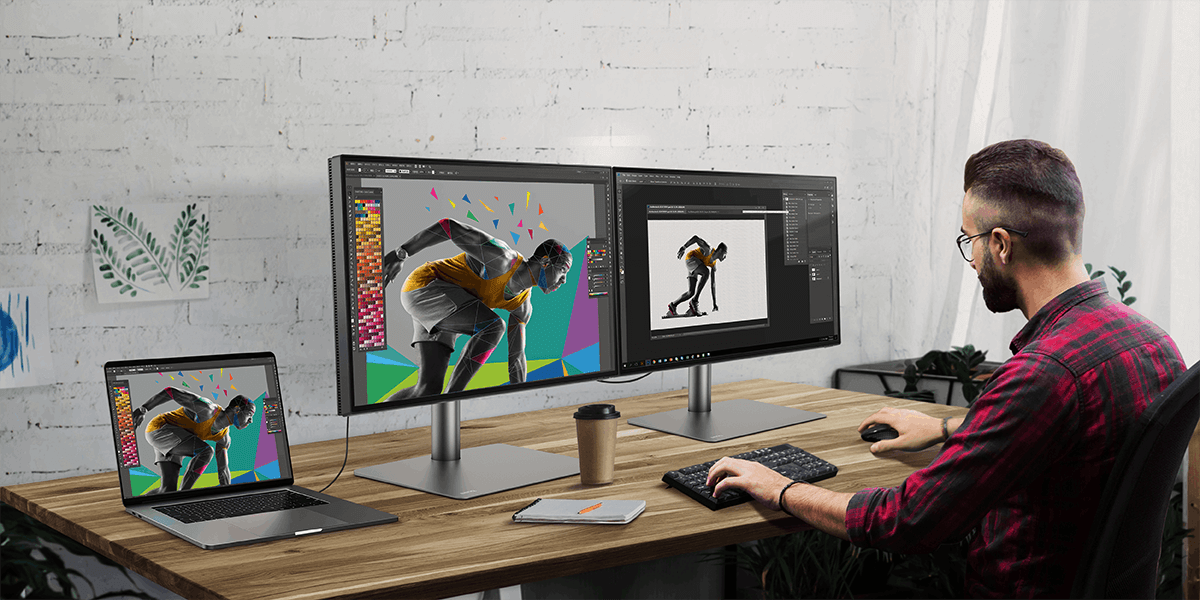
Si necesitas más espacio de pantalla para tus distintas actividades, en realidad solo tienes dos opciones. Una es comprar un monitor más grande, pero sus posibilidades también son limitadas. La otra es conectar varios monitores y, por suerte, la conexión en cadena lo hace muy sencillo. Básicamente, con este método puedes conectar varios monitores a tu portátil o equipo de sobremesa mediante una única conexión DisplayPort o Thunderbolt. Solo necesitas un cable para el primer monitor y otro cable adicional por cada monitor que añadas a la cadena.
Con la conexión en cadena mediante DisplayPort o Thunderbolt, disfrutarás de la flexibilidad de tener varias pantallas para todas tus necesidades de trabajo o entretenimiento. Puedes duplicar las pantallas o dedicar cada una a una aplicación o tarea diferente. Tú decides cómo utilizarlas. La idea de la conexión en cadena es ofrecer una flexibilidad sencilla manteniendo el número de cables al mínimo.
Hay dos tipos de puertos que permiten conectar monitores en cadena: DisplayPort y Thunderbolt. Asegúrate de que tu PC tenga un puerto de salida de cualquiera de estos tipos y de que los monitores dispongan de puertos de entrada y salida del mismo tipo.
Los ordenadores Mac o MacBook de Apple solo admiten la conexión en cadena mediante Thunderbolt. Además, algunos dispositivos Mac con chips M1, M2 o M3 solo pueden conectarse a una pantalla externa. Para obtener más información sobre cómo conectar distintos modelos de dispositivos Mac a pantallas externas, consulta el sitio web de Apple. Ningún dispositivo admite la conexión en cadena mediante HDMI ni a través de puertos USB estándar.
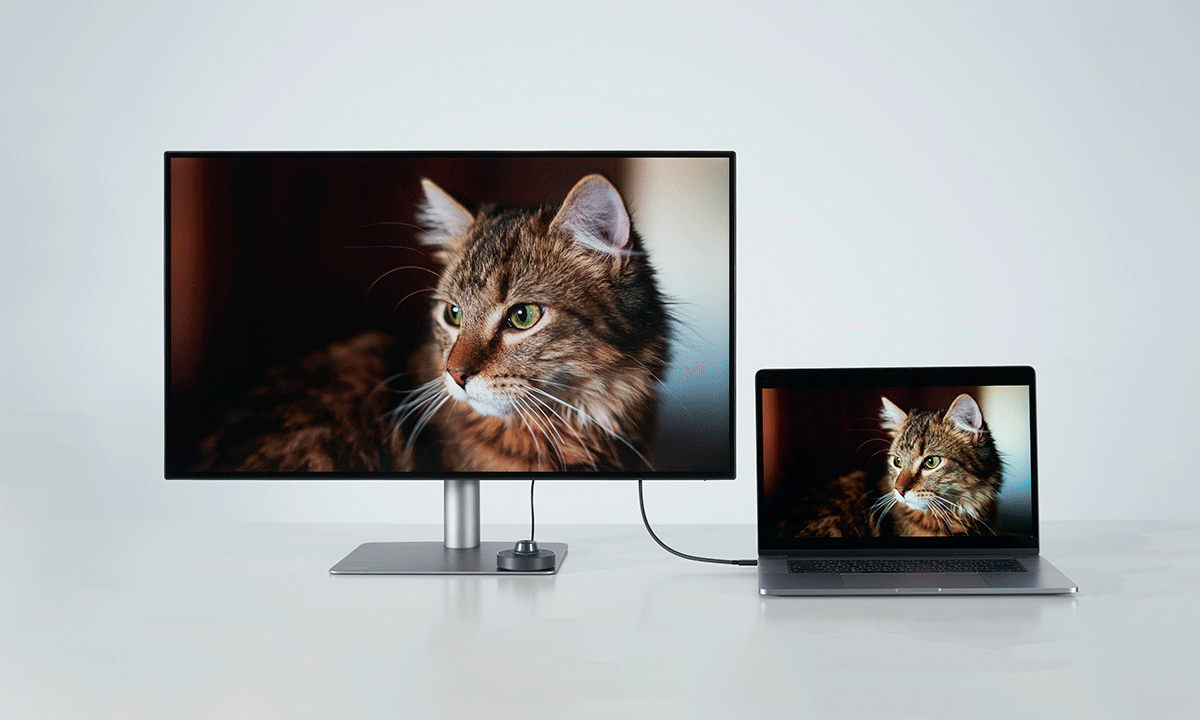
Para conectar monitores en cadena mediante Thunderbolt, el puerto Thunderbolt de todos tus dispositivos debe ser de la versión 3 o superior, y todas las conexiones requieren cables Thunderbolt 3 o Thunderbolt 4.
Para conectar en cadena mediante Thunderbolt:
*NOTA: la conexión con el monitor final también puede realizarse mediante USB-C con compatibilidad con el modo DP Alt. Consulta al fabricante de tu ordenador para conocer la resolución y el número de pantallas externas compatibles. Los usuarios de Apple pueden consultarlo aquí: sitio oficial de Apple. Para las conexiones con el monitor 2 y los siguientes, se recomienda utilizar cables de al menos 1 m de longitud para disfrutar de una mayor flexibilidad de colocación.
Thunderbolt ofrece un mayor ancho de banda que DisplayPort en una conexión en cadena, lo que permite utilizar dos monitores a 4K@60Hz y hasta seis monitores a 1080p@60Hz. Consulta el sitio web oficial de Thunderbolt para conocer las especificaciones relativas a la compatibilidad con varias pantallas.
*Utiliza cables certificados Thunderbolt 3 o Thunderbolt 4 con los iconos Thunderbolt 3 o 4 correspondientes.
Para que la conexión en cadena funcione, todos los dispositivos conectados deben ser compatibles con DisplayPort 1.2 o superior y Multi-Stream Transport (MST). Esto se aplica tanto a las conexiones DisplayPort nativas como a los puertos USB-C con DisplayPort Alt Mode.
Para conectar tus monitores en cadena mediante DisplayPort o USB-C:
Debido a las limitaciones de ancho de banda, conectar más de dos monitores mediante DisplayPort o USB-C puede reducir la resolución de uno o de todos los monitores. Consulta las especificaciones del hardware gráfico de tu portátil o equipo de sobremesa para comprobar si admite la conexión de varios monitores.
¿Puedo conectar monitores en cadena mediante USB-C?
Sí, pero solo si el puerto USB-C es compatible con DisplayPort Alt Mode y MST. Los puertos USB-C estándar que no incluyen salida de vídeo no admiten conexiones en cadena, aunque el cable encaje.
*Las resoluciones y frecuencias de actualización compatibles pueden variar al utilizar conexiones en cadena. Consulta el manual de usuario de cada modelo para obtener las especificaciones detalladas.
Build a Mac workspace around the way you work. Explore BenQ monitors curated for everyday flow, creative confidence, photographic fidelity, and coding clarity.
Mac y MacBook son marcas comerciales de Apple Inc.
• ¿Qué necesito para conectar varios monitores en cadena?
Los monitores deben ser compatibles con uno de estos estándares:
El ordenador o la estación de acoplamiento deben ser compatibles con el estándar elegido. Utiliza cables certificados para DisplayPort o Thunderbolt. Para la conexión de la fuente en modo alternativo USB-C, utiliza cables USB 3.2 Gen 2 o superiores. Los cables de carga USB-C estándar no son compatibles con la conexión en cadena de vídeo.
Los monitores Thunderbolt de BenQ son totalmente compatibles con la conexión en cadena.
• ¿Cómo sé si mi monitor admite la conexión en cadena?
Comprueba si tu monitor tiene una salida DisplayPort o USB-C, o si es compatible con MST (Multi-Stream Transport) mediante DisplayPort o Thunderbolt. Esta información suele aparecer en las especificaciones del producto o en la disposición de los puertos.
• ¿Cuál es la diferencia entre conectar monitores en cadena y utilizar una estación de acoplamiento?
La conexión en cadena enlaza los monitores en secuencia utilizando menos cables, mientras que las estaciones de acoplamiento conectan todos los dispositivos mediante un hub central. La conexión en cadena ayuda a reducir el desorden del escritorio, especialmente cuando se combina con monitores compatibles con MST o monitores Thunderbolt de BenQ.
• ¿Se puede utilizar HDMI para conectar monitores en cadena?
No. HDMI no admite conexiones en cadena. Necesitarás DisplayPort con MST o una conexión Thunderbolt para enlazar varios monitores en cadena.
• ¿Es mejor conectar los monitores en cadena que utilizar varios cables de monitor?
Depende. La conexión en cadena simplifica la configuración y reduce el desorden de cables, pero solo funciona con hardware compatible. Para disfrutar de un espacio de trabajo más limpio y profesional, merece la pena considerar los monitores de BenQ compatibles con MST o los monitores Thunderbolt.
• ¿Puedo combinar monitores de distintas marcas en una conexión en cadena?
Sí, siempre que todos los monitores sean compatibles con DisplayPort con MST o con la conexión en cadena Thunderbolt. Sin embargo, el rendimiento y la uniformidad del color suelen ser mejores cuando se utilizan monitores de la misma línea de modelos.
Para disfrutar de una experiencia visual fluida, considera utilizar monitores Thunderbolt de BenQ del mismo modelo, calibrados de fábrica para ofrecer un color uniforme.
• ¿Por qué no funciona mi conexión en cadena?
Los problemas más habituales incluyen el uso de cables incompatibles, la conexión de los monitores en el orden incorrecto o la falta de compatibilidad con MST/Thunderbolt en el dispositivo o los monitores. Comprueba siempre que haya salida DisplayPort y actualizaciones de firmware en cada pantalla.
• ¿Necesito una tarjeta gráfica especial para conectar monitores en cadena?
No siempre, pero tu GPU o estación de acoplamiento debe admitir salida de vídeo DisplayPort MST o Thunderbolt. La mayoría de las GPU modernas de Intel, AMD y NVIDIA admiten MST, pero comprueba las especificaciones para asegurarte.
• ¿Cuántos monitores puedo conectar en cadena a la vez?
El número de monitores que puedes conectar en cadena depende de la versión de la interfaz:
Interfaz
Ancho de banda total
Configuración de ejemplo
DisplayPort 1.4 (MST)
21,6 Gbps (DP 1.2)
• 1× 4K@60Hz y 1× 4K@30Hz
• 4× 1080p@60Hz
• 1× 4K@30Hz, 1× 4K@30Hz y 1× 1080p @60Hz
Thunderbolt 4
40 Gbps
• 2× 5K@60Hz (con DSC)
• 2× 4K@144Hz (con DSC)
*La conexión en cadena MST está limitada al ancho de banda de DP 1.2, independientemente de las especificaciones del puerto.
*Consulta el Manual del usuario de cada modelo para conocer las especificaciones detalladas.
Nota sobre macOS®: a pesar de las actualizaciones, macOS todavía no admite DisplayPort MST para pantallas extendidas. Si utilizas una conexión en cadena MST estándar mediante DP con un Mac, las pantallas solo mostrarán imágenes duplicadas. Para conseguir un escritorio extendido a través de un único puerto en un Mac, debes utilizar monitores y cables Thunderbolt 3 o 4. Independientemente de la interfaz, la mayoría de las configuraciones con un solo puerto están limitadas a un máximo de 2 monitores debido a las limitaciones de hardware y ancho de banda.
Crea un espacio de trabajo Mac adaptado a tu forma de trabajar. Descubre los monitores BenQ pensados para el trabajo diario, la creatividad, la fidelidad fotográfica y la claridad al programar.
{{item.productWordingTag}}
{{currency}}{{item.finalPrice| numberThousandsCommas | numberDecimalPoint}} Ahorra {{currency}}{{item.saveAmount | numberThousandsCommas | numberDecimalPoint}} Ahorra {{item.savePercent | numberThousandsCommas | numberDecimalPoint}}%
new device price{{currency}}{{item.regularPrice| numberThousandsCommas | numberDecimalPoint}}