product-img

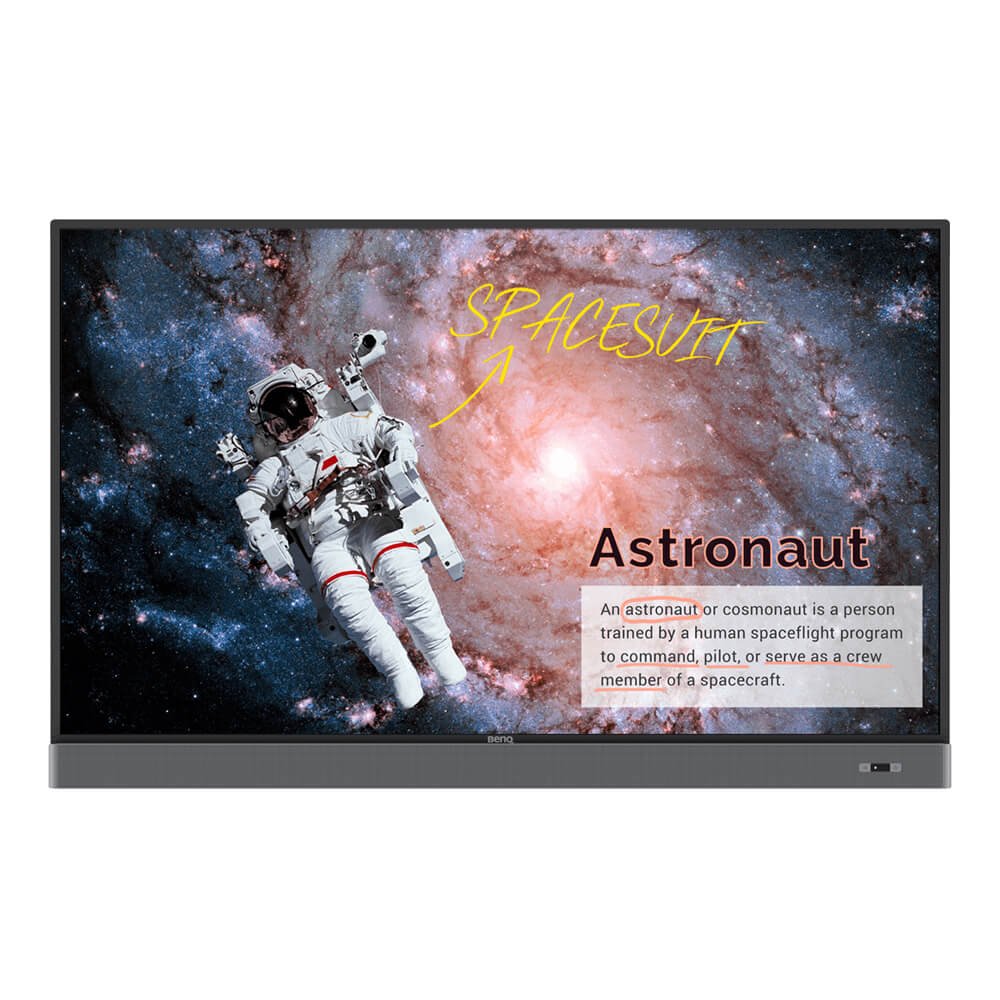
Schermo piatto interattivo per scopi didattici, da 75", con risoluzione 4K UHD | RM7502S

Un compagno attento per un maggiore apprendimento interattivo

Applicazione

Come posso connettermi e iniziare a utilizzare DMS in locale?
Il software DMS Local ti permette di controllare/monitorare i tuoi dispositivi da remoto tramite LAN. In questo modo potrai abbassare il TCO (costo totale di gestione) e il consumo di energia durante l’uso. Questo video ti guiderà per connetterti e iniziare a utilizzare DMS Local.
Ulteriori informazioni
Quali opzioni/funzioni possono essere controllate da DMS Local?
Il software DMS Local ti permette di controllare/monitorare i tuoi dispositivi da remoto tramite LAN. In questo modo potrai abbassare il TCO (costo totale di gestione) e il consumo di energia durante l’uso. Questo video mostra la funzione di DMS Local.
Ulteriori informazioni
Come si aggiunge un dispositivo utilizzando un ID univoco per DMS Cloud?
È necessario aggiungere prima un dispositivo per poter monitorare, controllare e configurare in remoto i dispositivi singolarmente o come gruppi. Seguire il video demo per aggiungere un dispositivo utilizzando un ID univoco per DMS Cloud.
Ulteriori informazioni
Come posso aggiungere un dispositivo utilizzando il codice QR per DMS Cloud?
È necessario aggiungere prima un dispositivo per poter monitorare, controllare e configurare in remoto i dispositivi singolarmente o come gruppi. Seguire il video dimostrativo per aggiungere un dispositivo utilizzando il codice QR per DMS Cloud.
Ulteriori informazioni
Come si utilizza DMS Cloud per controllare il dispositivo in remoto?
I dispositivi possono essere controllati in remoto in DMS Cloud. Segurei il video dimostrativo per i dettagli.
Ulteriori informazioni
Come posso aggiornare le app per EZWrite 5.0 e X-Sign?
La maggior parte delle app BenQ può essere aggiornata online. Fare riferimento al video dimostrativo per il processo di aggiornamento di EZWrite 5.0 e X-Sign.
Ulteriori informazioni
Perché viene visualizzato il messaggio "Display ID is invalid" (ID display non valido) quando provo a registrare EasySetting con il mio dispositivo?
Assicurarsi di controllare quanto segue:
(1) La rete funziona correttamente? Assicurarsi di utilizzare la LAN invece del Wi-Fi per l'accesso a Internet.
(2) Assicurarsi che la whitelist di EasySetting sia già impostata.
Ulteriori informazioni
Dove posso scaricare InstaShare App per Android/iOS/Windows/MAC OS?
Fare riferimento ai seguenti siti di download dell’app:
- Telefono/tablet Android: Cercare "InstaShare" in Google Play e scaricare l'app.
- Telefono/tablet iOS: Cercare "InstaShare" nell'App Store e scaricare l'app.
- Finestre/MAC: Per scaricare l'app dall'IFP, procedere come segue:
(1) Assicurarsi che l'IFP e il PC siano collegati alla stessa rete.
(2) Aprire l'app IFP InstaShare.
(3) Seguire le istruzioni di InstaShare per scaricare l'app.
Ulteriori informazioni
Cosa devo fare quando InstaShare visualizza l'errore "codice macchina"?
Connettersi a Internet quando si utilizza InstaShare per la prima volta per registrarsi al server cloud.
Ulteriori informazioni
Come si pubblicano i messaggi con X-Sign Broadcast?
I messaggi possono essere facilmente pubblicati con X-Sign Broadcast. Seguire il video dimostrativo che mostra come pubblicare i messaggi:
Ulteriori informazioni
Come si crea un tag di gruppo e si eseguono gli aggiornamenti IFP con X-Sign Broadcast?
I tag di gruppo possono essere facilmente configurati e un IFP può essere aggiornato comodamente tramite X-Sign Broadcast. Seguire il video dimostrativo che mostra come farlo:
Ulteriori informazioni
Come posso aggiungere e rimuovere un dispositivo con X-Sign Broadcast?
È necessario aggiungere un dispositivo IFP a X-Sign Broadcast prima dell'uso. Seguire il video dimostrativo che mostra come aggiungere o rimuovere un dispositivo:
Ulteriori informazioni
Come si registra un nuovo account con X-Sign Broadcast?
È necessario registrare un nuovo account con X-Sign Broadcast prima dell'uso. Seguire il video dimostrativo che mostra come registrarsi:
Ulteriori informazioni
Come faccio a dissociare l'IFP dall'AMS?
L'IFP deve essere scollegato da AMS prima di poter essere associato a un altro account. Seguire il video dimostrativo su come annullare il binding dell'IFP.
Ulteriori informazioni
Come si collega l'IFP all'AMS?
Per poter accedere a un account personale, l'IFP deve prima essere vincolato all'AMS. Seguire il video dimostrativo su come collegare l'IFP.
Ulteriori informazioni
Come dissociare un account di archiviazione cloud da AMS?

1. Vai a https://ams.benq.com.


2. Accedi con un account BenQ.

    Appare la dashboard BenQ AMS.


3. Nel menu a sinistra, fai clic su Impostazioni personali.


4. Sotto Archiviazione cloud, scegli un servizio cloud da scollegare e poi clicca su SCOLLEGA.

    Appare un messaggio di conferma.


5. Fai clic su OK.


Ulteriori informazioni
Come visualizzare il contenuto da un laptop?
Come accedere ai file di archiviazione cloud tramite Firefox

Come accedere al tuo spazio di archiviazione cloud nel Sistema di Gestione Account BenQ (AMS)?

Come inviare messaggi in tempo reale da X-Sign Broadcast?

Come gestire gli utenti in X-Sign Broadcast?

Applicazione

Come posso connettermi e iniziare a utilizzare DMS in locale?
Il software DMS Local ti permette di controllare/monitorare i tuoi dispositivi da remoto tramite LAN. In questo modo potrai abbassare il TCO (costo totale di gestione) e il consumo di energia durante l’uso. Questo video ti guiderà per connetterti e iniziare a utilizzare DMS Local.
Ulteriori informazioni
Quali opzioni/funzioni possono essere controllate da DMS Local?
Il software DMS Local ti permette di controllare/monitorare i tuoi dispositivi da remoto tramite LAN. In questo modo potrai abbassare il TCO (costo totale di gestione) e il consumo di energia durante l’uso. Questo video mostra la funzione di DMS Local.
Ulteriori informazioni
Come si aggiunge un dispositivo utilizzando un ID univoco per DMS Cloud?
È necessario aggiungere prima un dispositivo per poter monitorare, controllare e configurare in remoto i dispositivi singolarmente o come gruppi. Seguire il video demo per aggiungere un dispositivo utilizzando un ID univoco per DMS Cloud.
Ulteriori informazioni
Come posso aggiungere un dispositivo utilizzando il codice QR per DMS Cloud?
È necessario aggiungere prima un dispositivo per poter monitorare, controllare e configurare in remoto i dispositivi singolarmente o come gruppi. Seguire il video dimostrativo per aggiungere un dispositivo utilizzando il codice QR per DMS Cloud.
Ulteriori informazioni
Come si utilizza DMS Cloud per controllare il dispositivo in remoto?
I dispositivi possono essere controllati in remoto in DMS Cloud. Segurei il video dimostrativo per i dettagli.
Ulteriori informazioni
Come posso aggiornare le app per EZWrite 5.0 e X-Sign?
La maggior parte delle app BenQ può essere aggiornata online. Fare riferimento al video dimostrativo per il processo di aggiornamento di EZWrite 5.0 e X-Sign.
Ulteriori informazioni
Perché viene visualizzato il messaggio "Display ID is invalid" (ID display non valido) quando provo a registrare EasySetting con il mio dispositivo?
Assicurarsi di controllare quanto segue:
(1) La rete funziona correttamente? Assicurarsi di utilizzare la LAN invece del Wi-Fi per l'accesso a Internet.
(2) Assicurarsi che la whitelist di EasySetting sia già impostata.
Ulteriori informazioni
Dove posso scaricare InstaShare App per Android/iOS/Windows/MAC OS?
Fare riferimento ai seguenti siti di download dell’app:
- Telefono/tablet Android: Cercare "InstaShare" in Google Play e scaricare l'app.
- Telefono/tablet iOS: Cercare "InstaShare" nell'App Store e scaricare l'app.
- Finestre/MAC: Per scaricare l'app dall'IFP, procedere come segue:
(1) Assicurarsi che l'IFP e il PC siano collegati alla stessa rete.
(2) Aprire l'app IFP InstaShare.
(3) Seguire le istruzioni di InstaShare per scaricare l'app.
Ulteriori informazioni
Cosa devo fare quando InstaShare visualizza l'errore "codice macchina"?
Connettersi a Internet quando si utilizza InstaShare per la prima volta per registrarsi al server cloud.
Ulteriori informazioni
Come si pubblicano i messaggi con X-Sign Broadcast?
I messaggi possono essere facilmente pubblicati con X-Sign Broadcast. Seguire il video dimostrativo che mostra come pubblicare i messaggi:
Ulteriori informazioni
Come si crea un tag di gruppo e si eseguono gli aggiornamenti IFP con X-Sign Broadcast?
I tag di gruppo possono essere facilmente configurati e un IFP può essere aggiornato comodamente tramite X-Sign Broadcast. Seguire il video dimostrativo che mostra come farlo:
Ulteriori informazioni
Come posso aggiungere e rimuovere un dispositivo con X-Sign Broadcast?
È necessario aggiungere un dispositivo IFP a X-Sign Broadcast prima dell'uso. Seguire il video dimostrativo che mostra come aggiungere o rimuovere un dispositivo:
Ulteriori informazioni
Come si registra un nuovo account con X-Sign Broadcast?
È necessario registrare un nuovo account con X-Sign Broadcast prima dell'uso. Seguire il video dimostrativo che mostra come registrarsi:
Ulteriori informazioni
Come faccio a dissociare l'IFP dall'AMS?
L'IFP deve essere scollegato da AMS prima di poter essere associato a un altro account. Seguire il video dimostrativo su come annullare il binding dell'IFP.
Ulteriori informazioni
Come si collega l'IFP all'AMS?
Per poter accedere a un account personale, l'IFP deve prima essere vincolato all'AMS. Seguire il video dimostrativo su come collegare l'IFP.
Ulteriori informazioni
Come dissociare un account di archiviazione cloud da AMS?

1. Vai a https://ams.benq.com.


2. Accedi con un account BenQ.

    Appare la dashboard BenQ AMS.


3. Nel menu a sinistra, fai clic su Impostazioni personali.


4. Sotto Archiviazione cloud, scegli un servizio cloud da scollegare e poi clicca su SCOLLEGA.

    Appare un messaggio di conferma.


5. Fai clic su OK.


Ulteriori informazioni
Come visualizzare il contenuto da un laptop?
Come accedere ai file di archiviazione cloud tramite Firefox

Come accedere al tuo spazio di archiviazione cloud nel Sistema di Gestione Account BenQ (AMS)?

Come inviare messaggi in tempo reale da X-Sign Broadcast?

Come gestire gli utenti in X-Sign Broadcast?

Applicazione

Come posso connettermi e iniziare a utilizzare DMS in locale?
Il software DMS Local ti permette di controllare/monitorare i tuoi dispositivi da remoto tramite LAN. In questo modo potrai abbassare il TCO (costo totale di gestione) e il consumo di energia durante l’uso. Questo video ti guiderà per connetterti e iniziare a utilizzare DMS Local.
Ulteriori informazioni
Quali opzioni/funzioni possono essere controllate da DMS Local?
Il software DMS Local ti permette di controllare/monitorare i tuoi dispositivi da remoto tramite LAN. In questo modo potrai abbassare il TCO (costo totale di gestione) e il consumo di energia durante l’uso. Questo video mostra la funzione di DMS Local.
Ulteriori informazioni
Come si aggiunge un dispositivo utilizzando un ID univoco per DMS Cloud?
È necessario aggiungere prima un dispositivo per poter monitorare, controllare e configurare in remoto i dispositivi singolarmente o come gruppi. Seguire il video demo per aggiungere un dispositivo utilizzando un ID univoco per DMS Cloud.
Ulteriori informazioni
Come posso aggiungere un dispositivo utilizzando il codice QR per DMS Cloud?
È necessario aggiungere prima un dispositivo per poter monitorare, controllare e configurare in remoto i dispositivi singolarmente o come gruppi. Seguire il video dimostrativo per aggiungere un dispositivo utilizzando il codice QR per DMS Cloud.
Ulteriori informazioni
Come si utilizza DMS Cloud per controllare il dispositivo in remoto?
I dispositivi possono essere controllati in remoto in DMS Cloud. Segurei il video dimostrativo per i dettagli.
Ulteriori informazioni
Come posso aggiornare le app per EZWrite 5.0 e X-Sign?
La maggior parte delle app BenQ può essere aggiornata online. Fare riferimento al video dimostrativo per il processo di aggiornamento di EZWrite 5.0 e X-Sign.
Ulteriori informazioni
Perché viene visualizzato il messaggio "Display ID is invalid" (ID display non valido) quando provo a registrare EasySetting con il mio dispositivo?
Assicurarsi di controllare quanto segue:
(1) La rete funziona correttamente? Assicurarsi di utilizzare la LAN invece del Wi-Fi per l'accesso a Internet.
(2) Assicurarsi che la whitelist di EasySetting sia già impostata.
Ulteriori informazioni
Dove posso scaricare InstaShare App per Android/iOS/Windows/MAC OS?
Fare riferimento ai seguenti siti di download dell’app:
- Telefono/tablet Android: Cercare "InstaShare" in Google Play e scaricare l'app.
- Telefono/tablet iOS: Cercare "InstaShare" nell'App Store e scaricare l'app.
- Finestre/MAC: Per scaricare l'app dall'IFP, procedere come segue:
(1) Assicurarsi che l'IFP e il PC siano collegati alla stessa rete.
(2) Aprire l'app IFP InstaShare.
(3) Seguire le istruzioni di InstaShare per scaricare l'app.
Ulteriori informazioni
Cosa devo fare quando InstaShare visualizza l'errore "codice macchina"?
Connettersi a Internet quando si utilizza InstaShare per la prima volta per registrarsi al server cloud.
Ulteriori informazioni
Come si pubblicano i messaggi con X-Sign Broadcast?
I messaggi possono essere facilmente pubblicati con X-Sign Broadcast. Seguire il video dimostrativo che mostra come pubblicare i messaggi:
Ulteriori informazioni
Come si crea un tag di gruppo e si eseguono gli aggiornamenti IFP con X-Sign Broadcast?
I tag di gruppo possono essere facilmente configurati e un IFP può essere aggiornato comodamente tramite X-Sign Broadcast. Seguire il video dimostrativo che mostra come farlo:
Ulteriori informazioni
Come posso aggiungere e rimuovere un dispositivo con X-Sign Broadcast?
È necessario aggiungere un dispositivo IFP a X-Sign Broadcast prima dell'uso. Seguire il video dimostrativo che mostra come aggiungere o rimuovere un dispositivo:
Ulteriori informazioni
Come si registra un nuovo account con X-Sign Broadcast?
È necessario registrare un nuovo account con X-Sign Broadcast prima dell'uso. Seguire il video dimostrativo che mostra come registrarsi:
Ulteriori informazioni
Come faccio a dissociare l'IFP dall'AMS?
L'IFP deve essere scollegato da AMS prima di poter essere associato a un altro account. Seguire il video dimostrativo su come annullare il binding dell'IFP.
Ulteriori informazioni
Come si collega l'IFP all'AMS?
Per poter accedere a un account personale, l'IFP deve prima essere vincolato all'AMS. Seguire il video dimostrativo su come collegare l'IFP.
Ulteriori informazioni
Come dissociare un account di archiviazione cloud da AMS?

1. Vai a https://ams.benq.com.


2. Accedi con un account BenQ.

    Appare la dashboard BenQ AMS.


3. Nel menu a sinistra, fai clic su Impostazioni personali.


4. Sotto Archiviazione cloud, scegli un servizio cloud da scollegare e poi clicca su SCOLLEGA.

    Appare un messaggio di conferma.


5. Fai clic su OK.


Ulteriori informazioni
Come visualizzare il contenuto da un laptop?
Come accedere ai file di archiviazione cloud tramite Firefox

Come accedere al tuo spazio di archiviazione cloud nel Sistema di Gestione Account BenQ (AMS)?

Come inviare messaggi in tempo reale da X-Sign Broadcast?

Come gestire gli utenti in X-Sign Broadcast?

Further Query

Come posso connettermi e iniziare a utilizzare DMS in locale?
Il software DMS Local ti permette di controllare/monitorare i tuoi dispositivi da remoto tramite LAN. In questo modo potrai abbassare il TCO (costo totale di gestione) e il consumo di energia durante l’uso. Questo video ti guiderà per connetterti e iniziare a utilizzare DMS Local.
Ulteriori informazioni
Quali opzioni/funzioni possono essere controllate da DMS Local?
Il software DMS Local ti permette di controllare/monitorare i tuoi dispositivi da remoto tramite LAN. In questo modo potrai abbassare il TCO (costo totale di gestione) e il consumo di energia durante l’uso. Questo video mostra la funzione di DMS Local.
Ulteriori informazioni
Come si aggiunge un dispositivo utilizzando un ID univoco per DMS Cloud?
È necessario aggiungere prima un dispositivo per poter monitorare, controllare e configurare in remoto i dispositivi singolarmente o come gruppi. Seguire il video demo per aggiungere un dispositivo utilizzando un ID univoco per DMS Cloud.
Ulteriori informazioni
Come posso aggiungere un dispositivo utilizzando il codice QR per DMS Cloud?
È necessario aggiungere prima un dispositivo per poter monitorare, controllare e configurare in remoto i dispositivi singolarmente o come gruppi. Seguire il video dimostrativo per aggiungere un dispositivo utilizzando il codice QR per DMS Cloud.
Ulteriori informazioni
Come si utilizza DMS Cloud per controllare il dispositivo in remoto?
I dispositivi possono essere controllati in remoto in DMS Cloud. Segurei il video dimostrativo per i dettagli.
Ulteriori informazioni
Come posso aggiornare le app per EZWrite 5.0 e X-Sign?
La maggior parte delle app BenQ può essere aggiornata online. Fare riferimento al video dimostrativo per il processo di aggiornamento di EZWrite 5.0 e X-Sign.
Ulteriori informazioni
Perché viene visualizzato il messaggio "Display ID is invalid" (ID display non valido) quando provo a registrare EasySetting con il mio dispositivo?
Assicurarsi di controllare quanto segue:
(1) La rete funziona correttamente? Assicurarsi di utilizzare la LAN invece del Wi-Fi per l'accesso a Internet.
(2) Assicurarsi che la whitelist di EasySetting sia già impostata.
Ulteriori informazioni
Dove posso scaricare InstaShare App per Android/iOS/Windows/MAC OS?
Fare riferimento ai seguenti siti di download dell’app:
- Telefono/tablet Android: Cercare "InstaShare" in Google Play e scaricare l'app.
- Telefono/tablet iOS: Cercare "InstaShare" nell'App Store e scaricare l'app.
- Finestre/MAC: Per scaricare l'app dall'IFP, procedere come segue:
(1) Assicurarsi che l'IFP e il PC siano collegati alla stessa rete.
(2) Aprire l'app IFP InstaShare.
(3) Seguire le istruzioni di InstaShare per scaricare l'app.
Ulteriori informazioni
Cosa devo fare quando InstaShare visualizza l'errore "codice macchina"?
Connettersi a Internet quando si utilizza InstaShare per la prima volta per registrarsi al server cloud.
Ulteriori informazioni
Come si pubblicano i messaggi con X-Sign Broadcast?
I messaggi possono essere facilmente pubblicati con X-Sign Broadcast. Seguire il video dimostrativo che mostra come pubblicare i messaggi:
Ulteriori informazioni
Come si crea un tag di gruppo e si eseguono gli aggiornamenti IFP con X-Sign Broadcast?
I tag di gruppo possono essere facilmente configurati e un IFP può essere aggiornato comodamente tramite X-Sign Broadcast. Seguire il video dimostrativo che mostra come farlo:
Ulteriori informazioni
Come posso aggiungere e rimuovere un dispositivo con X-Sign Broadcast?
È necessario aggiungere un dispositivo IFP a X-Sign Broadcast prima dell'uso. Seguire il video dimostrativo che mostra come aggiungere o rimuovere un dispositivo:
Ulteriori informazioni
Come si registra un nuovo account con X-Sign Broadcast?
È necessario registrare un nuovo account con X-Sign Broadcast prima dell'uso. Seguire il video dimostrativo che mostra come registrarsi:
Ulteriori informazioni
Come faccio a dissociare l'IFP dall'AMS?
L'IFP deve essere scollegato da AMS prima di poter essere associato a un altro account. Seguire il video dimostrativo su come annullare il binding dell'IFP.
Ulteriori informazioni
Come si collega l'IFP all'AMS?
Per poter accedere a un account personale, l'IFP deve prima essere vincolato all'AMS. Seguire il video dimostrativo su come collegare l'IFP.
Ulteriori informazioni
Come dissociare un account di archiviazione cloud da AMS?

1. Vai a https://ams.benq.com.


2. Accedi con un account BenQ.

    Appare la dashboard BenQ AMS.


3. Nel menu a sinistra, fai clic su Impostazioni personali.


4. Sotto Archiviazione cloud, scegli un servizio cloud da scollegare e poi clicca su SCOLLEGA.

    Appare un messaggio di conferma.


5. Fai clic su OK.


Ulteriori informazioni
Come visualizzare il contenuto da un laptop?
Come accedere ai file di archiviazione cloud tramite Firefox

Come accedere al tuo spazio di archiviazione cloud nel Sistema di Gestione Account BenQ (AMS)?

Come inviare messaggi in tempo reale da X-Sign Broadcast?

Come gestire gli utenti in X-Sign Broadcast?

Come posso connettermi e iniziare a utilizzare DMS in locale?
Il software DMS Local ti permette di controllare/monitorare i tuoi dispositivi da remoto tramite LAN. In questo modo potrai abbassare il TCO (costo totale di gestione) e il consumo di energia durante l’uso. Questo video ti guiderà per connetterti e iniziare a utilizzare DMS Local.
Ulteriori informazioni
Quali opzioni/funzioni possono essere controllate da DMS Local?
Il software DMS Local ti permette di controllare/monitorare i tuoi dispositivi da remoto tramite LAN. In questo modo potrai abbassare il TCO (costo totale di gestione) e il consumo di energia durante l’uso. Questo video mostra la funzione di DMS Local.
Ulteriori informazioni
Come si aggiunge un dispositivo utilizzando un ID univoco per DMS Cloud?
È necessario aggiungere prima un dispositivo per poter monitorare, controllare e configurare in remoto i dispositivi singolarmente o come gruppi. Seguire il video demo per aggiungere un dispositivo utilizzando un ID univoco per DMS Cloud.
Ulteriori informazioni
Come posso aggiungere un dispositivo utilizzando il codice QR per DMS Cloud?
È necessario aggiungere prima un dispositivo per poter monitorare, controllare e configurare in remoto i dispositivi singolarmente o come gruppi. Seguire il video dimostrativo per aggiungere un dispositivo utilizzando il codice QR per DMS Cloud.
Ulteriori informazioni
Come si utilizza DMS Cloud per controllare il dispositivo in remoto?
I dispositivi possono essere controllati in remoto in DMS Cloud. Segurei il video dimostrativo per i dettagli.
Ulteriori informazioni
Come posso aggiornare le app per EZWrite 5.0 e X-Sign?
La maggior parte delle app BenQ può essere aggiornata online. Fare riferimento al video dimostrativo per il processo di aggiornamento di EZWrite 5.0 e X-Sign.
Ulteriori informazioni
Perché viene visualizzato il messaggio "Display ID is invalid" (ID display non valido) quando provo a registrare EasySetting con il mio dispositivo?
Assicurarsi di controllare quanto segue:
(1) La rete funziona correttamente? Assicurarsi di utilizzare la LAN invece del Wi-Fi per l'accesso a Internet.
(2) Assicurarsi che la whitelist di EasySetting sia già impostata.
Ulteriori informazioni
Dove posso scaricare InstaShare App per Android/iOS/Windows/MAC OS?
Fare riferimento ai seguenti siti di download dell’app:
- Telefono/tablet Android: Cercare "InstaShare" in Google Play e scaricare l'app.
- Telefono/tablet iOS: Cercare "InstaShare" nell'App Store e scaricare l'app.
- Finestre/MAC: Per scaricare l'app dall'IFP, procedere come segue:
(1) Assicurarsi che l'IFP e il PC siano collegati alla stessa rete.
(2) Aprire l'app IFP InstaShare.
(3) Seguire le istruzioni di InstaShare per scaricare l'app.
Ulteriori informazioni
Cosa devo fare quando InstaShare visualizza l'errore "codice macchina"?
Connettersi a Internet quando si utilizza InstaShare per la prima volta per registrarsi al server cloud.
Ulteriori informazioni
Come si pubblicano i messaggi con X-Sign Broadcast?
I messaggi possono essere facilmente pubblicati con X-Sign Broadcast. Seguire il video dimostrativo che mostra come pubblicare i messaggi:
Ulteriori informazioni
Come si crea un tag di gruppo e si eseguono gli aggiornamenti IFP con X-Sign Broadcast?
I tag di gruppo possono essere facilmente configurati e un IFP può essere aggiornato comodamente tramite X-Sign Broadcast. Seguire il video dimostrativo che mostra come farlo:
Ulteriori informazioni
Come posso aggiungere e rimuovere un dispositivo con X-Sign Broadcast?
È necessario aggiungere un dispositivo IFP a X-Sign Broadcast prima dell'uso. Seguire il video dimostrativo che mostra come aggiungere o rimuovere un dispositivo:
Ulteriori informazioni
Come si registra un nuovo account con X-Sign Broadcast?
È necessario registrare un nuovo account con X-Sign Broadcast prima dell'uso. Seguire il video dimostrativo che mostra come registrarsi:
Ulteriori informazioni
Come faccio a dissociare l'IFP dall'AMS?
L'IFP deve essere scollegato da AMS prima di poter essere associato a un altro account. Seguire il video dimostrativo su come annullare il binding dell'IFP.
Ulteriori informazioni
Come si collega l'IFP all'AMS?
Per poter accedere a un account personale, l'IFP deve prima essere vincolato all'AMS. Seguire il video dimostrativo su come collegare l'IFP.
Ulteriori informazioni
Come dissociare un account di archiviazione cloud da AMS?

1. Vai a https://ams.benq.com.


2. Accedi con un account BenQ.

    Appare la dashboard BenQ AMS.


3. Nel menu a sinistra, fai clic su Impostazioni personali.


4. Sotto Archiviazione cloud, scegli un servizio cloud da scollegare e poi clicca su SCOLLEGA.

    Appare un messaggio di conferma.


5. Fai clic su OK.


Ulteriori informazioni
Come visualizzare il contenuto da un laptop?
Come accedere ai file di archiviazione cloud tramite Firefox

Come accedere al tuo spazio di archiviazione cloud nel Sistema di Gestione Account BenQ (AMS)?

Come inviare messaggi in tempo reale da X-Sign Broadcast?

Come gestire gli utenti in X-Sign Broadcast?

Come posso connettermi e iniziare a utilizzare DMS in locale?
Il software DMS Local ti permette di controllare/monitorare i tuoi dispositivi da remoto tramite LAN. In questo modo potrai abbassare il TCO (costo totale di gestione) e il consumo di energia durante l’uso. Questo video ti guiderà per connetterti e iniziare a utilizzare DMS Local.
Ulteriori informazioni
Quali opzioni/funzioni possono essere controllate da DMS Local?
Il software DMS Local ti permette di controllare/monitorare i tuoi dispositivi da remoto tramite LAN. In questo modo potrai abbassare il TCO (costo totale di gestione) e il consumo di energia durante l’uso. Questo video mostra la funzione di DMS Local.
Ulteriori informazioni
Come si aggiunge un dispositivo utilizzando un ID univoco per DMS Cloud?
È necessario aggiungere prima un dispositivo per poter monitorare, controllare e configurare in remoto i dispositivi singolarmente o come gruppi. Seguire il video demo per aggiungere un dispositivo utilizzando un ID univoco per DMS Cloud.
Ulteriori informazioni
Come posso aggiungere un dispositivo utilizzando il codice QR per DMS Cloud?
È necessario aggiungere prima un dispositivo per poter monitorare, controllare e configurare in remoto i dispositivi singolarmente o come gruppi. Seguire il video dimostrativo per aggiungere un dispositivo utilizzando il codice QR per DMS Cloud.
Ulteriori informazioni
Come si utilizza DMS Cloud per controllare il dispositivo in remoto?
I dispositivi possono essere controllati in remoto in DMS Cloud. Segurei il video dimostrativo per i dettagli.
Ulteriori informazioni
Come posso aggiornare le app per EZWrite 5.0 e X-Sign?
La maggior parte delle app BenQ può essere aggiornata online. Fare riferimento al video dimostrativo per il processo di aggiornamento di EZWrite 5.0 e X-Sign.
Ulteriori informazioni
Perché viene visualizzato il messaggio "Display ID is invalid" (ID display non valido) quando provo a registrare EasySetting con il mio dispositivo?
Assicurarsi di controllare quanto segue:
(1) La rete funziona correttamente? Assicurarsi di utilizzare la LAN invece del Wi-Fi per l'accesso a Internet.
(2) Assicurarsi che la whitelist di EasySetting sia già impostata.
Ulteriori informazioni
Dove posso scaricare InstaShare App per Android/iOS/Windows/MAC OS?
Fare riferimento ai seguenti siti di download dell’app:
- Telefono/tablet Android: Cercare "InstaShare" in Google Play e scaricare l'app.
- Telefono/tablet iOS: Cercare "InstaShare" nell'App Store e scaricare l'app.
- Finestre/MAC: Per scaricare l'app dall'IFP, procedere come segue:
(1) Assicurarsi che l'IFP e il PC siano collegati alla stessa rete.
(2) Aprire l'app IFP InstaShare.
(3) Seguire le istruzioni di InstaShare per scaricare l'app.
Ulteriori informazioni
Cosa devo fare quando InstaShare visualizza l'errore "codice macchina"?
Connettersi a Internet quando si utilizza InstaShare per la prima volta per registrarsi al server cloud.
Ulteriori informazioni
Come si pubblicano i messaggi con X-Sign Broadcast?
I messaggi possono essere facilmente pubblicati con X-Sign Broadcast. Seguire il video dimostrativo che mostra come pubblicare i messaggi:
Ulteriori informazioni
Come si crea un tag di gruppo e si eseguono gli aggiornamenti IFP con X-Sign Broadcast?
I tag di gruppo possono essere facilmente configurati e un IFP può essere aggiornato comodamente tramite X-Sign Broadcast. Seguire il video dimostrativo che mostra come farlo:
Ulteriori informazioni
Come posso aggiungere e rimuovere un dispositivo con X-Sign Broadcast?
È necessario aggiungere un dispositivo IFP a X-Sign Broadcast prima dell'uso. Seguire il video dimostrativo che mostra come aggiungere o rimuovere un dispositivo:
Ulteriori informazioni
Come si registra un nuovo account con X-Sign Broadcast?
È necessario registrare un nuovo account con X-Sign Broadcast prima dell'uso. Seguire il video dimostrativo che mostra come registrarsi:
Ulteriori informazioni
Come faccio a dissociare l'IFP dall'AMS?
L'IFP deve essere scollegato da AMS prima di poter essere associato a un altro account. Seguire il video dimostrativo su come annullare il binding dell'IFP.
Ulteriori informazioni
Come si collega l'IFP all'AMS?
Per poter accedere a un account personale, l'IFP deve prima essere vincolato all'AMS. Seguire il video dimostrativo su come collegare l'IFP.
Ulteriori informazioni
Come dissociare un account di archiviazione cloud da AMS?

1. Vai a https://ams.benq.com.


2. Accedi con un account BenQ.

    Appare la dashboard BenQ AMS.


3. Nel menu a sinistra, fai clic su Impostazioni personali.


4. Sotto Archiviazione cloud, scegli un servizio cloud da scollegare e poi clicca su SCOLLEGA.

    Appare un messaggio di conferma.


5. Fai clic su OK.


Ulteriori informazioni
Come visualizzare il contenuto da un laptop?
Come accedere ai file di archiviazione cloud tramite Firefox

Come accedere al tuo spazio di archiviazione cloud nel Sistema di Gestione Account BenQ (AMS)?

Come inviare messaggi in tempo reale da X-Sign Broadcast?

Come gestire gli utenti in X-Sign Broadcast?

Come posso connettermi e iniziare a utilizzare DMS in locale?
Il software DMS Local ti permette di controllare/monitorare i tuoi dispositivi da remoto tramite LAN. In questo modo potrai abbassare il TCO (costo totale di gestione) e il consumo di energia durante l’uso. Questo video ti guiderà per connetterti e iniziare a utilizzare DMS Local.
Ulteriori informazioni
Quali opzioni/funzioni possono essere controllate da DMS Local?
Il software DMS Local ti permette di controllare/monitorare i tuoi dispositivi da remoto tramite LAN. In questo modo potrai abbassare il TCO (costo totale di gestione) e il consumo di energia durante l’uso. Questo video mostra la funzione di DMS Local.
Ulteriori informazioni
Come si aggiunge un dispositivo utilizzando un ID univoco per DMS Cloud?
È necessario aggiungere prima un dispositivo per poter monitorare, controllare e configurare in remoto i dispositivi singolarmente o come gruppi. Seguire il video demo per aggiungere un dispositivo utilizzando un ID univoco per DMS Cloud.
Ulteriori informazioni
Come posso aggiungere un dispositivo utilizzando il codice QR per DMS Cloud?
È necessario aggiungere prima un dispositivo per poter monitorare, controllare e configurare in remoto i dispositivi singolarmente o come gruppi. Seguire il video dimostrativo per aggiungere un dispositivo utilizzando il codice QR per DMS Cloud.
Ulteriori informazioni
Come si utilizza DMS Cloud per controllare il dispositivo in remoto?
I dispositivi possono essere controllati in remoto in DMS Cloud. Segurei il video dimostrativo per i dettagli.
Ulteriori informazioni
Come posso aggiornare le app per EZWrite 5.0 e X-Sign?
La maggior parte delle app BenQ può essere aggiornata online. Fare riferimento al video dimostrativo per il processo di aggiornamento di EZWrite 5.0 e X-Sign.
Ulteriori informazioni
Perché viene visualizzato il messaggio "Display ID is invalid" (ID display non valido) quando provo a registrare EasySetting con il mio dispositivo?
Assicurarsi di controllare quanto segue:
(1) La rete funziona correttamente? Assicurarsi di utilizzare la LAN invece del Wi-Fi per l'accesso a Internet.
(2) Assicurarsi che la whitelist di EasySetting sia già impostata.
Ulteriori informazioni
Dove posso scaricare InstaShare App per Android/iOS/Windows/MAC OS?
Fare riferimento ai seguenti siti di download dell’app:
- Telefono/tablet Android: Cercare "InstaShare" in Google Play e scaricare l'app.
- Telefono/tablet iOS: Cercare "InstaShare" nell'App Store e scaricare l'app.
- Finestre/MAC: Per scaricare l'app dall'IFP, procedere come segue:
(1) Assicurarsi che l'IFP e il PC siano collegati alla stessa rete.
(2) Aprire l'app IFP InstaShare.
(3) Seguire le istruzioni di InstaShare per scaricare l'app.
Ulteriori informazioni
Cosa devo fare quando InstaShare visualizza l'errore "codice macchina"?
Connettersi a Internet quando si utilizza InstaShare per la prima volta per registrarsi al server cloud.
Ulteriori informazioni
Come si pubblicano i messaggi con X-Sign Broadcast?
I messaggi possono essere facilmente pubblicati con X-Sign Broadcast. Seguire il video dimostrativo che mostra come pubblicare i messaggi:
Ulteriori informazioni
Come si crea un tag di gruppo e si eseguono gli aggiornamenti IFP con X-Sign Broadcast?
I tag di gruppo possono essere facilmente configurati e un IFP può essere aggiornato comodamente tramite X-Sign Broadcast. Seguire il video dimostrativo che mostra come farlo:
Ulteriori informazioni
Come posso aggiungere e rimuovere un dispositivo con X-Sign Broadcast?
È necessario aggiungere un dispositivo IFP a X-Sign Broadcast prima dell'uso. Seguire il video dimostrativo che mostra come aggiungere o rimuovere un dispositivo:
Ulteriori informazioni
Come si registra un nuovo account con X-Sign Broadcast?
È necessario registrare un nuovo account con X-Sign Broadcast prima dell'uso. Seguire il video dimostrativo che mostra come registrarsi:
Ulteriori informazioni
Come faccio a dissociare l'IFP dall'AMS?
L'IFP deve essere scollegato da AMS prima di poter essere associato a un altro account. Seguire il video dimostrativo su come annullare il binding dell'IFP.
Ulteriori informazioni
Come si collega l'IFP all'AMS?
Per poter accedere a un account personale, l'IFP deve prima essere vincolato all'AMS. Seguire il video dimostrativo su come collegare l'IFP.
Ulteriori informazioni
Come dissociare un account di archiviazione cloud da AMS?

1. Vai a https://ams.benq.com.


2. Accedi con un account BenQ.

    Appare la dashboard BenQ AMS.


3. Nel menu a sinistra, fai clic su Impostazioni personali.


4. Sotto Archiviazione cloud, scegli un servizio cloud da scollegare e poi clicca su SCOLLEGA.

    Appare un messaggio di conferma.


5. Fai clic su OK.


Ulteriori informazioni
Come visualizzare il contenuto da un laptop?
Come accedere ai file di archiviazione cloud tramite Firefox

Come accedere al tuo spazio di archiviazione cloud nel Sistema di Gestione Account BenQ (AMS)?

Come inviare messaggi in tempo reale da X-Sign Broadcast?

Come gestire gli utenti in X-Sign Broadcast?