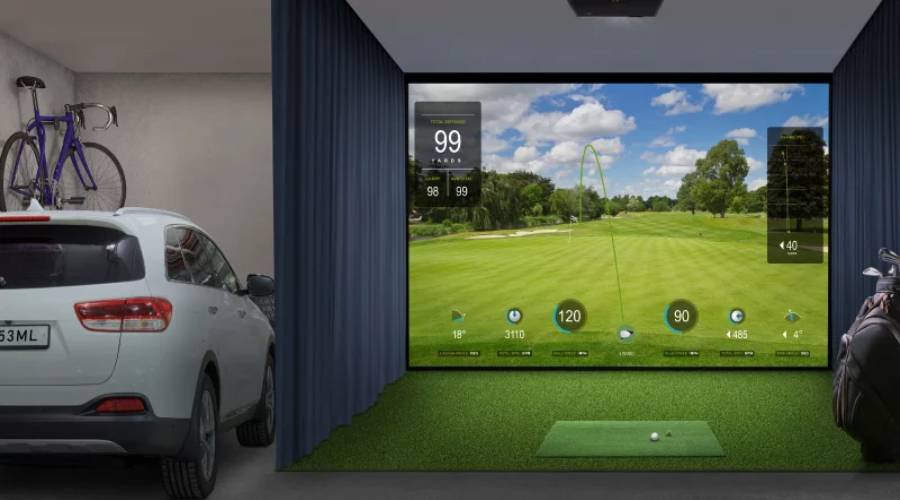
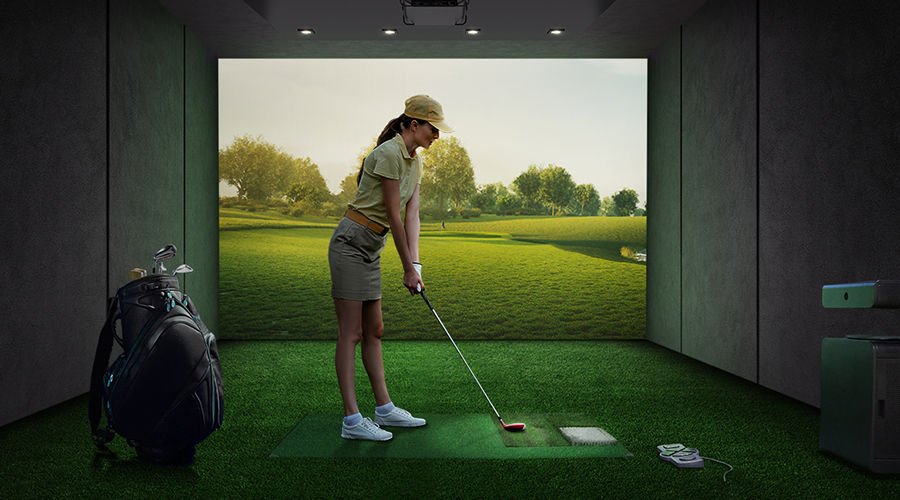
Una volta trovato il proiettore giusto per il tuo simulatore di golf, vorrai vivere un’esperienza il più possibile coinvolgente. Qui ti mostreremo come configurare proiettore, computer e scheda grafica per regolare risoluzione e rapporto proporzioni, in modo da riempire lo schermo d’impatto con l’immagine in pochi semplici passaggi.
- Utilizza il Test Pattern del videoproiettore prima di montarlo o posizionarlo (0:20)
- Imposta una risoluzione personalizzata dal driver della scheda grafica (1:46)
- Vai nelle Impostazioni schermo di Windows e seleziona la risoluzione personalizzata appena creata (3:03)
- Modifica la risoluzione nelle impostazioni del software Golf Sim (3:26)
Video di configurazione della risoluzione passo passo per schede grafiche NVIDIA e AMD:
- Come configurare una risoluzione personalizzata per la scheda grafica Nvidia ?
- Come configurare una risoluzione personalizzata per la scheda grafica AMD ?
Vuoi parlare con un esperto di proiettori per simulatori di golf?
BenQ dispone di personale qualificato per aiutarti a trovare il proiettore perfetto per il tuo simulatore di golf, in base alle dimensioni della stanza e al tuo budget. Per aiutarti a prendere la decisione migliore, puoi contattare uno dei nostri esperti per organizzare una semplice conversazione o una demo online completa e trovare il proiettore più adatto alle tue esigenze.