{{item.name}}
Prezzo: {{currency}}{{item.price| numberThousandsCommas | numberDecimalPoint}}
Qtà: {{item.amount}}


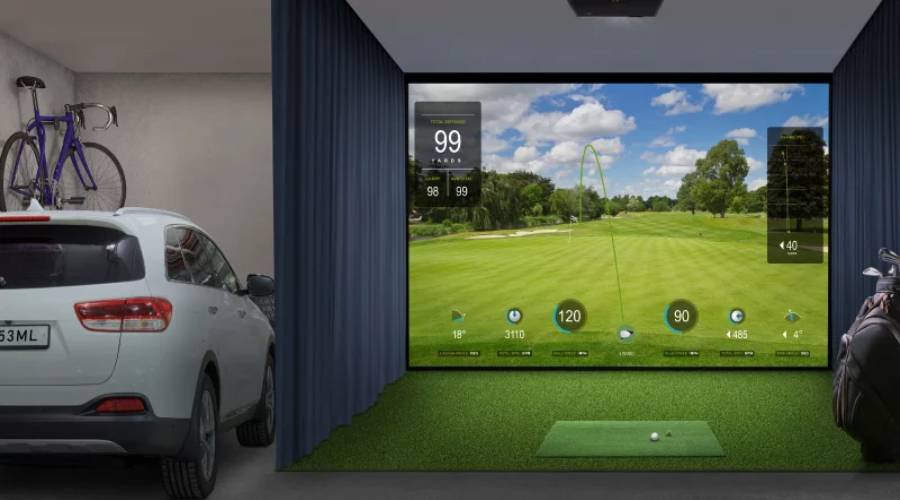
Oggi i software di simulazione del golf di fascia alta sono in grado di mostrare campi realistici ad alta risoluzione, facendoti sentire come se fossi sul tee di un campo da campionato. Tuttavia, poiché i proiettori con la risoluzione più elevata hanno un rapporto proporzioni widescreen nativo di 16:9, può essere difficile ottenere la stessa esperienza su schermi di proiezione più quadrati, come 4:3, 1:1 o con un rapporto proporzioni personalizzato. Come puoi quindi ottenere la massima risoluzione possibile dal tuo proiettore quando utilizzi una risoluzione o un rapporto proporzioni non nativi? Ad esempio, come puoi utilizzare un proiettore 4K 16:9 nativo con uno schermo d’impatto e una struttura con rapporto proporzioni 4:3 senza ottenere un’immagine compressa e poco realistica?
Ogni risoluzione del proiettore ha un rapporto proporzioni nativo e una densità di pixel specifici. I proiettori ad alta risoluzione, come i modelli 4K UHD con 8 milioni di pixel e quelli 1080p con 2 milioni di pixel, utilizzano tutti un rapporto proporzioni 16:9. Questi proiettori offrono inoltre la maggiore densità di pixel, che permette di distinguere i dettagli delle foglie, degli ostacoli d'acqua e delle nuvole. Se hai una struttura protettiva con formato 4:3, 1:1 o di altra forma, dovrai ridimensionare l'immagine per sfruttare l'elevata densità di pixel del chip di elaborazione widescreen. Ma come farlo senza distorsioni? Ti mostreremo un metodo semplice per farlo automaticamente, oltre all'approccio alternativo da utilizzare con un proiettore più vecchio.
La semplicità di configurazione è costantemente considerata dai proprietari di simulatori di golf una delle caratteristiche più importanti. Nel 2024 è disponibile un proiettore dotato di una videocamera integrata che riconosce le dimensioni e la forma dello schermo d'impatto e riconfigura automaticamente l'immagine per adattarla perfettamente allo schermo. Il nuovo BenQ AH700ST è un proiettore 1080p a ottica corta con zoom e messa a fuoco motorizzati, oltre a uno speciale software progettato per riconoscere diversi schermi d'impatto. Una volta riconosciuto il rapporto proporzioni dello schermo, esegue tutti i calcoli necessari per determinare la risoluzione e il rapporto proporzioni ottimali, oltre alle correzioni digitali, come la correzione trapezoidale nel caso in cui il proiettore sia installato fuori centro. Questo sistema sfrutta al massimo la densità di pixel del chip di elaborazione DLP 1080p per produrre un'immagine perfettamente calibrata sullo schermo in soli 10 secondi o meno.
La maggior parte dei golfisti che collega un PC a un proiettore può sfruttare i driver della scheda grafica e la possibilità di creare risoluzioni personalizzate. Con una risoluzione personalizzata puoi ottenere la massima densità di pixel con qualsiasi rapporto proporzioni, evitando al contempo il problema della distorsione dell'immagine.
Ecco un esempio dell'equazione per calcolare la risoluzione massima della tua configurazione, se vuoi utilizzare un proiettore 3840 x 2160 (4K UHD) per visualizzare immagini in modalità 4:3. Come mostrato di seguito, inserisci 4 diviso 3 a sinistra, con l'altezza nativa (in pixel) della risoluzione 4K come denominatore dopo il segno di uguale. Poi abbiamo 4 moltiplicato per 2160 e diviso per 3. Il risultato è 2880: ciò significa che la risoluzione massima della proiezione con rapporto proporzioni 4:3 tramite un proiettore 4K UHD (rapporto proporzioni nativo 16:9) è 2880 x 2160. Questa risoluzione corrisponde a circa 6,2 milioni di pixel, un valore inferiore alla risoluzione nativa del 4K UHD, ovvero 8,3 milioni di pixel. Sebbene la risoluzione della proiezione con rapporto proporzioni non nativo sia inferiore a quella nativa, la densità di pixel rimane la stessa della modalità nativa, preservando i dettagli nitidi e l'effetto realistico pensato dai progettisti del software per il campo.
Ecco una pratica tabella che puoi usare per calcolare la risoluzione migliore del tuo proiettore con i formati di schermo più diffusi e con rapporto proporzioni non nativo:
4K
(3840x2160)
WUXGA (1920x1200)
1080p (1920x1080)
WXGA
(1200x800)
16:9
3840x2160
2133x1200
1920x1080
1422x800
16:10
3456x2160
1920x1200
1728x1080
1280x800
4:3
2880x2160
1600x1200
1440x1080
1066x800
1:1
2160x2160
1200x1200
1080x1080
800x800
Se usi uno schermo a impatto panoramico con lo stesso rapporto proporzioni del proiettore, ogni singolo pixel viene utilizzato. Se però vuoi ottenere l'immagine più realistica possibile con un rapporto proporzioni non nativo, dovrai configurare il rapporto desiderato nelle impostazioni della scheda grafica. In questo modo ogni pixel manterrà lo stesso livello di dettaglio, evitando però la distorsione dell'immagine, che potrebbe compromettere notevolmente il realismo della tua esperienza con il simulatore di golf. In altre parole, otterrai lo stesso realismo e gli stessi dettagli di un'immagine panoramica nativa, ma vedrai una porzione più ridotta del fairway a sinistra e a destra dello schermo.
Video passo passo per configurare la risoluzione sulle schede grafiche NVIDIA e AMD:


{{productsCount}}Risultato
{{item}}
{{item.productWordingTag}}
{{currency}}{{item.finalPrice| numberThousandsCommas | numberDecimalPoint}} Risparmia {{currency}}{{item.saveAmount | numberThousandsCommas | numberDecimalPoint}} Risparmia {{item.savePercent | numberThousandsCommas | numberDecimalPoint}}%
new device price {{currency}}{{item.regularPrice| numberThousandsCommas | numberDecimalPoint}}
{{item}}
{{itemTag.title}}
Max 4 products to compare reached.