{{item.name}}
Prezzo: {{currency}}{{item.price| numberThousandsCommas | numberDecimalPoint}}
Qtà: {{item.amount}}


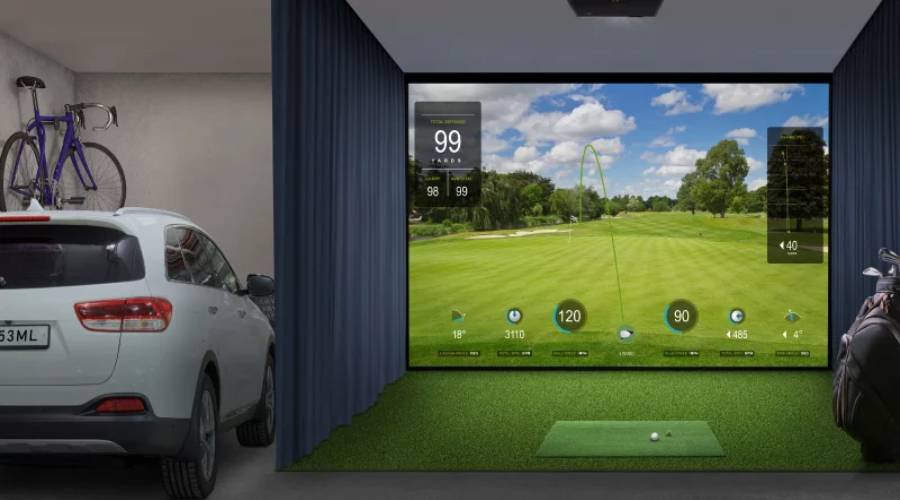
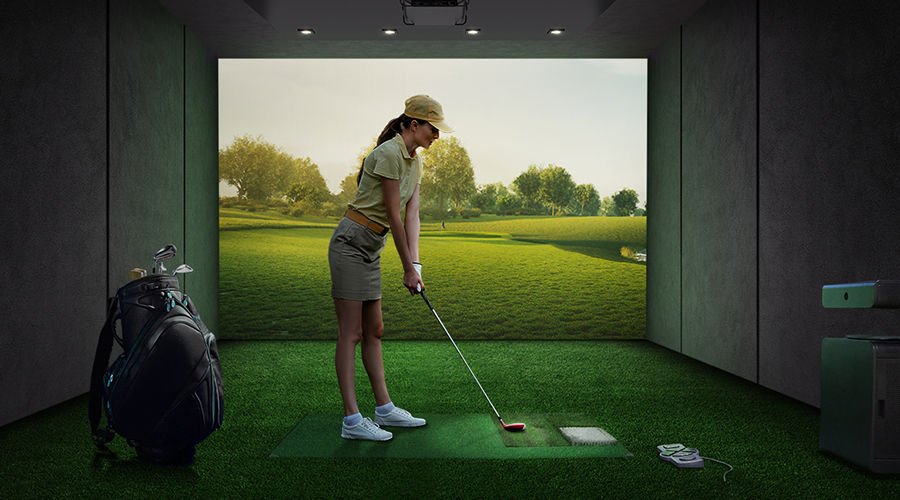
Gli appassionati di golf che desiderano costruire il proprio simulatore a casa hanno ora una nuova possibilità: SimTheatre. SimTheatre è una stanza ibrida che può fungere sia da simulatore di golf sia da home theatre, creando non solo uno spazio immersivo per esercitarsi con lo swing, ma anche un'atmosfera simile a quella di un cinema, dove guardare film, eventi sportivi e videogiochi utilizzando il grande schermo d'impatto come un televisore. Trasformando la stanza in uno spazio a doppio uso, SimTheatre permette al proprietario di sfruttare gran parte dell'investimento hardware per creare una vera area di intrattenimento per tutta la famiglia.
Costruire un SimTheatre significa fare in modo che apparecchiature e software lavorino in sinergia, permettendo all’utente di realizzare appieno il progetto di un’area di intrattenimento multifunzionale in stile TopGolf. Uno degli elementi chiave del SimTheatre è il proiettore. Ecco alcune linee guida per assicurarti che riempia correttamente l’intero schermo d’impatto e offra un’esperienza davvero coinvolgente.
Se preferisci ricevere consigli personalizzati direttamente da noi, non esitare a contattarci qui.
Il rapporto proporzioni determina la forma dello schermo d’impatto. Esistono tre dimensioni principali, ognuna con i propri vantaggi e compromessi. Uno dei problemi più comuni per i golfisti che desiderano configurare un simulatore versatile è la differenza tra i rapporti proporzioni utilizzati dal software di simulazione di golf e quelli dei contenuti home theatre nel SimTheatre. Ad esempio, alcune configurazioni utilizzano uno schermo d’impatto con rapporto proporzioni 4:3 per rendere l’immagine il più alta possibile, ma questo rende difficile mostrare film widescreen senza deformare l’immagine. Come si può quindi utilizzare un solo proiettore per visualizzare sia il software del simulatore di golf sia i contenuti video widescreen? Di seguito trovi alcuni esempi che illustrano come utilizzare diversi rapporti proporzioni dello schermo d’impatto per più applicazioni con il proiettore giusto.
Un problema comune consiste nel cercare di abbinare un proiettore nativo widescreen a uno schermo d’impatto con rapporto proporzioni 4:3. La maggior parte dei proiettori progettati per l’home cinema ha una risoluzione nativa widescreen, che fa fuoriuscire l’immagine dai lati dello schermo. In questo scenario, serve un proiettore in grado di riempire facilmente lo schermo d’impatto 4:3 per il software di simulazione di golf e di adattarsi correttamente ai contenuti cinematografici widescreen.
Nel primo scenario che un progettista di SimTheatre potrebbe incontrare, lo schermo d’impatto 4:3 del simulatore di golf è abbinato a un proiettore cinematografico con una risoluzione nativa di 1920x1200 e quindi un rapporto proporzioni di 16:10. Il risultato sarà un disallineamento: i lati destro e sinistro dell’immagine proiettata non rientreranno nello schermo.
Nel secondo scenario, l'utente mantiene l'attrezzatura indicata nel primo scenario, ma modifica il rapporto proporzioni del proiettore, tramite il menu delle impostazioni OSD del proiettore, impostandolo su 4:3 per adattarlo allo schermo d'impatto. Il risultato è un'immagine proiettata ridimensionata verso il basso e distorta, ovvero compressa orizzontalmente: una situazione del tutto inaccettabile per un golfista.
Un altro scenario comune si verifica quando hai uno schermo d'impatto panoramico 16:10 più alto, ma un proiettore nativo 16:9. Per molti anni, la risoluzione più elevata per i proiettori da simulazione golf è stata la 16:10 WUXGA, con soli 2,4 milioni di pixel. Oggi sono disponibili proiettori 4K UHD ad alta Luminosità a prezzi accessibili, con 8,3 milioni di pixel. Ti servirà quindi un proiettore capace di adattarsi facilmente a entrambi i formati, senza compromettere l'immagine della simulazione golf o dei contenuti video su un grande schermo d'impatto utilizzato come un televisore.
Il proiettore ideale per un SimTheatre dovrebbe poter passare alla risoluzione nativa più adatta all'utilizzo del momento. Quando è il momento di allenare lo swing, servono la risoluzione e il rapporto proporzioni giusti; durante la visione di un film, invece, è importante poter proiettare un'immagine cinematografica.
Alcuni proiettori BenQ per simulatori di golf dispongono della funzione Screen Fill, che consente di modificare la risoluzione nativa del proiettore per adattarla allo schermo di proiezione. Quando è attiva, Screen Fill permette di impostare la risoluzione nativa del proiettore su un rapporto proporzioni 1:1, 4:3, 16:9 o 16:10. Questa impostazione viene comunicata al computer che esegue il software di simulazione golf, così il software restituisce automaticamente l'immagine con il rapporto proporzioni corrispondente, evitando incompatibilità e senza dover ridimensionare l'immagine.
Per utilizzare la funzione Screen Fill, basta accedere al menu Screen Fill nelle impostazioni OSD del proiettore e selezionare il rapporto proporzioni corrispondente all'utilizzo previsto. Una volta impostato, il computer che esegue la simulazione golf o il dispositivo video che riproduce il film penserà al resto.
Per un setup ancora più intelligente, l'ultima funzione Auto Screen Fit di BenQ rileva automaticamente le dimensioni e l'allineamento dello schermo. Scopri qui come funziona!
Come fare: utilizzare la funzione Screen Fill
Il menu Screen Fill delle impostazioni OSD include inoltre una funzione di lens shift digitale, che consente di spostare l'immagine proiettata sia verticalmente sia orizzontalmente per correggere eventuali disallineamenti dopo il cambio del rapporto proporzioni e garantire così un adattamento perfetto allo schermo.
Il personale BenQ è formato per aiutarti a trovare il proiettore perfetto per il simulatore di golf, in base alle dimensioni della stanza e al tuo budget. Per aiutarti a prendere la decisione migliore, puoi contattare uno dei nostri esperti e organizzare una semplice chat o una demo online completa, così troverai il proiettore più adatto alle tue esigenze.


{{item.productWordingTag}}
{{currency}}{{item.finalPrice| numberThousandsCommas | numberDecimalPoint}} Risparmia {{currency}}{{item.saveAmount | numberThousandsCommas | numberDecimalPoint}} Risparmia {{item.savePercent | numberThousandsCommas | numberDecimalPoint}}%
new device price{{currency}}{{item.regularPrice| numberThousandsCommas | numberDecimalPoint}}