2024/06/14
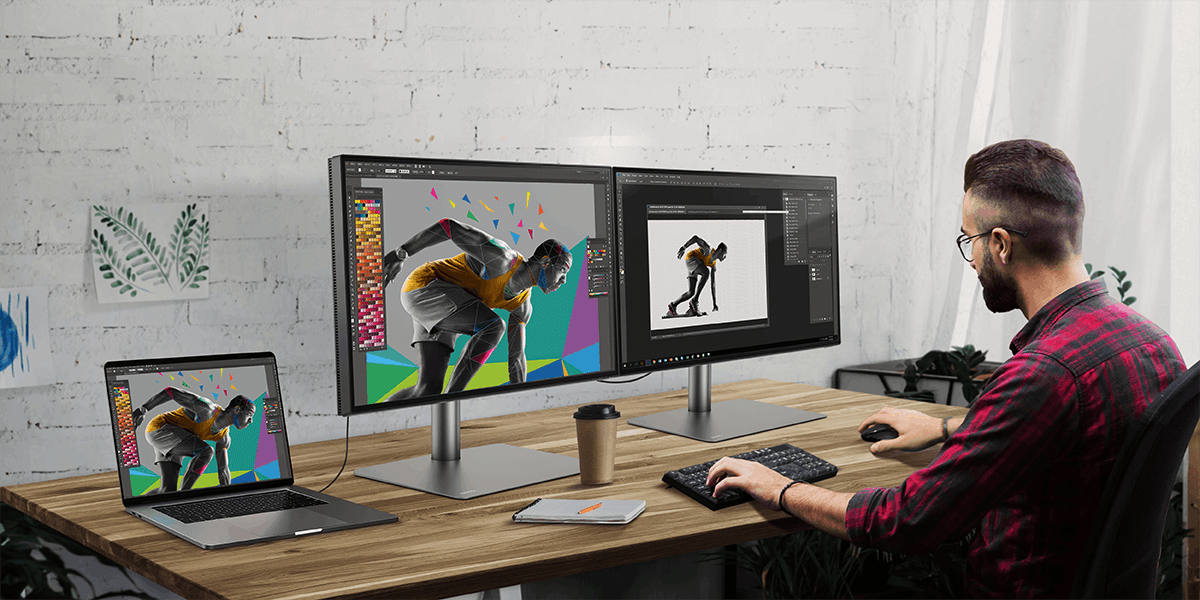
Jei įvairioms užduotims atlikti reikia daugiau ekrano ploto, iš esmės turite dvi galimybes. Pirmoji – įsigyti didesnį monitorių, tačiau tai padės tik iki tam tikros ribos. Antroji – prijungti kelis monitorius, o grandininis jungimas šį procesą gerokai palengvina. Naudojant grandininį jungimą, keli monitoriai veikia su nešiojamuoju arba stacionariuoju kompiuteriu per vieną „DisplayPort“ jungtį arba, „Mac“ įrenginiams skirtų monitorių atveju, per „Thunderbolt“ vaizdo išvestį. Tereikia vieno laido iki pirmojo monitoriaus ir po vieną papildomą laidą kiekvienam kitam monitoriui.
Naudodami grandininį jungimą per „DisplayPort“ arba „Thunderbolt“, galite lanksčiai naudoti kelis ekranus darbui ar pramogoms. Ekranuose galite rodyti tą patį vaizdą arba kiekvienam priskirti skirtingą programą ar užduotį – pasirinkimas priklauso nuo jūsų. Kaip minėjome, pagrindinė grandininio jungimo idėja – paprastas lankstumas ir kuo mažiau laidų.
Monitorius nuosekliai sujungti galima naudojant dviejų tipų prievadus: „DisplayPort“ ir „Thunderbolt“. Įsitikinkite, kad jūsų kompiuteryje yra vieno iš šių tipų išvesties prievadas, o monitoriai turi to paties tipo įvesties ir išvesties prievadus.
Atkreipkite dėmesį, kad „MacBook“ kompiuteriai gali būti nuosekliai jungiami tik per „Thunderbolt“. Nuoseklus jungimas per HDMI arba įprastus USB prievadus jokiame įrenginyje nepalaikomas. Be to, su M1 arba M2 lustą turinčiu „Mac“ įrenginiu galima prijungti tik vieną išorinį ekraną. Daugiau informacijos apie skirtingų „Mac“ įrenginių modelių prijungimą prie išorinių ekranų rasite „Apple“ svetainėje.
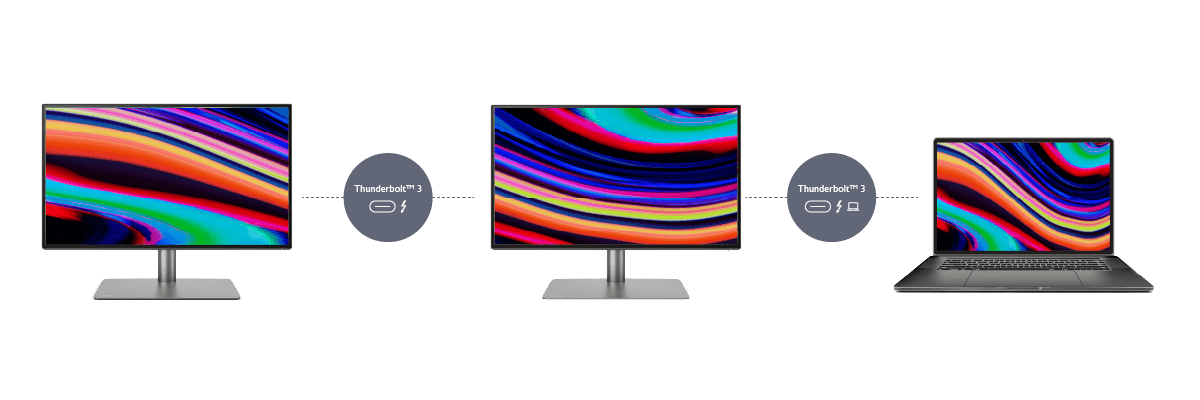
Norint sujungti įrenginius grandine per Thunderbolt, visų įrenginių Thunderbolt prievadai turi būti 3 ar naujesnės versijos, o visoms jungtims reikia naudoti Thunderbolt 3/4 kabelius.
Norėdami sujungti įrenginius grandine per Thunderbolt:
1. Įjunkite visus monitorius.
2. Prijunkite nešiojamojo kompiuterio Thunderbolt išvestį prie 1-ojo monitoriaus Thunderbolt įvesties.
3. Prijunkite 1-ojo monitoriaus Thunderbolt išvestį prie 2-ojo monitoriaus Thunderbolt įvesties.
4. Pakartokite 3 veiksmą su visais vėlesniais monitoriais.
* PASTABA: prie galutinio monitoriaus taip pat galima jungti USB-C kabeliu, jei palaikomas DP Alt režimas. Informacijos apie tuo pačiu metu naudojamų išorinių ekranų skaičių, kuris priklauso nuo „Mac“ modelio, kiekvieno ekrano raiškos ir atnaujinimo dažnio, ieškokite oficialioje „Apple“ svetainėje.
„Thunderbolt“ užtikrina didesnį pralaidumą nei DisplayPort, naudojamas nuosekliojo jungimo konfigūracijoje, todėl galima naudoti 4K raišką 60 Hz dažniu dviejuose monitoriuose ir iki šešių monitorių 1080p raiška 60 Hz dažniu. Informacijos apie kelių ekranų palaikymą ieškokite oficialioje „Thunderbolt“ svetainėje.
*Naudokite sertifikuotus „Thunderbolt 3/4“ kabelius su pavaizduota „Thunderbolt 3/4“ piktograma.
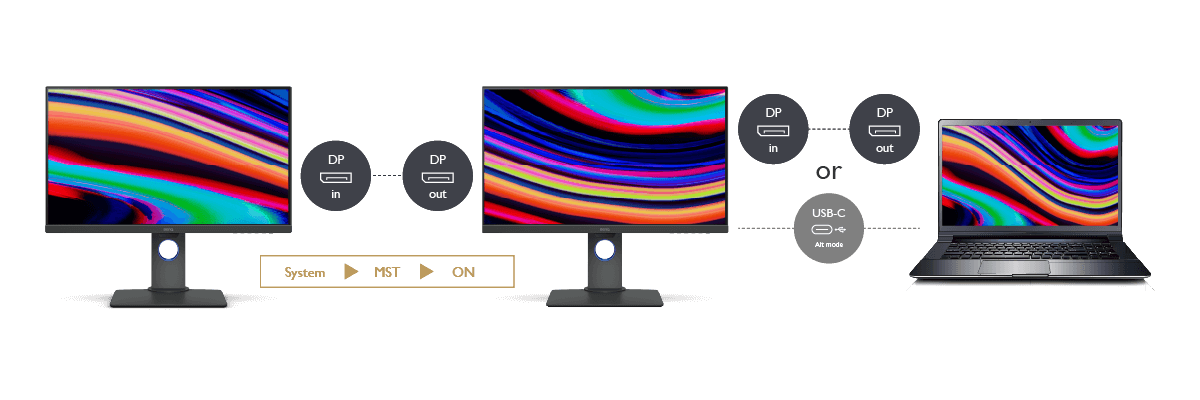
Norint sujungti įrenginius grandine per DisplayPort, visų įrenginių DisplayPort prievadai PRIVALO būti 1.2 ar naujesnės versijos ir palaikyti „Multi-Stream Transport“ (MST).
Norėdami sujungti monitorius grandine per DisplayPort:
1. Įjunkite visus monitorius.
2. Kiekvieno monitoriaus nustatymų meniu įjunkite DisplayPort 1.2 ir (arba) MST.
3. Prijunkite nešiojamąjį kompiuterį prie 1-ojo monitoriaus:
4. DisplayPort kabeliu prijunkite 1-ojo monitoriaus DisplayPort išvestį prie 2-ojo monitoriaus DisplayPort įvesties.
5. Pakartokite 4 veiksmą su visais kitais monitoriais.
Dėl pralaidumo apribojimų prijungus daugiau nei du monitorius per DisplayPort vieno arba visų monitorių raiška gali sumažėti. Patikrinkite nešiojamojo arba stalinio kompiuterio grafikos įrangos specifikacijas ir įsitikinkite, kad ji palaiko kelių monitorių prijungimą.
Be nuoseklaus monitorių jungimo, yra dar vienas būdas efektyviau organizuoti darbo vietą – KVM jungiklis, arba klaviatūros, vaizdo ir pelės jungiklis. KVM jungiklis leidžia vienu klaviatūros ir pelės rinkiniu valdyti kelias operacines sistemas. Taigi vienoje sistemoje galite kurti, o kitoje peržiūrėti galerijas, neperjungdami klaviatūros ir pelės.
„Mac and MacBook are trademarks of Apple Inc.“
Išvalyti viską
{{displaySortType}}
{{item.displaySortType}}
{{item.productWordingData.productWordingTitle}}
{{spec}}
{{item.price}}
{{item.price}}
{{item.promotePrice}}
Save {{item.savePrice}}
{{item.created}}
{{item.img}}
{{item.link}}
{{item.gamodelid}}
{{item.skucode}}
{{item.stock}}
{{item.price}}
{{item.category}}
{{title}}
We will notify you when we have more.
We will send you an email once the product become available.Your email will not be shared with anyone else.
Sorry, our store is currently down for maintenance.We should be back shortly. Thank you for your patience!
The requested qty is not available
The requested qty exceeds the maximum qty allowed in shopping cart
Product that you are trying to add is not available.