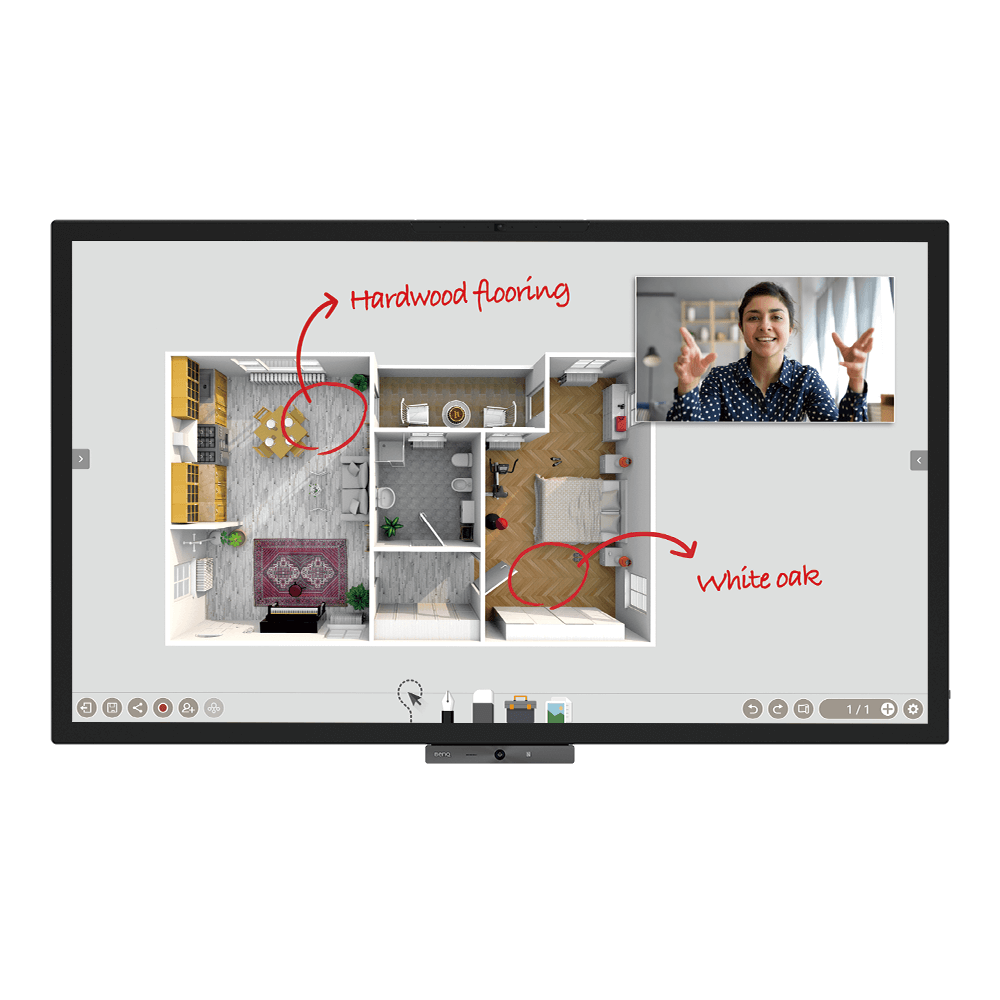
Interactief bedrijfsflat-panel | CP6501K
Applicatie
 Hoe maak ik verbinding en begin ik met het gebruik van DMS Local?

Met DMS Local-software kun je via LAN displays op afstand beheren/bewaken. Het is een effectieve manier om de totale eigendomskosten en het energieverbruik binnen je bedrijf te verlagen.
Deze video begeleidt je bij het verbinden met en gebruiken van DMS Local.
Meer Informatie
Hoe gebruik ik DMS Cloud om het apparaat op afstand te bedienen?
Apparaten kunnen in DMS Cloud op afstand worden bediend. Bekijk de demovideo voor gedetailleerde stappen.
Meer Informatie
Hoe activeer en gebruik ik Saffi (BenQ Voice Assistant)?
BenQ biedt extra flexibiliteit voor apparaatbesturing via de spraakassistent Saffi.
Bekijk de demovideo om de procedure te voltooien. Meer Informatie
Bekijk de demovideo om de procedure te voltooien. Meer Informatie
Hoe publiceer ik berichten met X-Sign Broadcast?
Berichten kunnen eenvoudig worden gepubliceerd met X-Sign Broadcast. Bekijk deze demo video over hoe je berichten kunt publiceren:
Meer Informatie
Hoe maak ik een groepstag aan en voer ik IFP-updates uit met X-Sign Broadcast?
Groepstags kunnen snel worden ingesteld en een IFP kan eenvoudig worden bijgewerkt via X-Sign Broadcast. Bekijk onze demo video om te zien hoe je dit doet:
Meer Informatie
Hoe kan ik een apparaat toevoegen en verwijderen met X-Sign Broadcast?
Een IFP-apparaat moet vóór gebruik aan X-Sign Broadcast worden toegevoegd. Bekijk onze demo video over het toevoegen of verwijderen van een apparaat:
Meer Informatie
Hoe registreer ik een nieuw account bij X-Sign Broadcast?
Vóór gebruik moet een nieuw account bij X-Sign Broadcast worden geregistreerd. Bekijk onze demo video die laat zien hoe je je registreert:
Meer Informatie
Hoe ontkoppel ik het IFP van het AMS?
Het IFP moet eerst van het AMS worden ontkoppeld voordat het aan een ander account gekoppeld kan worden. Bekijk onze demovideo over het ontkoppelen van het IFP.
Meer Informatie
Hoe koppel ik het IFP met het AMS?
Het IFP moet eerst met het AMS worden gekoppeld om toegang te krijgen tot een persoonlijke account. Bekijk onze demo video over het koppelen van het IFP.
Meer Informatie
Hoe gebruik ik InstaShare om te spiegelen?
InstaShare-software is ontworpen om naadloze draadloze presentaties en samenwerking mogelijk te maken, waarbij gebruik wordt gemaakt van vloeiende streaming van zowel audiobestanden als Full HD-video's.
Gebruikers kunnen ook alle digitale content spiegelen en beheren op hun apparaten, zoals BenQ IFP’s, pc’s, tablets en smartphones, zodat gebruikers hun sessies kunnen verrijken met verschillende multimediabronnen.
Hier is de stapsgewijze handleiding voor het gebruik van InstaShare om te spiegelen.
Meer Informatie
Hoe kan ik Miracast gebruiken om mijn Windows-scherm naar een BenQ-apparaat te casten?
U moet uw Windows-apparaat verbinden met het BenQ-apparaat voordat u uw scherm via Miracast projecteert. Volg de onderstaande stappen van verbinden tot projecteren.
1. Maak verbinding met hetzelfde netwerk als de projectie.
2. Druk op het Miracast-pictogram in de bedieningsvensters op de IFP.
2. Navigeer op uw Windows PC naar Start -> Instellingen -> Apparaten -> Verbonden apparaten.
3. Klik op 'Een apparaat toevoegen' en wacht tot de adapter in de lijst verschijnt. Selecteer het weergave-apparaat als "InstaShare2xxx" (de volledige naam verschijnt op de hoofdpagina van de projectie).
4. Na een succesvolle verbinding drukt u tegelijkertijd op Windows-toets + P op uw toetsenbord.
5. U krijgt rechts opties te zien om uw scherm te casten als Miracast wordt ondersteund.
6. Selecteer Dupliceren om te beginnen met het delen van uw scherm op de projectie.
1. Maak verbinding met hetzelfde netwerk als de projectie.
2. Druk op het Miracast-pictogram in de bedieningsvensters op de IFP.
2. Navigeer op uw Windows PC naar Start -> Instellingen -> Apparaten -> Verbonden apparaten.
3. Klik op 'Een apparaat toevoegen' en wacht tot de adapter in de lijst verschijnt. Selecteer het weergave-apparaat als "InstaShare2xxx" (de volledige naam verschijnt op de hoofdpagina van de projectie).
4. Na een succesvolle verbinding drukt u tegelijkertijd op Windows-toets + P op uw toetsenbord.
5. U krijgt rechts opties te zien om uw scherm te casten als Miracast wordt ondersteund.
6. Selecteer Dupliceren om te beginnen met het delen van uw scherm op de projectie.
Hoe verdubbel je je werkruimte op Duoboard?
Het DuoBoard is een eersteklas bedrijfsscherm dat is ontworpen voor hybride werkomgevingen, hands-on samenwerking en boeiende vergaderingen.
Deze video laat u zien hoe u uw werkruimte op Duoboard kunt verdubbelen.
Meer Informatie
Hoe werk je op twee apps tegelijkertijd met Duoboard?
Het DuoBoard is een eersteklas bedrijfsscherm dat is ontworpen voor hybride werkomgevingen, hands-on samenwerking en boeiende vergaderingen.
Deze video laat u zien hoe u op Duoboard op twee apps tegelijk kunt werken.
Meer Informatie
Hoe gebruik je AMS op Duoboard?
Het DuoBoard is een eersteklas bedrijfsscherm dat is ontworpen voor hybride werkomgevingen, hands-on samenwerking en boeiende vergaderingen.
Deze video leert u hoe u AMS gebruikt op Duoboard.
Meer Informatie
Hoe gebruik je DMS op Duoboard?
Het DuoBoard is een hoogwaardige zakelijke displayoplossing die is ontworpen voor hybride werkomgevingen, hands-on samenwerking en boeiende vergaderingen.
Deze video leert u hoe u DMS op Duoboard kunt gebruiken.
Meer Informatie
Hoe gebruik je EZWrite op Duoboard?
Het DuoBoard is een hoogwaardige zakelijke displayoplossing die is ontworpen voor hybride werkomgevingen, hands-on samenwerking en boeiende vergaderingen.
In deze video wordt uitgelegd hoe u EZWrite op Duoboard kunt gebruiken.
Meer Informatie
Hoe gebruik je Floating tool op Duoboard?
Begin met het gebruik van EZWrite's floating tool op uw Duoboard, met het maken van screenshots en opnemen op het scherm.
Deze video begeleidt u bij het gebruik van Floating tool op Duoboard.
Meer Informatie
Hoe gebruik je InstaShare op Duoboard?
Casting van verschillende apparaten naar je Duoboard door InstaShare.
Deze video zal u begeleiden bij het gebruik van InstaShare op Duoboard.
Meer Informatie
Hoe koppel ik een NFC-kaart aan het BenQ Account Management System (AMS)-account?
Om het voor gebruikers gemakkelijker te maken hun bestanden en persoonlijke toestelomgeving te beheren, introduceerde BenQ het Account Management System (AMS). Hiermee wordt beheren en benaderen van bestanden en accounts eenvoudiger.
Deze video laat zien hoe je de NFC-kaart koppelt aan het AMS-account. Meer Informatie
Deze video laat zien hoe je de NFC-kaart koppelt aan het AMS-account. Meer Informatie
Hoe gebruik je de Duo Windows-modus
Hoe toon ik draadloos inhoud vanaf een laptop?
Hoe koppel/ontkoppel ik een AMS-account (Account Management System) aan cloudopslag zoals Google Drive, Dropbox of One Drive?
Met BenQ AMS hoeven gebruikers slechts één keer in te loggen op hun cloudopslagaccounts tijdens de installatie/accountcreatie, daarna kunnen ze direct toegang krijgen tot hun gegevens zonder opnieuw te hoeven inloggen op het IFP (Interactive Flat Panel). AMS stelt automatisch de machtigingen in voor persoonlijke en netwerkbestanden, waardoor gebruikers hun data eenvoudig kunnen vinden en organiseren. AMS zorgt voor een veiligere en makkelijkere toegang tot diverse opslagruimtes.
Zie de onderstaande tutorial voor de installatie: Meer Informatie
Zie de onderstaande tutorial voor de installatie: Meer Informatie
Hoe kan ik BenQ-diensten zoals DMS, AMS en Broadcast koppelen en ontkoppelen?
BenQ biedt Device Management Solution (DMS), Account Management Solution (AMS) en X-Sign Broadcast voor BenQ public display-producten. Deze video laat zien hoe je de dienst koppelt en ontkoppelt van het apparaat.
Meer Informatie
Hoe stel ik de touchfunctie in bij een uitgebreid beeldscherm (bureaublad uitbreiden)?
Raadpleeg onderstaande video voor gedetailleerde instructies over hoe je de touchfunctionaliteit in de uitgebreide modus instelt.
Meer InformatieFurther Query
Waarom vertoonde mijn IFP witte strepen of crashte hij steeds toen ik iMirror (InstaShare) probeerde in te schakelen met mijn iPhone of iPad?
Dit probleem kan worden veroorzaakt door de iOS-versie. Download v1.5.0 van de InstaShare-app uit de App Store om het probleem met de compatibiliteit met iOS12 op te lossen.
Meer Informatie
Waarom kan ik de YouTube apk niet meer gebruiken om video's te bekijken?
Je kunt de volgende foutmeldingen tegenkomen omdat YouTube de ondersteuning voor slimme apparaten op sommige oudere apps heeft stopgezet.
U kunt ook een browser gebruiken om YouTube-video's te bekijken of andere YouTube TV-apps proberen die u mogelijk hebt.
Meer Informatie
Hoe gebruik je twee besturingssystemen tegelijk op Duoboard?
Het DuoBoard is een eersteklas bedrijfsscherm dat is ontworpen voor hybride werkomgevingen, hands-on samenwerking en vergaderingen.
Deze video laat u zien hoe u twee besturingssystemen tegelijkertijd op Duoboard kunt gebruiken.
Meer Informatie
Hoe maak ik verbinding en begin ik met het gebruik van DMS Local?
Met DMS Local-software kun je via LAN displays op afstand beheren/bewaken. Het is een effectieve manier om de totale eigendomskosten en het energieverbruik binnen je bedrijf te verlagen.
Deze video begeleidt je bij het verbinden met en gebruiken van DMS Local.
Meer Informatie
Hoe gebruik ik DMS Cloud om het apparaat op afstand te bedienen?
Apparaten kunnen in DMS Cloud op afstand worden bediend. Bekijk de demovideo voor gedetailleerde stappen.
Meer Informatie
Hoe activeer en gebruik ik Saffi (BenQ Voice Assistant)?
BenQ biedt extra flexibiliteit voor apparaatbesturing via de spraakassistent Saffi.
Bekijk de demovideo om de procedure te voltooien. Meer Informatie
Bekijk de demovideo om de procedure te voltooien. Meer Informatie
Hoe publiceer ik berichten met X-Sign Broadcast?
Berichten kunnen eenvoudig worden gepubliceerd met X-Sign Broadcast. Bekijk deze demo video over hoe je berichten kunt publiceren:
Meer Informatie
Hoe maak ik een groepstag aan en voer ik IFP-updates uit met X-Sign Broadcast?
Groepstags kunnen snel worden ingesteld en een IFP kan eenvoudig worden bijgewerkt via X-Sign Broadcast. Bekijk onze demo video om te zien hoe je dit doet:
Meer Informatie
Hoe kan ik een apparaat toevoegen en verwijderen met X-Sign Broadcast?
Een IFP-apparaat moet vóór gebruik aan X-Sign Broadcast worden toegevoegd. Bekijk onze demo video over het toevoegen of verwijderen van een apparaat:
Meer Informatie
Hoe registreer ik een nieuw account bij X-Sign Broadcast?
Vóór gebruik moet een nieuw account bij X-Sign Broadcast worden geregistreerd. Bekijk onze demo video die laat zien hoe je je registreert:
Meer Informatie
Hoe ontkoppel ik het IFP van het AMS?
Het IFP moet eerst van het AMS worden ontkoppeld voordat het aan een ander account gekoppeld kan worden. Bekijk onze demovideo over het ontkoppelen van het IFP.
Meer Informatie
Hoe koppel ik het IFP met het AMS?
Het IFP moet eerst met het AMS worden gekoppeld om toegang te krijgen tot een persoonlijke account. Bekijk onze demo video over het koppelen van het IFP.
Meer Informatie
Hoe gebruik ik InstaShare om te spiegelen?
InstaShare-software is ontworpen om naadloze draadloze presentaties en samenwerking mogelijk te maken, waarbij gebruik wordt gemaakt van vloeiende streaming van zowel audiobestanden als Full HD-video's.
Gebruikers kunnen ook alle digitale content spiegelen en beheren op hun apparaten, zoals BenQ IFP’s, pc’s, tablets en smartphones, zodat gebruikers hun sessies kunnen verrijken met verschillende multimediabronnen.
Hier is de stapsgewijze handleiding voor het gebruik van InstaShare om te spiegelen.
Meer Informatie
Hoe kan ik Miracast gebruiken om mijn Windows-scherm naar een BenQ-apparaat te casten?
U moet uw Windows-apparaat verbinden met het BenQ-apparaat voordat u uw scherm via Miracast projecteert. Volg de onderstaande stappen van verbinden tot projecteren.
1. Maak verbinding met hetzelfde netwerk als de projectie.
2. Druk op het Miracast-pictogram in de bedieningsvensters op de IFP.
2. Navigeer op uw Windows PC naar Start -> Instellingen -> Apparaten -> Verbonden apparaten.
3. Klik op 'Een apparaat toevoegen' en wacht tot de adapter in de lijst verschijnt. Selecteer het weergave-apparaat als "InstaShare2xxx" (de volledige naam verschijnt op de hoofdpagina van de projectie).
4. Na een succesvolle verbinding drukt u tegelijkertijd op Windows-toets + P op uw toetsenbord.
5. U krijgt rechts opties te zien om uw scherm te casten als Miracast wordt ondersteund.
6. Selecteer Dupliceren om te beginnen met het delen van uw scherm op de projectie.
1. Maak verbinding met hetzelfde netwerk als de projectie.
2. Druk op het Miracast-pictogram in de bedieningsvensters op de IFP.
2. Navigeer op uw Windows PC naar Start -> Instellingen -> Apparaten -> Verbonden apparaten.
3. Klik op 'Een apparaat toevoegen' en wacht tot de adapter in de lijst verschijnt. Selecteer het weergave-apparaat als "InstaShare2xxx" (de volledige naam verschijnt op de hoofdpagina van de projectie).
4. Na een succesvolle verbinding drukt u tegelijkertijd op Windows-toets + P op uw toetsenbord.
5. U krijgt rechts opties te zien om uw scherm te casten als Miracast wordt ondersteund.
6. Selecteer Dupliceren om te beginnen met het delen van uw scherm op de projectie.
Hoe verdubbel je je werkruimte op Duoboard?
Het DuoBoard is een eersteklas bedrijfsscherm dat is ontworpen voor hybride werkomgevingen, hands-on samenwerking en boeiende vergaderingen.
Deze video laat u zien hoe u uw werkruimte op Duoboard kunt verdubbelen.
Meer Informatie
Hoe werk je op twee apps tegelijkertijd met Duoboard?
Het DuoBoard is een eersteklas bedrijfsscherm dat is ontworpen voor hybride werkomgevingen, hands-on samenwerking en boeiende vergaderingen.
Deze video laat u zien hoe u op Duoboard op twee apps tegelijk kunt werken.
Meer Informatie
Hoe gebruik je AMS op Duoboard?
Het DuoBoard is een eersteklas bedrijfsscherm dat is ontworpen voor hybride werkomgevingen, hands-on samenwerking en boeiende vergaderingen.
Deze video leert u hoe u AMS gebruikt op Duoboard.
Meer Informatie
Hoe gebruik je DMS op Duoboard?
Het DuoBoard is een hoogwaardige zakelijke displayoplossing die is ontworpen voor hybride werkomgevingen, hands-on samenwerking en boeiende vergaderingen.
Deze video leert u hoe u DMS op Duoboard kunt gebruiken.
Meer Informatie
Hoe gebruik je EZWrite op Duoboard?
Het DuoBoard is een hoogwaardige zakelijke displayoplossing die is ontworpen voor hybride werkomgevingen, hands-on samenwerking en boeiende vergaderingen.
In deze video wordt uitgelegd hoe u EZWrite op Duoboard kunt gebruiken.
Meer Informatie
Hoe gebruik je Floating tool op Duoboard?
Begin met het gebruik van EZWrite's floating tool op uw Duoboard, met het maken van screenshots en opnemen op het scherm.
Deze video begeleidt u bij het gebruik van Floating tool op Duoboard.
Meer Informatie
Hoe gebruik je InstaShare op Duoboard?
Casting van verschillende apparaten naar je Duoboard door InstaShare.
Deze video zal u begeleiden bij het gebruik van InstaShare op Duoboard.
Meer Informatie
Hoe koppel ik een NFC-kaart aan het BenQ Account Management System (AMS)-account?
Om het voor gebruikers gemakkelijker te maken hun bestanden en persoonlijke toestelomgeving te beheren, introduceerde BenQ het Account Management System (AMS). Hiermee wordt beheren en benaderen van bestanden en accounts eenvoudiger.
Deze video laat zien hoe je de NFC-kaart koppelt aan het AMS-account. Meer Informatie
Deze video laat zien hoe je de NFC-kaart koppelt aan het AMS-account. Meer Informatie
Hoe gebruik je de Duo Windows-modus
Hoe toon ik draadloos inhoud vanaf een laptop?
Hoe koppel/ontkoppel ik een AMS-account (Account Management System) aan cloudopslag zoals Google Drive, Dropbox of One Drive?
Met BenQ AMS hoeven gebruikers slechts één keer in te loggen op hun cloudopslagaccounts tijdens de installatie/accountcreatie, daarna kunnen ze direct toegang krijgen tot hun gegevens zonder opnieuw te hoeven inloggen op het IFP (Interactive Flat Panel). AMS stelt automatisch de machtigingen in voor persoonlijke en netwerkbestanden, waardoor gebruikers hun data eenvoudig kunnen vinden en organiseren. AMS zorgt voor een veiligere en makkelijkere toegang tot diverse opslagruimtes.
Zie de onderstaande tutorial voor de installatie: Meer Informatie
Zie de onderstaande tutorial voor de installatie: Meer Informatie
Hoe kan ik BenQ-diensten zoals DMS, AMS en Broadcast koppelen en ontkoppelen?
BenQ biedt Device Management Solution (DMS), Account Management Solution (AMS) en X-Sign Broadcast voor BenQ public display-producten. Deze video laat zien hoe je de dienst koppelt en ontkoppelt van het apparaat.
Meer Informatie
Hoe stel ik de touchfunctie in bij een uitgebreid beeldscherm (bureaublad uitbreiden)?
Raadpleeg onderstaande video voor gedetailleerde instructies over hoe je de touchfunctionaliteit in de uitgebreide modus instelt.
Meer Informatie