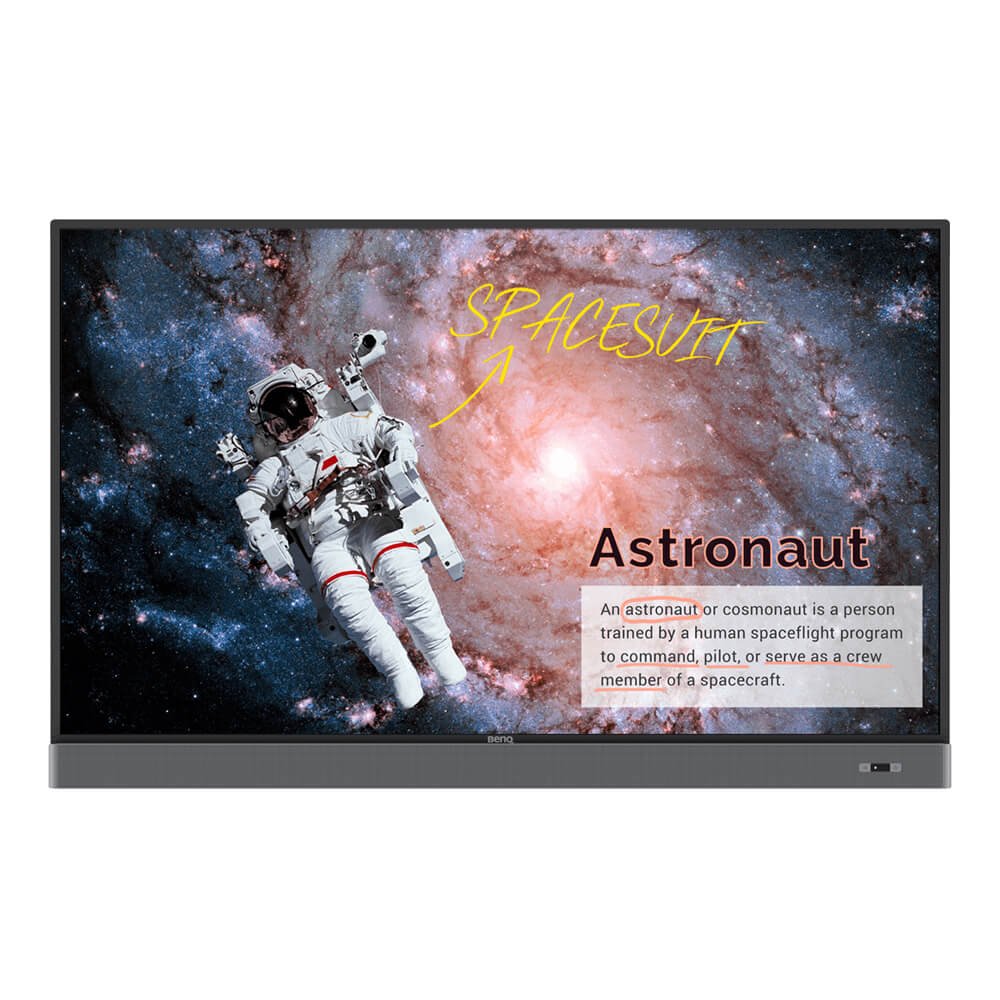
RM6502K touchscreen 65” | 4K digibord voor onderwijsinstellingen
Interactief online lesgeven met BenQ
Applicatie
 Hoe maak ik verbinding en begin ik met het gebruik van DMS Local?

Met DMS Local-software kun je via LAN displays op afstand beheren/bewaken. Het is een effectieve manier om de totale eigendomskosten en het energieverbruik binnen je bedrijf te verlagen.
Deze video begeleidt je bij het verbinden met en gebruiken van DMS Local.
Meer Informatie
Hoe gebruik ik DMS Cloud om het apparaat op afstand te bedienen?
Apparaten kunnen in DMS Cloud op afstand worden bediend. Bekijk de demovideo voor gedetailleerde stappen.
Meer Informatie
Hoe publiceer ik berichten met X-Sign Broadcast?
Berichten kunnen eenvoudig worden gepubliceerd met X-Sign Broadcast. Bekijk deze demo video over hoe je berichten kunt publiceren:
Meer Informatie
Hoe maak ik een groepstag aan en voer ik IFP-updates uit met X-Sign Broadcast?
Groepstags kunnen snel worden ingesteld en een IFP kan eenvoudig worden bijgewerkt via X-Sign Broadcast. Bekijk onze demo video om te zien hoe je dit doet:
Meer Informatie
Hoe kan ik een apparaat toevoegen en verwijderen met X-Sign Broadcast?
Een IFP-apparaat moet vóór gebruik aan X-Sign Broadcast worden toegevoegd. Bekijk onze demo video over het toevoegen of verwijderen van een apparaat:
Meer Informatie
Hoe registreer ik een nieuw account bij X-Sign Broadcast?
Vóór gebruik moet een nieuw account bij X-Sign Broadcast worden geregistreerd. Bekijk onze demo video die laat zien hoe je je registreert:
Meer Informatie
Hoe stel je het e-mailaccount in op een IFP?
Bekijk de instructievideo voor hoe je dit instelt.
Meer Informatie
Hoe gebruik ik InstaShare om te spiegelen?
InstaShare-software is ontworpen om naadloze draadloze presentaties en samenwerking mogelijk te maken, waarbij gebruik wordt gemaakt van vloeiende streaming van zowel audiobestanden als Full HD-video's.
Gebruikers kunnen ook alle digitale content spiegelen en beheren op hun apparaten, zoals BenQ IFP’s, pc’s, tablets en smartphones, zodat gebruikers hun sessies kunnen verrijken met verschillende multimediabronnen.
Hier is de stapsgewijze handleiding voor het gebruik van InstaShare om te spiegelen.
Meer Informatie
Hoe kan ik Miracast gebruiken om mijn Windows-scherm naar een BenQ-apparaat te casten?
U moet uw Windows-apparaat verbinden met het BenQ-apparaat voordat u uw scherm via Miracast projecteert. Volg de onderstaande stappen van verbinden tot projecteren.
1. Maak verbinding met hetzelfde netwerk als de projectie.
2. Druk op het Miracast-pictogram in de bedieningsvensters op de IFP.
2. Navigeer op uw Windows PC naar Start -> Instellingen -> Apparaten -> Verbonden apparaten.
3. Klik op 'Een apparaat toevoegen' en wacht tot de adapter in de lijst verschijnt. Selecteer het weergave-apparaat als "InstaShare2xxx" (de volledige naam verschijnt op de hoofdpagina van de projectie).
4. Na een succesvolle verbinding drukt u tegelijkertijd op Windows-toets + P op uw toetsenbord.
5. U krijgt rechts opties te zien om uw scherm te casten als Miracast wordt ondersteund.
6. Selecteer Dupliceren om te beginnen met het delen van uw scherm op de projectie.
1. Maak verbinding met hetzelfde netwerk als de projectie.
2. Druk op het Miracast-pictogram in de bedieningsvensters op de IFP.
2. Navigeer op uw Windows PC naar Start -> Instellingen -> Apparaten -> Verbonden apparaten.
3. Klik op 'Een apparaat toevoegen' en wacht tot de adapter in de lijst verschijnt. Selecteer het weergave-apparaat als "InstaShare2xxx" (de volledige naam verschijnt op de hoofdpagina van de projectie).
4. Na een succesvolle verbinding drukt u tegelijkertijd op Windows-toets + P op uw toetsenbord.
5. U krijgt rechts opties te zien om uw scherm te casten als Miracast wordt ondersteund.
6. Selecteer Dupliceren om te beginnen met het delen van uw scherm op de projectie.
Hoe toon ik draadloos inhoud vanaf een laptop?
Hoe koppel/ontkoppel ik een AMS-account (Account Management System) aan cloudopslag zoals Google Drive, Dropbox of One Drive?
Met BenQ AMS hoeven gebruikers slechts één keer in te loggen op hun cloudopslagaccounts tijdens de installatie/accountcreatie, daarna kunnen ze direct toegang krijgen tot hun gegevens zonder opnieuw te hoeven inloggen op het IFP (Interactive Flat Panel). AMS stelt automatisch de machtigingen in voor persoonlijke en netwerkbestanden, waardoor gebruikers hun data eenvoudig kunnen vinden en organiseren. AMS zorgt voor een veiligere en makkelijkere toegang tot diverse opslagruimtes.
Zie de onderstaande tutorial voor de installatie: Meer Informatie
Zie de onderstaande tutorial voor de installatie: Meer Informatie
Hoe stel ik de touchfunctie in bij een uitgebreid beeldscherm (bureaublad uitbreiden)?
Raadpleeg onderstaande video voor gedetailleerde instructies over hoe je de touchfunctionaliteit in de uitgebreide modus instelt.
Meer InformatieFurther Query
Waarom vertoonde mijn IFP witte strepen of crashte hij steeds toen ik iMirror (InstaShare) probeerde in te schakelen met mijn iPhone of iPad?
Dit probleem kan worden veroorzaakt door de iOS-versie. Download v1.5.0 van de InstaShare-app uit de App Store om het probleem met de compatibiliteit met iOS12 op te lossen.
Meer Informatie
Why can't I set up an email account on the unit using my personal Gmail address?
Most likely the app used has been tagged as not secure by Gmail and is therefore blocked. Please follow the steps below to lower Gmail's security level, as most product-bundled apps don't support new Gmail authentication requirements. This does not mean the app presents a security risk.
Go to Google Account > Security > Less secure app access > Change it to ""ON"" to lower security level.
Go to Google Account > Security > Less secure app access > Change it to ""ON"" to lower security level.
Waarom kan ik de YouTube apk niet meer gebruiken om video's te bekijken?
Je kunt de volgende foutmeldingen tegenkomen omdat YouTube de ondersteuning voor slimme apparaten op sommige oudere apps heeft stopgezet.
U kunt ook een browser gebruiken om YouTube-video's te bekijken of andere YouTube TV-apps proberen die u mogelijk hebt.
Meer Informatie
Hoe maak ik verbinding en begin ik met het gebruik van DMS Local?
Met DMS Local-software kun je via LAN displays op afstand beheren/bewaken. Het is een effectieve manier om de totale eigendomskosten en het energieverbruik binnen je bedrijf te verlagen.
Deze video begeleidt je bij het verbinden met en gebruiken van DMS Local.
Meer Informatie
Hoe gebruik ik DMS Cloud om het apparaat op afstand te bedienen?
Apparaten kunnen in DMS Cloud op afstand worden bediend. Bekijk de demovideo voor gedetailleerde stappen.
Meer Informatie
Hoe publiceer ik berichten met X-Sign Broadcast?
Berichten kunnen eenvoudig worden gepubliceerd met X-Sign Broadcast. Bekijk deze demo video over hoe je berichten kunt publiceren:
Meer Informatie
Hoe maak ik een groepstag aan en voer ik IFP-updates uit met X-Sign Broadcast?
Groepstags kunnen snel worden ingesteld en een IFP kan eenvoudig worden bijgewerkt via X-Sign Broadcast. Bekijk onze demo video om te zien hoe je dit doet:
Meer Informatie
Hoe kan ik een apparaat toevoegen en verwijderen met X-Sign Broadcast?
Een IFP-apparaat moet vóór gebruik aan X-Sign Broadcast worden toegevoegd. Bekijk onze demo video over het toevoegen of verwijderen van een apparaat:
Meer Informatie
Hoe registreer ik een nieuw account bij X-Sign Broadcast?
Vóór gebruik moet een nieuw account bij X-Sign Broadcast worden geregistreerd. Bekijk onze demo video die laat zien hoe je je registreert:
Meer Informatie
Hoe stel je het e-mailaccount in op een IFP?
Bekijk de instructievideo voor hoe je dit instelt.
Meer Informatie
Hoe gebruik ik InstaShare om te spiegelen?
InstaShare-software is ontworpen om naadloze draadloze presentaties en samenwerking mogelijk te maken, waarbij gebruik wordt gemaakt van vloeiende streaming van zowel audiobestanden als Full HD-video's.
Gebruikers kunnen ook alle digitale content spiegelen en beheren op hun apparaten, zoals BenQ IFP’s, pc’s, tablets en smartphones, zodat gebruikers hun sessies kunnen verrijken met verschillende multimediabronnen.
Hier is de stapsgewijze handleiding voor het gebruik van InstaShare om te spiegelen.
Meer Informatie
Hoe kan ik Miracast gebruiken om mijn Windows-scherm naar een BenQ-apparaat te casten?
U moet uw Windows-apparaat verbinden met het BenQ-apparaat voordat u uw scherm via Miracast projecteert. Volg de onderstaande stappen van verbinden tot projecteren.
1. Maak verbinding met hetzelfde netwerk als de projectie.
2. Druk op het Miracast-pictogram in de bedieningsvensters op de IFP.
2. Navigeer op uw Windows PC naar Start -> Instellingen -> Apparaten -> Verbonden apparaten.
3. Klik op 'Een apparaat toevoegen' en wacht tot de adapter in de lijst verschijnt. Selecteer het weergave-apparaat als "InstaShare2xxx" (de volledige naam verschijnt op de hoofdpagina van de projectie).
4. Na een succesvolle verbinding drukt u tegelijkertijd op Windows-toets + P op uw toetsenbord.
5. U krijgt rechts opties te zien om uw scherm te casten als Miracast wordt ondersteund.
6. Selecteer Dupliceren om te beginnen met het delen van uw scherm op de projectie.
1. Maak verbinding met hetzelfde netwerk als de projectie.
2. Druk op het Miracast-pictogram in de bedieningsvensters op de IFP.
2. Navigeer op uw Windows PC naar Start -> Instellingen -> Apparaten -> Verbonden apparaten.
3. Klik op 'Een apparaat toevoegen' en wacht tot de adapter in de lijst verschijnt. Selecteer het weergave-apparaat als "InstaShare2xxx" (de volledige naam verschijnt op de hoofdpagina van de projectie).
4. Na een succesvolle verbinding drukt u tegelijkertijd op Windows-toets + P op uw toetsenbord.
5. U krijgt rechts opties te zien om uw scherm te casten als Miracast wordt ondersteund.
6. Selecteer Dupliceren om te beginnen met het delen van uw scherm op de projectie.
Hoe toon ik draadloos inhoud vanaf een laptop?
Hoe koppel/ontkoppel ik een AMS-account (Account Management System) aan cloudopslag zoals Google Drive, Dropbox of One Drive?
Met BenQ AMS hoeven gebruikers slechts één keer in te loggen op hun cloudopslagaccounts tijdens de installatie/accountcreatie, daarna kunnen ze direct toegang krijgen tot hun gegevens zonder opnieuw te hoeven inloggen op het IFP (Interactive Flat Panel). AMS stelt automatisch de machtigingen in voor persoonlijke en netwerkbestanden, waardoor gebruikers hun data eenvoudig kunnen vinden en organiseren. AMS zorgt voor een veiligere en makkelijkere toegang tot diverse opslagruimtes.
Zie de onderstaande tutorial voor de installatie: Meer Informatie
Zie de onderstaande tutorial voor de installatie: Meer Informatie
Hoe stel ik de touchfunctie in bij een uitgebreid beeldscherm (bureaublad uitbreiden)?
Raadpleeg onderstaande video voor gedetailleerde instructies over hoe je de touchfunctionaliteit in de uitgebreide modus instelt.
Meer Informatie