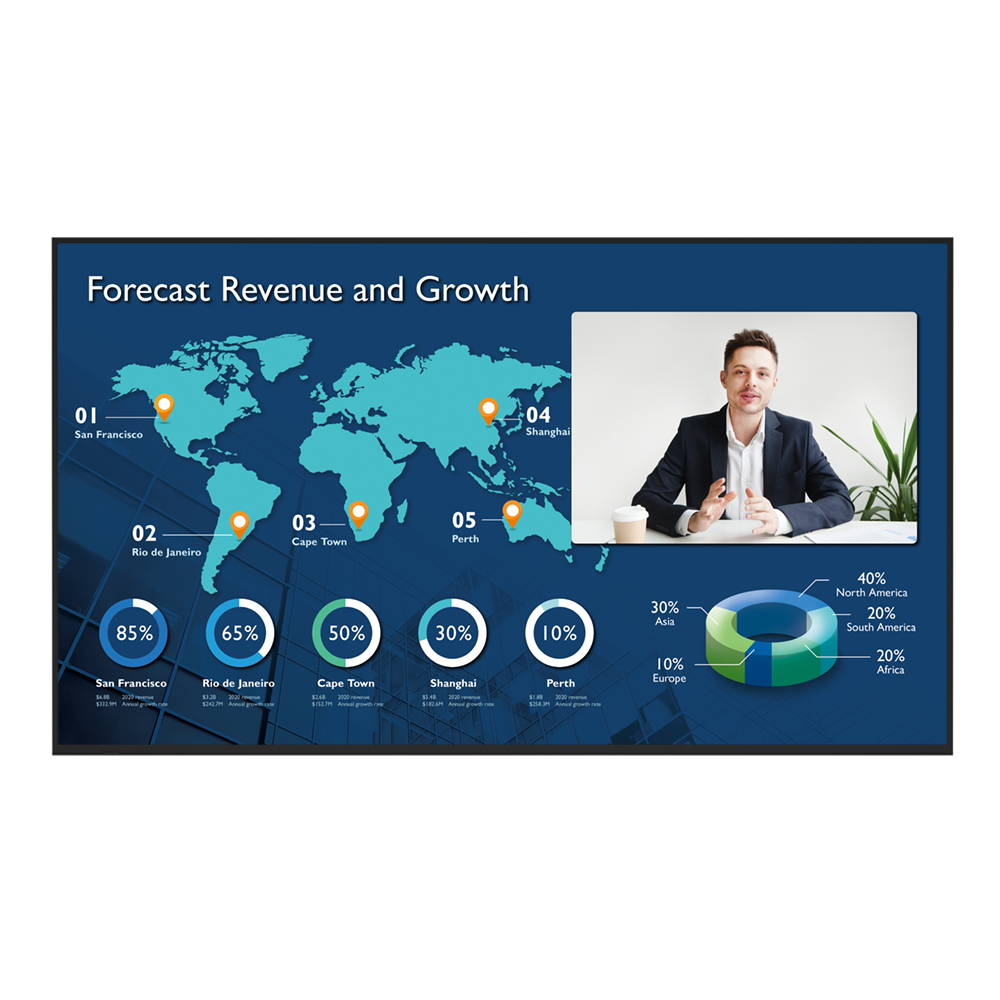
CS8601 86" Display voor het kantoor
De CS8601 is een 4K UHD-scherm dat speciaal is ontworpen voor zeer boeiende vergaderingen, presentaties en videoconferenties.
Applicatie
 Hoe kan ik Active Directory (AD) integratie met IAM opzetten en configureren?

Bekijk deze video voor een stap-voor-stap uitleg:
Meer Informatie
Hoe kan ik Miracast gebruiken om mijn Windows-scherm naar een BenQ-apparaat te casten?
U moet uw Windows-apparaat verbinden met het BenQ-apparaat voordat u uw scherm via Miracast projecteert. Volg de onderstaande stappen van verbinden tot projecteren.
1. Maak verbinding met hetzelfde netwerk als de projectie.
2. Druk op het Miracast-pictogram in de bedieningsvensters op de IFP.
2. Navigeer op uw Windows PC naar Start -> Instellingen -> Apparaten -> Verbonden apparaten.
3. Klik op 'Een apparaat toevoegen' en wacht tot de adapter in de lijst verschijnt. Selecteer het weergave-apparaat als "InstaShare2xxx" (de volledige naam verschijnt op de hoofdpagina van de projectie).
4. Na een succesvolle verbinding drukt u tegelijkertijd op Windows-toets + P op uw toetsenbord.
5. U krijgt rechts opties te zien om uw scherm te casten als Miracast wordt ondersteund.
6. Selecteer Dupliceren om te beginnen met het delen van uw scherm op de projectie.
1. Maak verbinding met hetzelfde netwerk als de projectie.
2. Druk op het Miracast-pictogram in de bedieningsvensters op de IFP.
2. Navigeer op uw Windows PC naar Start -> Instellingen -> Apparaten -> Verbonden apparaten.
3. Klik op 'Een apparaat toevoegen' en wacht tot de adapter in de lijst verschijnt. Selecteer het weergave-apparaat als "InstaShare2xxx" (de volledige naam verschijnt op de hoofdpagina van de projectie).
4. Na een succesvolle verbinding drukt u tegelijkertijd op Windows-toets + P op uw toetsenbord.
5. U krijgt rechts opties te zien om uw scherm te casten als Miracast wordt ondersteund.
6. Selecteer Dupliceren om te beginnen met het delen van uw scherm op de projectie.
Hoe toon ik draadloos inhoud vanaf een laptop?
Hoe koppel/ontkoppel ik een AMS-account (Account Management System) aan cloudopslag zoals Google Drive, Dropbox of One Drive?
Met BenQ AMS hoeven gebruikers slechts één keer in te loggen op hun cloudopslagaccounts tijdens de installatie/accountcreatie, daarna kunnen ze direct toegang krijgen tot hun gegevens zonder opnieuw te hoeven inloggen op het IFP (Interactive Flat Panel). AMS stelt automatisch de machtigingen in voor persoonlijke en netwerkbestanden, waardoor gebruikers hun data eenvoudig kunnen vinden en organiseren. AMS zorgt voor een veiligere en makkelijkere toegang tot diverse opslagruimtes.
Zie de onderstaande tutorial voor de installatie: Meer Informatie
Zie de onderstaande tutorial voor de installatie: Meer Informatie
Further Query
Waarom kan ik de YouTube apk niet meer gebruiken om video's te bekijken?
Je kunt de volgende foutmeldingen tegenkomen omdat YouTube de ondersteuning voor slimme apparaten op sommige oudere apps heeft stopgezet.
U kunt ook een browser gebruiken om YouTube-video's te bekijken of andere YouTube TV-apps proberen die u mogelijk hebt.
Meer Informatie
Hoe kan ik Active Directory (AD) integratie met IAM opzetten en configureren?
Bekijk deze video voor een stap-voor-stap uitleg:
Meer Informatie
Hoe kan ik Miracast gebruiken om mijn Windows-scherm naar een BenQ-apparaat te casten?
U moet uw Windows-apparaat verbinden met het BenQ-apparaat voordat u uw scherm via Miracast projecteert. Volg de onderstaande stappen van verbinden tot projecteren.
1. Maak verbinding met hetzelfde netwerk als de projectie.
2. Druk op het Miracast-pictogram in de bedieningsvensters op de IFP.
2. Navigeer op uw Windows PC naar Start -> Instellingen -> Apparaten -> Verbonden apparaten.
3. Klik op 'Een apparaat toevoegen' en wacht tot de adapter in de lijst verschijnt. Selecteer het weergave-apparaat als "InstaShare2xxx" (de volledige naam verschijnt op de hoofdpagina van de projectie).
4. Na een succesvolle verbinding drukt u tegelijkertijd op Windows-toets + P op uw toetsenbord.
5. U krijgt rechts opties te zien om uw scherm te casten als Miracast wordt ondersteund.
6. Selecteer Dupliceren om te beginnen met het delen van uw scherm op de projectie.
1. Maak verbinding met hetzelfde netwerk als de projectie.
2. Druk op het Miracast-pictogram in de bedieningsvensters op de IFP.
2. Navigeer op uw Windows PC naar Start -> Instellingen -> Apparaten -> Verbonden apparaten.
3. Klik op 'Een apparaat toevoegen' en wacht tot de adapter in de lijst verschijnt. Selecteer het weergave-apparaat als "InstaShare2xxx" (de volledige naam verschijnt op de hoofdpagina van de projectie).
4. Na een succesvolle verbinding drukt u tegelijkertijd op Windows-toets + P op uw toetsenbord.
5. U krijgt rechts opties te zien om uw scherm te casten als Miracast wordt ondersteund.
6. Selecteer Dupliceren om te beginnen met het delen van uw scherm op de projectie.
Hoe toon ik draadloos inhoud vanaf een laptop?
Hoe koppel/ontkoppel ik een AMS-account (Account Management System) aan cloudopslag zoals Google Drive, Dropbox of One Drive?
Met BenQ AMS hoeven gebruikers slechts één keer in te loggen op hun cloudopslagaccounts tijdens de installatie/accountcreatie, daarna kunnen ze direct toegang krijgen tot hun gegevens zonder opnieuw te hoeven inloggen op het IFP (Interactive Flat Panel). AMS stelt automatisch de machtigingen in voor persoonlijke en netwerkbestanden, waardoor gebruikers hun data eenvoudig kunnen vinden en organiseren. AMS zorgt voor een veiligere en makkelijkere toegang tot diverse opslagruimtes.
Zie de onderstaande tutorial voor de installatie: Meer Informatie
Zie de onderstaande tutorial voor de installatie: Meer Informatie